Köszönjük visszajelzését.
 Visszajelzés?
A Webex Control Hub rendszergazdái szabályozhatják, hogy ki férhet hozzá a Vidcasthoz, de felhasználói, csoportos vagy szervezeti szinten is engedélyezhetnek bizonyos funkciókat. Ez a cikk a felhasználói szintű beállításokat emeli ki.
Beállítások felhasználói szinten
Egy adott felhasználó beállításainak módosításához jelentkezzen be a Control Hubszolgáltatásba, lépjen a Felhasználók menüpontra a Kezelés részben, és válassza ki azt a felhasználót, akinek a jogosultságait módosítani szeretné. Itt szerkesztheti a hozzáférési beállításaikat és a besorolási címkéiket.
Hozzáférés
-
Vidcast hozzáférés engedélyezése - Kikapcsolt állapotban a felhasználó nem férhet hozzá a Vidcast platformhoz.
-
Vidcast felvétel engedélyezése- Kikapcsolt állapotban a felhasználó nem tud videókat rögzíteni a Vidcast segítségével.
-
Webex-értekezletek importálásának engedélyezése - Bekapcsolt állapotban a felhasználó importálhatja Webex-értekezletfelvételeit a Vidcastba.
-
Microsoft Teams-értekezletek importálásának engedélyezése - lehetővé teszi a felhasználó számára, hogy importálja Microsoft Teams értekezletfelvételeit a Vidcastba.
-
Külső megosztás engedélyezése - Kikapcsolt állapotban a felhasználó rögzített videói a szervezetére korlátozódnak.
-
Hozzászólás engedélyezése - Kikapcsolt állapotban a közönség nem tud majd hozzászólni a felhasználó által rögzített videókhoz.
-
Felvételek letöltésének engedélyezése - Kikapcsolt állapotban a felhasználó nem tudja letölteni a videóit.
-
Külső feltöltések engedélyezése - Ez lehetővé teszi a felhasználó számára, hogy külső videóit feltöltse a Vidcastra.
Vegye figyelembe, hogy a Külső feltöltés funkció egy vállalati funkció, amely csak nagyvállalati Webex Suite-előfizetők számára kérésre érhető el. Ha a Külső feltöltések engedélyezése kapcsoló bekapcsolása után sem látod a videó feltöltése gombot, vedd fel velünk a kapcsolatot, hogy megerősítsük a jogosultságodat erre a funkcióra. ( help@vidcast.io)
-
Vidcast Studio felvétel engedélyezése - Lehetővé teszi a felhasználó számára a Vidcast Studio elérését.
MI-funkciók
A mesterséges intelligencia funkciók rész lehetővé teszi az adminisztrátorok számára, hogy szabályozzák a felhasználók hozzáférését a Vidcast mesterséges intelligencia funkcióihoz.
-
Kiemelt pillanatok generálásának engedélyezése - Ha ki van kapcsolva, a szervezeted felhasználói nem tudják majd használni a MI-kiemelt pillanatokat a videóikhoz.
-
Fejezetek generálásának engedélyezése - Kikapcsolt állapotban a szervezeted felhasználói nem tudják majd használni az intelligens fejezeteket a videóikhoz.
-
AI asszisztens engedélyezése - Bekapcsolt állapotban a felhasználók használhatják a AI asszisztens/ Kérdezz bármit generatív AIfunkciót.
-
Mesterséges intelligencia által generált Vidcast engedélyezése — Lehetővé teszi a felhasználó számára a Mesterséges intelligencia által generált Vidcast funkció használatát PowerPoint vagy PDF fájlok feltöltésével. A Vidcast elemzi ezeket a fájlokat, és automatikusan generál videókat szkripttel és narrációval.
Vegye figyelembe, hogy a mesterséges intelligencia által generált Vidcast funkció egy vállalati funkció, amely csak nagyvállalati Webex Suite előfizetők számára kérésre érhető el. Ha a Külső feltöltések engedélyezése kapcsoló bekapcsolása után sem látod a videó feltöltése gombot, vedd fel velünk a kapcsolatot, hogy megerősítsük a jogosultságodat erre a funkcióra. ( help@vidcast.io)
Webex-integráció
A Webex integrációs szakasz lehetővé teszi az adminisztrátorok számára, hogy módosítsák a Vidcast Webex-integrációjával kapcsolatos felhasználói beállításokat.
- Vidcast felvétel engedélyezése a Webex Messagingben - Bekapcsoláskor a felhasználók rögzíthetnek a Webex alkalmazásban a Space-be.
Besorolások
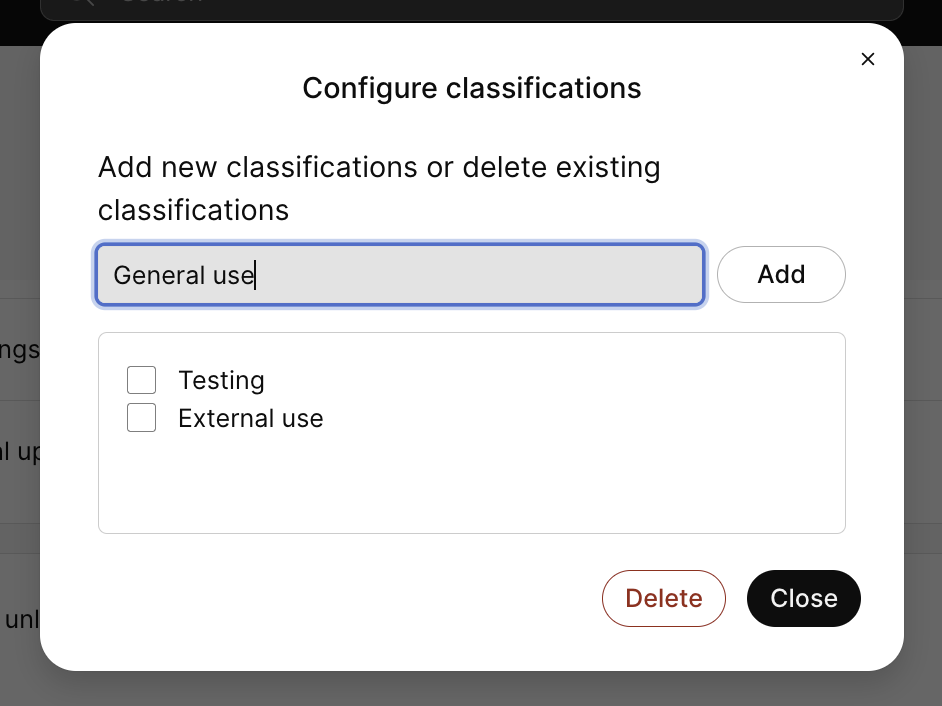
A besorolások olyan speciális címkék, amelyek a videókra alkalmazhatók a Control Hub-on belüli egyszerű azonosítás érdekében.
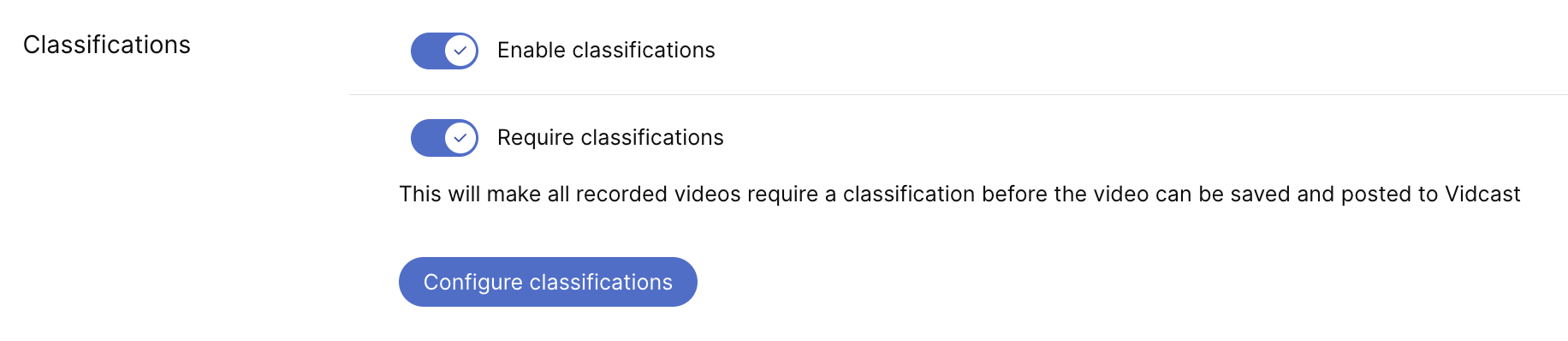
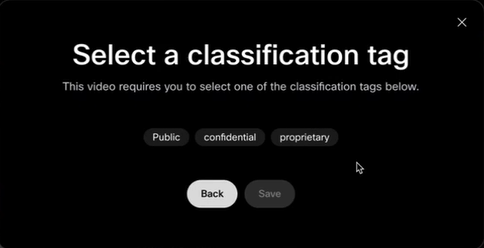
Ha a engedélyezve van, a felhasználók a videó rögzítése után egy további képernyőt látnak, ahol hozzáadhatnak egy osztályozási címkét egy Ön által létrehozott listából. Amikor a szükséges, kötelező lesz ezen címkék egyikének hozzáadása, és a felhasználók addig nem tudják menteni a videójukat, amíg ezt nem teszik meg.
A Osztályozások konfigurálása gombbal hozhat létre and/or szerkessze ezeket a címkebeállításokat