感谢您的反馈。
 反馈?
反馈?Webex Control Hub 管理员可以控制谁有权访问 Vidcast,还可以按用户、组或组织级别启用特定功能。本文将重点介绍用户级别的设置。
用户级设置
要更改特定用户的设置,请登录 控制中心,转到 管理 部分中的 用户 ,然后选择要更改其权限的用户。在这里,您可以编辑他们的访问权限设置和分类标签。
访问权限
-
允许 Vidcast 访问 - 关闭此选项后,用户将无法访问 Vidcast 平台。
-
允许 Vidcast 录制 - 关闭此选项后,用户将无法使用 Vidcast 录制视频。
-
允许导入 Webex 会议 - 启用此功能后,用户可以 将他们的 Webex 会议录制内容 导入到 Vidcast 中。
-
允许导入 Microsoft Teams 会议 - 允许用户 将其 Microsoft Teams 会议录制内容导入 Vidcast。
-
允许外部共享 - 关闭此选项后,用户录制的视频播客将仅限于您的组织。
-
允许评论 - 关闭此选项后,观众将无法对该用户录制的视频发表评论。
-
允许录制下载 - 关闭此选项后,用户将无法下载他们的视频。
-
允许外部上传 - 这允许用户将外部视频上传到 Vidcast。
请注意, 外部上传 功能是一项企业功能,仅供大型企业 Webex Suite 订阅用户申请使用。如果在 允许外部上传 开关打开后仍然看不到视频上传按钮,请联系我们确认您是否符合此功能的条件。( help@vidcast.io)
-
允许 Vidcast Studio 录制 - 允许用户访问 Vidcast Studio。
AI 功能
AI 功能部分允许管理员控制用户对 Vidcast AI 功能的访问权限。
-
启用精彩片段生成 - 关闭此选项后,您组织中的用户将无法使用 AI 精彩片段 来丰富他们的视频。
-
启用章节生成 - 关闭后,您组织中的用户将无法在其视频中使用 智能章节 。
-
启用 AI 助手 - 开启后,用户将能够使用 AI 助手/问我任何事 生成式 AI
-
启用AI生成视频播客 —允许用户通过上传PowerPoint或PDF文件来使用 AI生成视频播客 功能。Vidcast 会分析这些文件,并自动生成带有脚本和配音的视频。
请注意, AI 生成的 Vidcast 功能是一项企业功能,仅供大型企业 Webex Suite 订阅用户申请使用。如果在 允许外部上传 开关打开后仍然看不到视频上传按钮,请联系我们确认您是否符合此功能的条件。( help@vidcast.io)
Webex 集成
Webex 集成部分允许管理员调整用户与 Webex 中的 Vidcast 集成相关的设置。
- 在 Webex Messaging 中启用 Vidcast 录制 - 启用后,用户将能够录制到 Webex App 中的空间。
分类
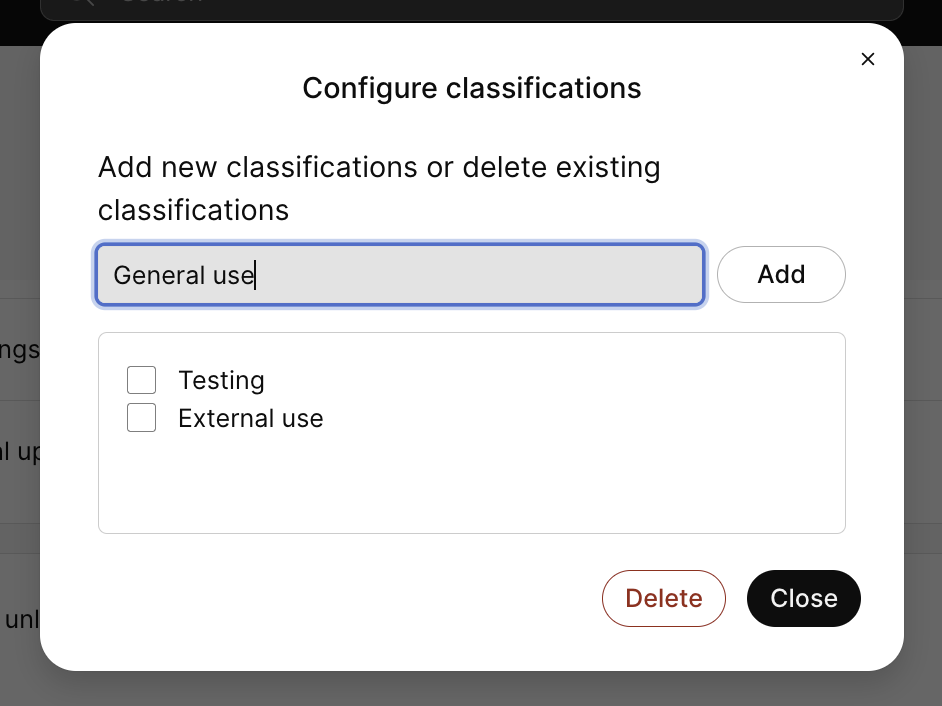
分类是可应用于视频的特定标签,以便在 Control Hub 中轻松识别。
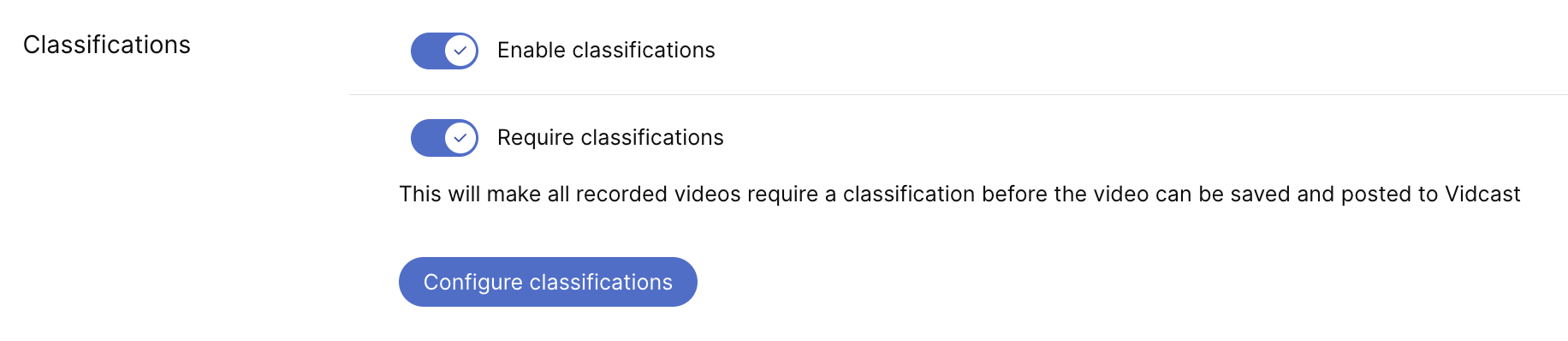
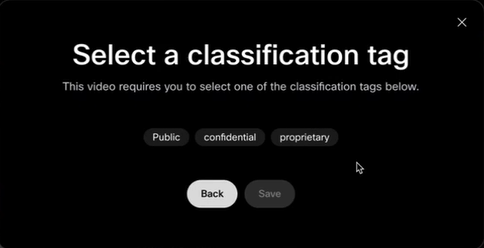
启用 后, 用户在录制视频后将看到一个附加屏幕,他们可以在该屏幕上从您创建的列表中添加分类标签。当需要添加 这些标签时,必须添加其中一个 标签,用户必须添加标签才能保存视频。
您可以在此处创建分类 配置分类 按钮 and/or 编辑这些标签选项