Благодарим вас за обратную связь.
 Отправить обратную связь?
Администраторы Webex Control Hub могут контролировать доступ к Vidcast, а также включать определенные функции на уровне пользователя, группы или организации. В этой статье будут рассмотрены настройки на уровне пользователя.
Настройки на уровне пользователя
Чтобы изменить настройки для конкретного пользователя, войдите в Центр управления, перейдите в Пользователи в разделе Управление и выберите пользователя, чьи права доступа вы хотите изменить. Здесь вы сможете редактировать их настройки доступа и метки классификации.
Предоставить доступ
-
Разрешить доступ к Vidcast - Если этот параметр отключен, пользователь не сможет получить доступ к платформе Vidcast.
-
Разрешить запись Vidcast - Если этот параметр отключен, пользователь не сможет записывать видео с помощью Vidcast.
-
Разрешить импорт записей совещаний Webex - При включении этой опции пользователь может импортировать записи своих совещаний Webex в Vidcast.
-
Разрешить импорт собраний Microsoft Teams - позволяет пользователю импортировать записи собраний Microsoft Teams в Vidcast.
-
Разрешить внешний доступ - Если эта опция отключена, доступ к записанным пользователем видеоподкастам будет ограничен вашей организацией.
-
Разрешить комментирование - Если эта опция отключена, зрители не смогут комментировать видео, записанные этим пользователем.
-
Разрешить загрузку записей - Если этот параметр отключен, пользователь не сможет загрузить свои видео.
-
Разрешить загрузку внешних файлов - Это позволяет пользователю загружать свои внешние видеофайлы в Vidcast.
Обратите внимание, что функция Внешняя загрузка является корпоративной функцией, доступной только по запросу для крупных корпоративных подписчиков Webex Suite. Если кнопка загрузки видео не отображается даже после включения переключателя Разрешить внешнюю загрузку, свяжитесь с нами, чтобы подтвердить ваше право на использование этой функции. ( help@vidcast.io)
-
Разрешить запись в Vidcast Studio - Предоставляет пользователю доступ к Vidcast Studio.
Функции ИИ
Раздел «Функции ИИ» позволяет администраторам контролировать доступ пользователей к функциям Vidcast AI.
-
Включить генерацию фрагментов - Если эта опция отключена, пользователи вашей организации не смогут использовать фрагменты, созданные с помощью ИИ, для своих видео.
-
Включить генерацию глав - Если эта опция отключена, пользователи вашей организации не смогут использовать интеллектуальные главы для своих видео.
-
Включить ИИ-помощника - При включении пользователи смогут использовать ИИ-помощника/Спроси меня что угодно с помощью генеративного ИИ
-
Включить видеоподкаст, сгенерированный ИИ — Позволяет пользователю использовать функцию видеоподкаста, сгенерированного ИИ путем загрузки файлов PowerPoint или PDF. Vidcast анализирует эти файлы и автоматически генерирует видеоролики со сценарием и закадровым голосом.
Обратите внимание, что функция видеоподкаста, сгенерированного ИИ является корпоративной функцией, доступной только по запросу для крупных корпоративных подписчиков Webex Suite. Если кнопка загрузки видео не отображается даже после включения переключателя Разрешить внешнюю загрузку, свяжитесь с нами, чтобы подтвердить ваше право на использование этой функции. ( help@vidcast.io)
Интеграция Webex
Раздел интеграции с Webex позволяет администраторам настраивать параметры пользователей, связанные с интеграцией Vidcast в Webex.
- Включить запись видео в Webex Messaging - При включении этой опции пользователи смогут записывать видео в пространство в приложении Webex.
Классификации
Классификации — это специальные теги, которые можно применять к видео для удобной идентификации в Control Hub.
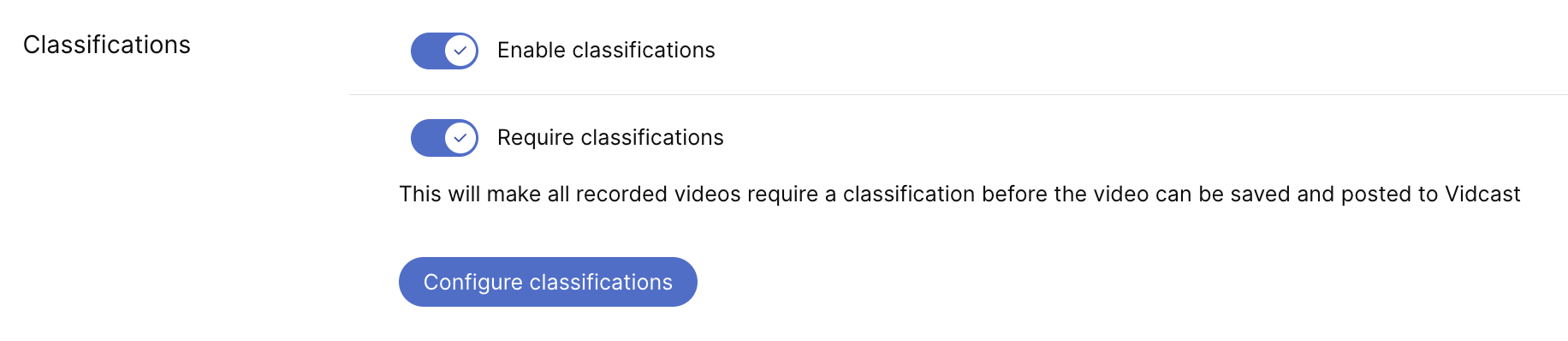
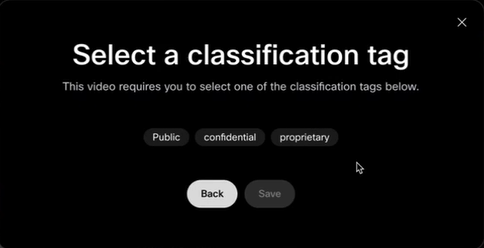
Когда включено, пользователи увидят дополнительный экран после записи видео, где они смогут добавить тег классификации из созданного вами списка. При необходимости добавление одного из этих тегов будет обязательным, и пользователи не смогут сохранить видео, пока не сделают этого.
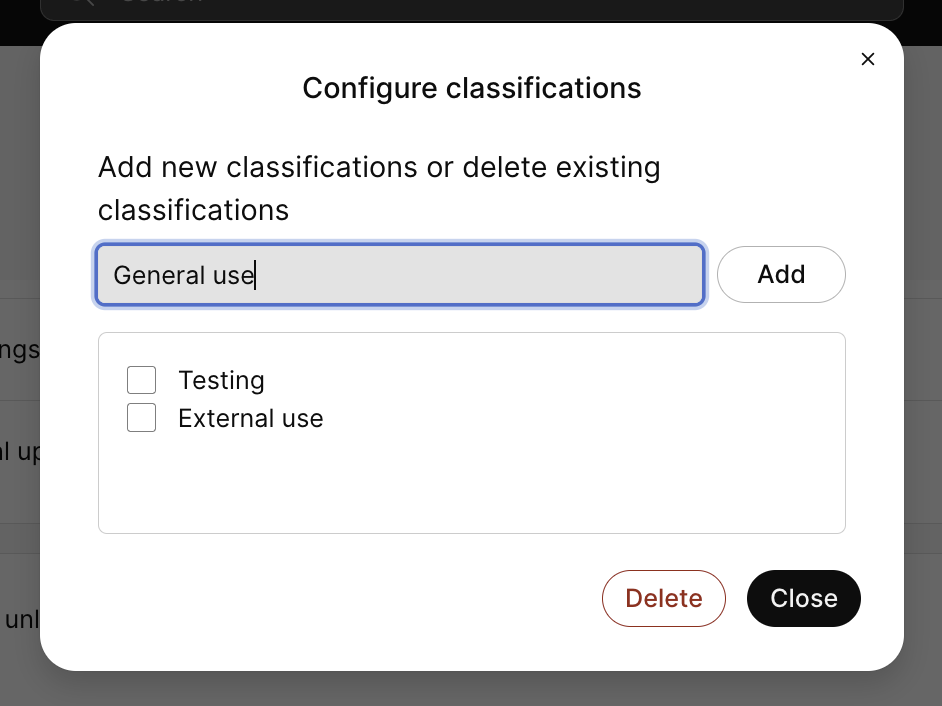
Кнопка Настроить классификации — это место, где вы будете создавать and/or отредактируйте эти параметры тегов