Благодарим за обратната връзка.
 Обратна връзка?
Администраторите на Webex Control Hub могат да контролират кой има достъп до Vidcast, но могат също така да активират специфични функции на ниво потребител, група или организация. Тази статия ще разгледа настройките на потребителско ниво.
Настройки на потребителско ниво
За да промените настройките за конкретен потребител, влезте в Control Hub, отидете на Users в секцията Management и изберете потребителя, чиито привилегии искате да промените. Тук ще можете да редактирате техните настройки за достъп и етикети за класификация.
Достъп
-
Разрешаване на достъп до Vidcast - Когато е изключено, потребителят няма да има достъп до платформата Vidcast.
-
Разрешаване на запис с Vidcast - Когато е изключено, потребителят няма да може да записва видеоклипове с Vidcast.
-
Разрешаване на импортиране на срещи от Webex - Когато е включено, това позволява на потребителя да импортира записите от срещите си от Webex във Vidcast.
-
Разрешаване на импортиране на срещи от Microsoft Teams - позволява на потребителя да импортира записите от срещите си от Microsoft Teams във Vidcast.
-
Разрешаване на външно споделяне - Когато е изключено, записаните от потребителя Vidcasts ще бъдат ограничени до вашата организация.
-
Разрешаване на коментиране - Когато е изключено, публиката няма да може да коментира видеоклипове, записани от този потребител.
-
Разрешаване на изтегляне на записи - Когато е изключено, потребителят няма да може да изтегля видеоклиповете си.
-
Разрешаване на външни качвания - Това позволява на потребителя да качва външните си видеоклипове във Vidcast.
Обърнете внимание, че функцията Външно качване е корпоративна функция, достъпна само по заявка за големи абонати на Webex Suite. Ако не виждате бутона за качване на видео, дори след като превключвателят Разрешаване на външни качвания е включен, свържете се с нас, за да потвърдим дали отговаряте на условията за тази функция. ( help@vidcast.io)
-
Разрешаване на запис от Vidcast Studio - Позволява на потребителя достъп до Vidcast Studio.
Функции с ИИ
Разделът с функции на изкуствен интелект позволява на администраторите да контролират достъпа на потребителите до функциите на Vidcast с изкуствен интелект.
-
Активиране на генериране на акценти - Когато е изключено, потребителите във вашата организация няма да могат да използват акценти с изкуствен интелект за своите видеоклипове.
-
Активиране на генериране на глави - Когато е изключено, потребителите във вашата организация няма да могат да използват интелигентни глави за своите видеоклипове.
-
Активиране на AI Assistant - Когато е включено, потребителите ще могат да използват AI Assistant/ Ask me anything generative AI
-
Активиране на генериран от изкуствен интелект Vidcast — Позволява на потребителя да използва функцията за генериран от изкуствен интелект Vidcast чрез качване на PowerPoint или PDF файлове. Vidcast анализира тези файлове и автоматично генерира видеоклипове със сценарий и озвучаване.
Обърнете внимание, че функцията , генерирана от изкуствен интелект, Vidcast, е корпоративна функция, достъпна само по заявка за големи абонати на Enterprise Webex Suite. Ако не виждате бутона за качване на видео, дори след като превключвателят Разрешаване на външни качвания е включен, свържете се с нас, за да потвърдим дали отговаряте на условията за тази функция. ( help@vidcast.io)
Видео интеграция
Разделът за интеграция с Webex позволява на администраторите да коригират настройките на потребителите, свързани с интеграцията на Vidcast в Webex.
- Активиране на запис на Vidcast в Webex Messaging - Когато е включено, потребителите ще могат да записват в пространството в приложението Webex.
Класификации
Класификациите са специфични етикети, които могат да се приложат към видеоклип за лесно идентифициране в Control Hub.
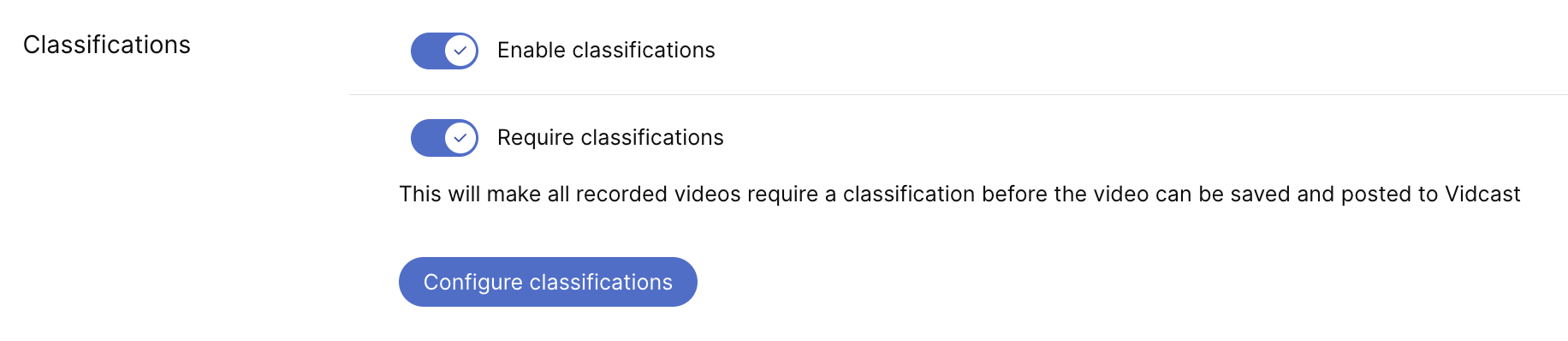
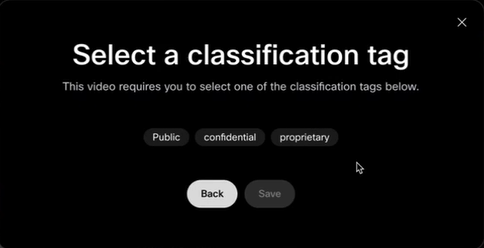
Когато е активирано, потребителите ще видят допълнителен екран след запис на видеоклип, където могат да добавят етикет за класификация от списък, който сте създали. Когато е необходимо , добавянето на един от тези етикети ще бъде задължително и потребителите няма да могат да запазят видеото си, докато не го направят.
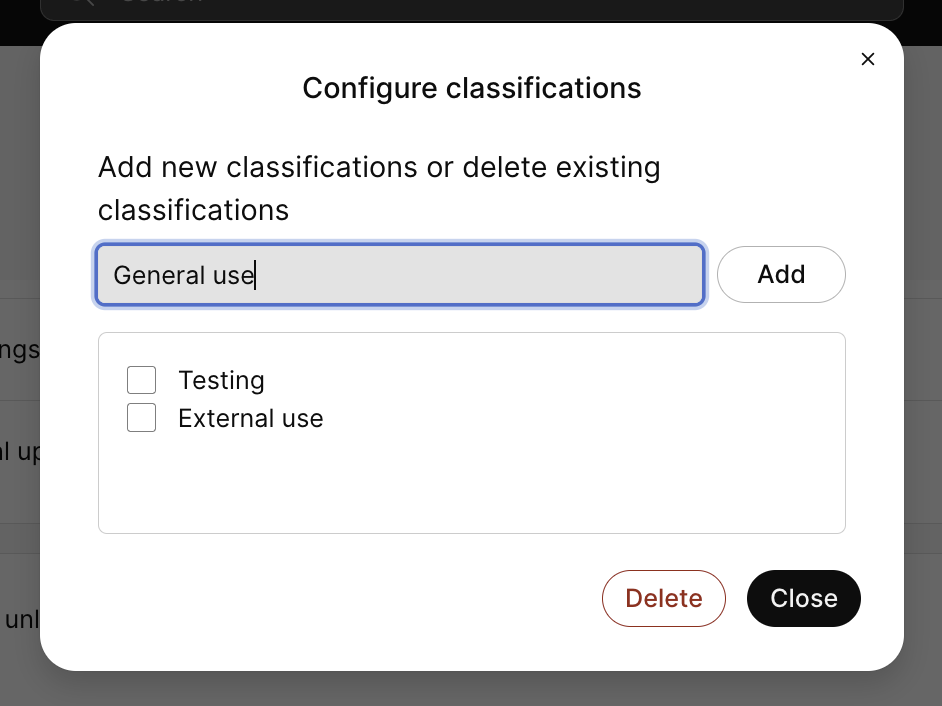
Бутонът Конфигуриране на класификации е мястото, където ще създавате and/or редактирайте тези опции за етикети