Grazie per il feedback.
 Feedback?
Gli amministratori di Webex Control Hub possono controllare chi ha accesso a Vidcast, ma possono anche abilitare funzionalità specifiche a livello di utente, gruppo o organizzazione. Questo articolo metterà in evidenza le impostazioni a livello utente.
Impostazioni a livello utente
Per modificare le impostazioni di un utente specifico, accedi a Control Hub, vai a Utenti all'interno della sezione Gestione e seleziona l'utente di cui desideri modificare i privilegi. Qui potrai modificare le impostazioni di accesso e i tag di classificazione.
Accedi
-
Consenti l'accesso a Vidcast - Quando disattivato, l'utente non potrà accedere alla piattaforma Vidcast.
-
Consenti registrazione Vidcast - Quando disattivato, l'utente non potrà registrare video con Vidcast.
-
Consenti l'importazione delle riunioni Webex - Quando attivata, questa opzione consente all'utente di importare le registrazioni delle proprie riunioni Webex in Vidcast.
-
Consente l'importazione delle riunioni di Microsoft Teams - consente all'utente di importare le registrazioni delle riunioni di Microsoft Teams in Vidcast.
-
Consenti condivisione esterna - Quando disattivata, le registrazioni video dell'utente saranno limitate alla tua organizzazione.
-
Consenti commenti - Quando questa opzione è disattivata, il pubblico non potrà commentare i video registrati da questo utente.
-
Consenti il download delle registrazioni - Quando questa opzione è disattivata, l'utente non potrà scaricare i propri video.
-
Consenti caricamenti esterni - Consente all'utente di caricare i propri video esterni su Vidcast.
Si noti che la funzione Caricamento esterno è una funzionalità aziendale, disponibile solo su richiesta per gli abbonati di grandi dimensioni a Webex Suite Enterprise. Se non visualizzi il pulsante per caricare i video anche dopo aver attivato l'opzione Consenti caricamenti esterni, contattaci per verificare la tua idoneità a questa funzione. ( help@vidcast.io)
-
Consenti la registrazione con Vidcast Studio - Consente all'utente di accedere a Vidcast Studio.
Funzioni AI
La sezione relativa alle funzionalità di intelligenza artificiale consente agli amministratori di controllare l'accesso degli utenti alle funzionalità di intelligenza artificiale di Vidcast.
-
Abilita la generazione di momenti salienti - Quando è disattivata, gli utenti della tua organizzazione non potranno utilizzare i momenti salienti basati sull'IA per i loro video.
-
Abilita la generazione dei capitoli - Quando è disattivata, gli utenti della tua organizzazione non potranno utilizzare i capitoli intelligenti per i loro video.
-
Abilita Assistente IA - Quando attivato, gli utenti potranno utilizzare Assistente IA/Chiedimi qualsiasi cosa IA generativa
-
Abilita Vidcast generato dall'IA —Consente all'utente di utilizzare la funzione Vidcast generato dall'IA caricando file PowerPoint o PDF. Vidcast analizza questi file e genera automaticamente video con una sceneggiatura e una voce fuori campo.
Si noti che la funzione Vidcast generata dall'IA è una funzionalità aziendale, disponibile solo su richiesta per gli abbonati di grandi dimensioni a Webex Suite Enterprise. Se non visualizzi il pulsante per caricare i video anche dopo aver attivato l'opzione Consenti caricamenti esterni, contattaci per verificare la tua idoneità a questa funzione. ( help@vidcast.io)
Integrazione Webex
La sezione di integrazione con Webex consente agli amministratori di modificare le impostazioni utente relative all'integrazione di Vidcast in Webex.
- Abilita la registrazione Vidcast in Webex Messaging - Quando attivata, gli utenti potranno registrare nello spazio dell'app Webex.
Classificazioni
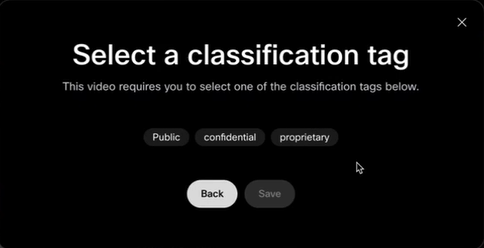
Le classificazioni sono etichette specifiche che possono essere applicate a un video per una facile identificazione all'interno di Control Hub.
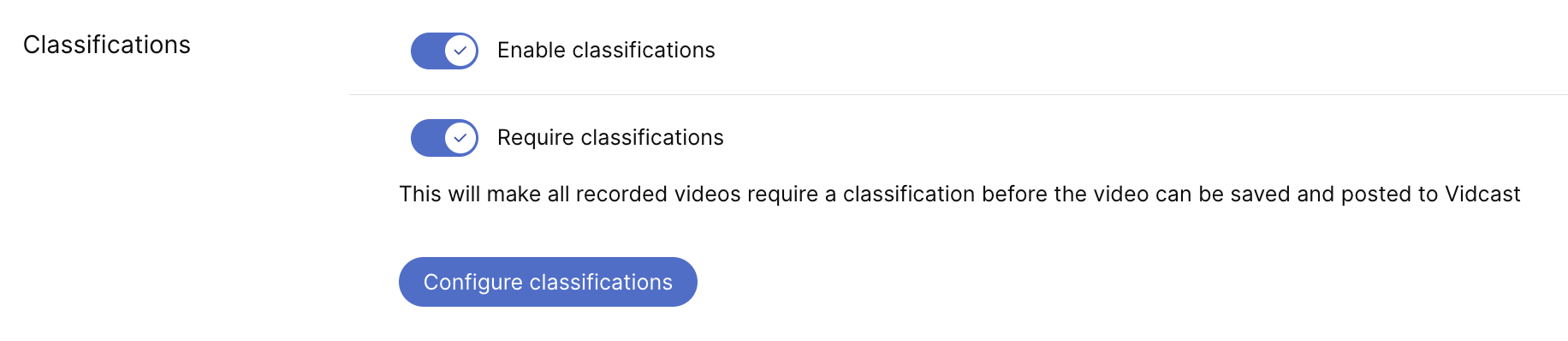
Quando è abilitato, gli utenti visualizzeranno una schermata aggiuntiva dopo aver registrato un video in cui potranno aggiungere un tag di classificazione da un elenco creato da te. Quando richiesto , l'aggiunta di uno di questi tag sarà obbligatoria e gli utenti non potranno salvare il video finché non lo avranno fatto.
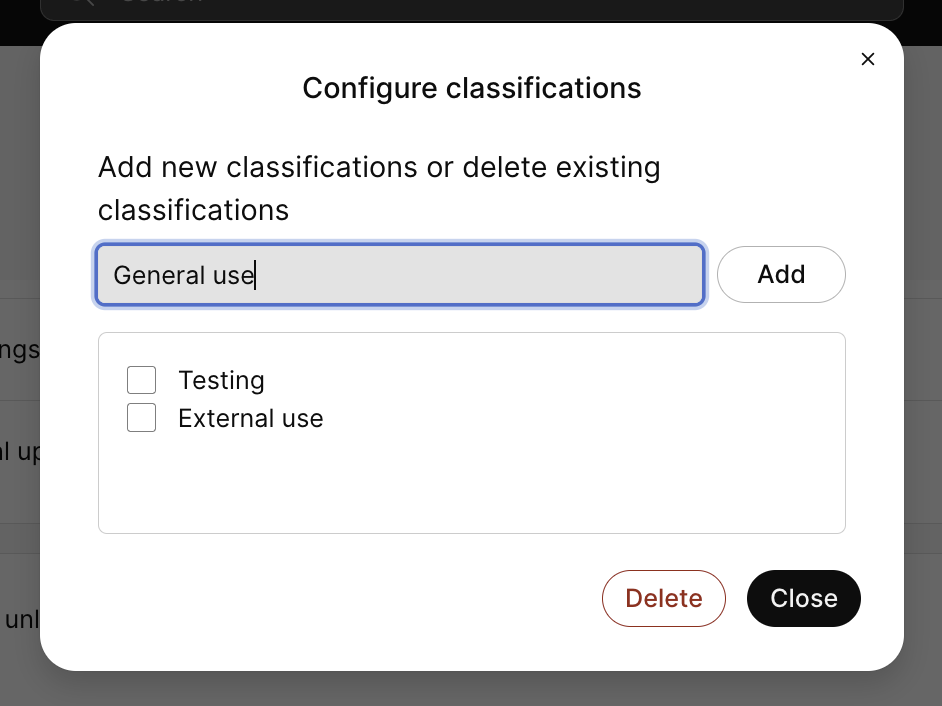
Il pulsante Configura classificazioni è dove creerai and/or modifica queste opzioni del tag