Tack för din feedback.
 Har du feedback?
Webex Control Hub-administratörer kan kontrollera vem som har åtkomst till Vidcast, men de kan också aktivera specifika funktioner på användar-, grupp- eller organisationsnivå. Den här artikeln kommer att belysa inställningar på användarnivå.
Inställningar på användarnivå
Om du vill ändra inställningar för en specifik användare loggar du in på Control Hub, går till Användare i avsnittet Hantering och väljer den användare vars behörigheter du vill ändra. Här kan du redigera deras åtkomstinställningar och klassificeringstaggar.
Åtkomst
-
Tillåt Vidcast-åtkomst - När den är avstängd kommer användaren inte att kunna komma åt Vidcast-plattformen.
-
Tillåt Vidcast-inspelning - När den är avstängd kan användaren inte spela in videor med Vidcast.
-
Tillåt import av Webex-möten – När detta är aktiverat kan användaren importera sina Webex-mötesinspelningar till Vidcast.
-
Tillåt import av Microsoft Teams-möten - låter användaren importera sina Microsoft Teams -mötesinspelningar till Vidcast.
-
Tillåt extern delning – När detta är avaktiverat begränsas användarens inspelade videosändningar till din organisation.
-
Tillåt kommentarer – När detta är avaktiverat kan tittarna inte kommentera videor inspelade av den här användaren.
-
Tillåt inspelningsnedladdningar – När detta är avaktiverat kan användaren inte ladda ner sina videor.
-
Tillåt externa uppladdningar - Detta tillåter användaren att ladda upp sina externa videor till Vidcast.
Observera att funktionen Extern uppladdning är en företagsfunktion som endast är tillgänglig på begäran för stora Enterprise Webex Suite-prenumeranter. Om du inte ser knappen för videouppladdning trots att Tillåt externa uppladdningar är aktiverat, kontakta oss för att bekräfta din behörighet för den här funktionen. ( help@vidcast.io)
-
Tillåt inspelning i Vidcast Studio - Ger användaren åtkomst till Vidcast Studio.
AI-funktioner
Avsnittet AI-funktioner låter administratörer kontrollera användares åtkomst till Vidcast AI-funktioner.
-
Aktivera generering av höjdpunkter – När detta är avaktiverat kommer användare i din organisation inte att kunna använda AI-höjdpunkter för sina videor.
-
Aktivera kapitelgenerering - När detta är avaktiverat kommer användare i din organisation inte att kunna använda smarta kapitel för sina videor.
-
Aktivera AI-assistent - När den är aktiverad kan användare använda AI-assistent/Fråga mig vad som helst generativ AI
-
Aktivera AI-genererad Vidcast — Tillåter användaren att använda funktionen AI-genererad Vidcast genom att ladda upp PowerPoint- eller PDF-filer. Vidcast analyserar dessa filer och genererar automatiskt videor med manus och berättarröst.
Observera att funktionen AI-genererad Vidcast är en företagsfunktion som endast är tillgänglig på begäran för stora Enterprise Webex Suite-prenumeranter. Om du inte ser knappen för videouppladdning trots att Tillåt externa uppladdningar är aktiverat, kontakta oss för att bekräfta din behörighet för den här funktionen. ( help@vidcast.io)
Webex-integrering
I Webex-integrationsavsnittet kan administratörer justera användarinställningar relaterade till Vidcast-integration i Webex.
- Aktivera Vidcast-inspelning i Webex Messaging – När detta är aktiverat kan användare spela in i ett utrymme i Webex-appen.
Klassificeringar
Klassificeringar är specifika taggar som kan tillämpas på en video för enkel identifiering i Control Hub.
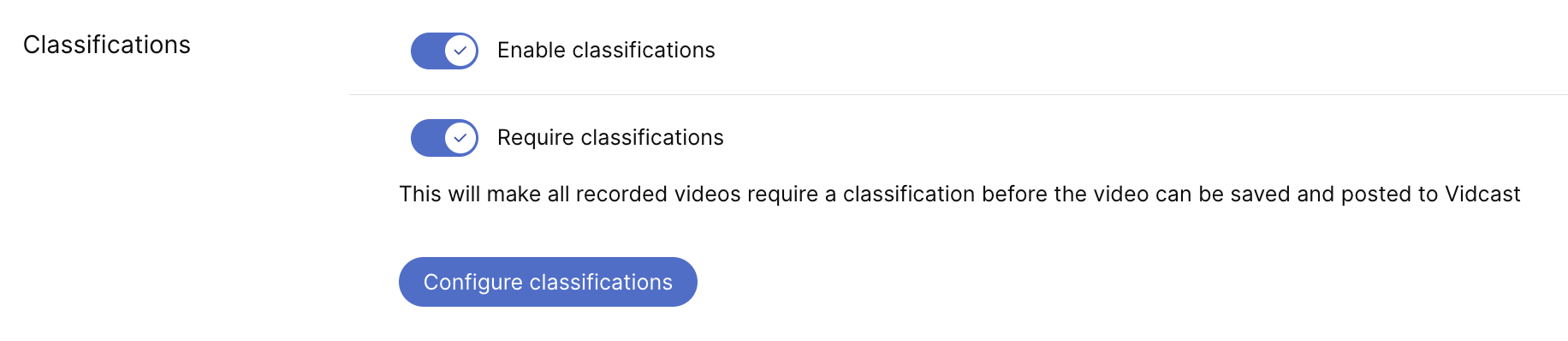
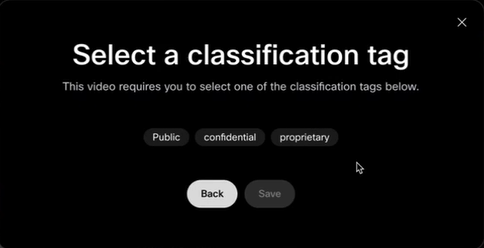
När är aktiverat kommer användare att se en ytterligare skärm efter att ha spelat in en video där de kan lägga till en klassificeringstagg från en lista som du har skapat. När krävs är det obligatoriskt att lägga till en av dessa taggar och användarna kommer inte att kunna spara sin video förrän de har gjort det.
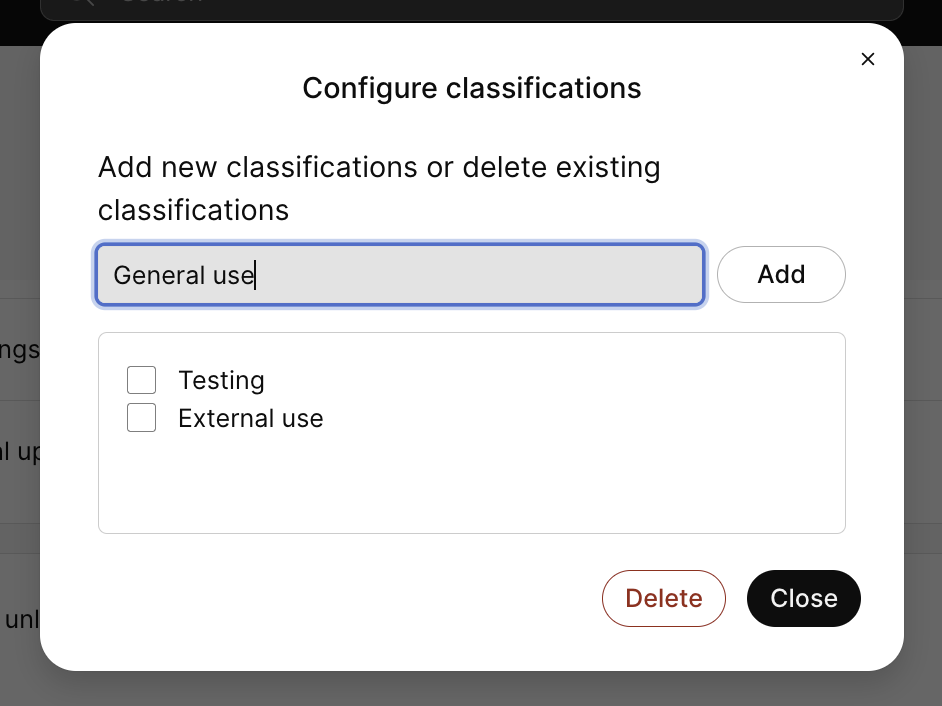
Knappen Konfigurera klassificeringar är där du skapar and/or redigera dessa taggalternativ