Danke für Ihr Feedback.
 Feedback?
Webex Control Hub-Administratoren können steuern, wer Zugriff auf Vidcast hat, aber sie können auch bestimmte Funktionen auf Benutzer-, Gruppen- oder Organisationsebene aktivieren. Dieser Artikel beleuchtet die Einstellungen auf Benutzerebene.
Einstellungen auf Benutzerebene
Um die Einstellungen für einen bestimmten Benutzer zu ändern, melden Sie sich bei Control Huban, gehen Sie im Abschnitt Verwaltung ] zu [] Benutzer und wählen Sie den Benutzer aus, dessen Berechtigungen Sie ändern möchten. Hier können Sie deren Zugriffseinstellungen und Klassifizierungs-Tags bearbeiten.
Zugriff
-
Vidcast-Zugriff erlauben - Wenn diese Option deaktiviert ist, kann der Benutzer nicht auf die Vidcast-Plattform zugreifen.
-
Vidcast-Aufnahme zulassen- Wenn diese Option deaktiviert ist, kann der Benutzer keine Videos mit Vidcast aufnehmen.
-
Import von Webex-Meetings zulassen - Wenn diese Option aktiviert ist , können Benutzer ihre Webex -Meeting-Aufzeichnungen in Vidcast importieren.
-
Import von Microsoft Teams-Besprechungen zulassen - ermöglicht dem Benutzer , seine Aufzeichnungen von Microsoft Teams-Besprechungen in Vidcast zu importieren.
-
Externe Freigabe zulassen - Wenn diese Option deaktiviert ist, sind die aufgezeichneten Vidcasts des Benutzers auf Ihre Organisation beschränkt.
-
Kommentare zulassen - Wenn diese Option deaktiviert ist, können Zuschauer die von diesem Nutzer aufgenommenen Videos nicht kommentieren.
-
Downloads von Aufnahmen zulassen - Wenn diese Option deaktiviert ist, kann der Benutzer seine Videos nicht herunterladen.
-
Externe Uploads zulassen - Dies ermöglicht es dem Benutzer, seine externen Videos auf Vidcast hochzuladen.
Beachten Sie, dass die Funktion Externer Upload eine Enterprise-Funktion ist, die nur auf Anfrage für große Enterprise Webex Suite-Abonnenten verfügbar ist. Sollten Sie die Schaltfläche zum Hochladen von Videos auch dann nicht sehen, nachdem der Schalter Externe Uploads zulassen aktiviert ist, kontaktieren Sie uns bitte, um Ihre Berechtigung für diese Funktion zu bestätigen. ( help@vidcast.io)
-
Vidcast Studio-Aufnahme zulassen - Ermöglicht dem Benutzer den Zugriff auf Vidcast Studio.
KI-Funktionen
Der Bereich „KI-Funktionen“ ermöglicht es Administratoren, den Zugriff der Benutzer auf die KI-Funktionen von Vidcast zu steuern.
-
Highlights-Generierung aktivieren - Wenn diese Option deaktiviert ist, können Benutzer in Ihrer Organisation die KI -Highlights für ihre Videos nicht nutzen.
-
Kapitelgenerierung aktivieren - Wenn diese Option deaktiviert ist, können Benutzer in Ihrer Organisation die intelligenten Kapitel für ihre Videos nicht nutzen.
-
KI-Assistent aktivieren - Wenn diese Option aktiviert ist, können Benutzer den KI-Assistenten/die generative KI „Frag mich alles“ nutzen.
-
KI-generierte Videokonferenz aktivieren — Ermöglicht dem Benutzer die Nutzung der Funktion KI-generierte Videokonferenz durch Hochladen von PowerPoint- oder PDF-Dateien. Vidcast analysiert diese Dateien und generiert automatisch Videos mit Skript und Voiceover.
Beachten Sie, dass die KI -generierte Vidcast - Funktion eine Enterprise-Funktion ist, die nur auf Anfrage für große Enterprise Webex Suite-Abonnenten verfügbar ist. Sollten Sie die Schaltfläche zum Hochladen von Videos auch dann nicht sehen, nachdem der Schalter Externe Uploads zulassen aktiviert ist, kontaktieren Sie uns bitte, um Ihre Berechtigung für diese Funktion zu bestätigen. ( help@vidcast.io)
Webex-Integration
Der Webex-Integrationsbereich ermöglicht es Administratoren, die Benutzereinstellungen im Zusammenhang mit der Vidcast-Integration in Webex anzupassen.
- Videoaufzeichnung in Webex Messaging aktivieren - Wenn diese Option aktiviert ist, können Benutzer in der Webex App Videoaufzeichnungen erstellen.
Klassifizierungen
Klassifizierungen sind spezifische Tags, die einem Video zur einfachen Identifizierung innerhalb des Control Hub zugewiesen werden können.
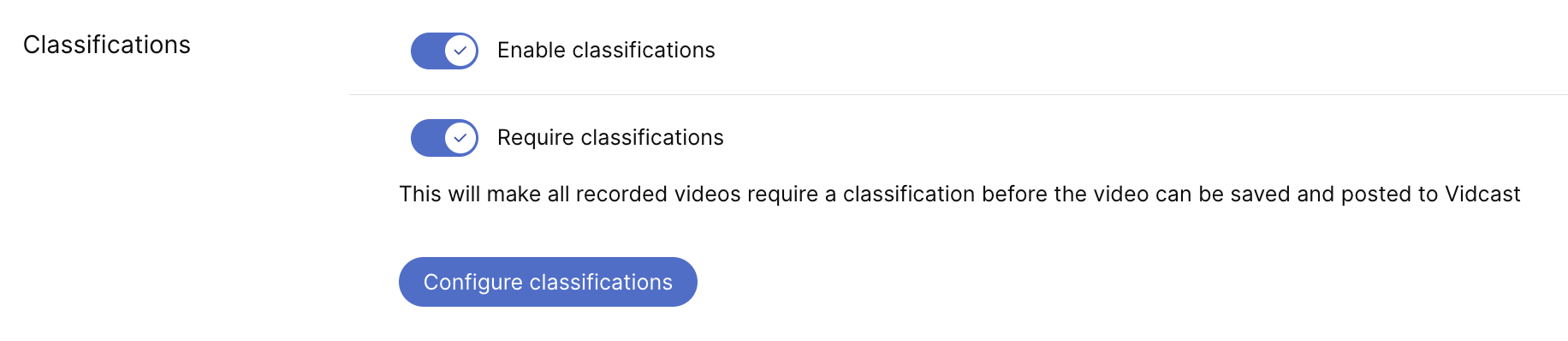
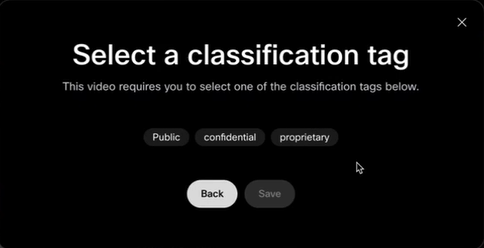
Wennaktiviert ist, sehen die Benutzer nach der Videoaufnahme einen zusätzlichen Bildschirm, auf dem sie ein Klassifizierungs-Tag aus einer von Ihnen erstellten Liste hinzufügen können. Wennerforderlich ist, ist das Hinzufügen eines dieser Tags obligatorisch und die Benutzer können ihr Video erst speichern, nachdem sie dies getan haben.
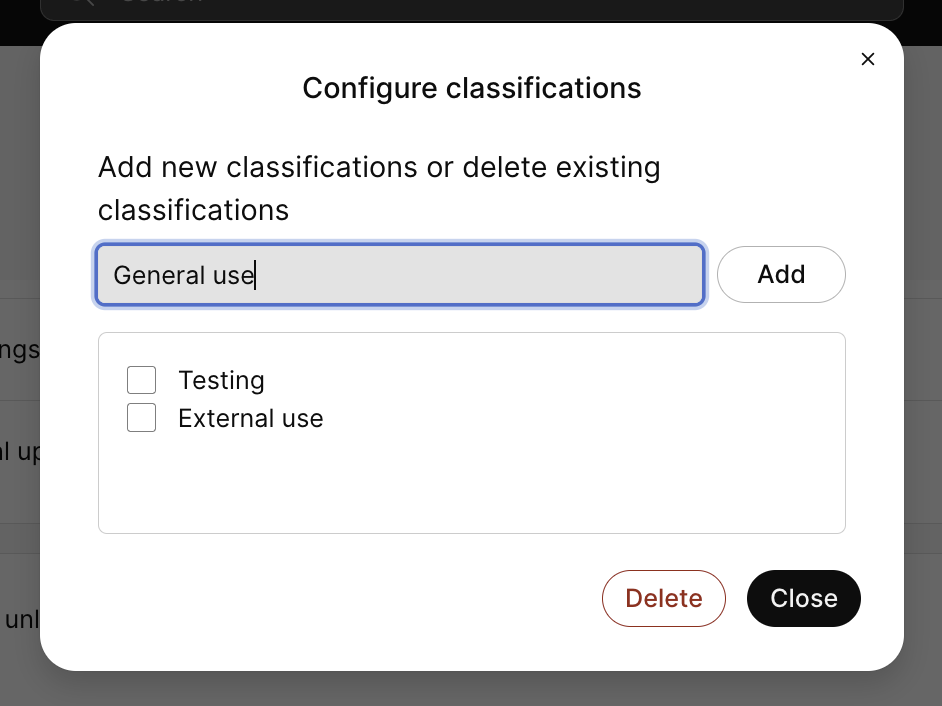
Über die Schaltfläche Klassifizierungen konfigurieren können Sie diese erstellen. and/or Bearbeiten Sie diese Tag-Optionen