Дякуємо за відгук.
 Надіслати відгук?
Адміністратори Webex Control Hub можуть контролювати, хто має доступ до Vidcast, але вони також можуть вмикати певні функції на рівні користувача, групи або організації. У цій статті буде розглянуто налаштування на рівні користувача.
Налаштування на рівні користувача
Щоб змінити налаштування для певного користувача, увійдіть у Центр керування, перейдіть до розділу Користувачі у розділі Керування та виберіть користувача, права якого потрібно змінити. Тут ви зможете редагувати їхні налаштування доступу та теги класифікації.
Доступ
-
Дозволити доступ до Vidcast – Якщо вимкнено, користувач не зможе отримати доступ до платформи Vidcast.
-
Дозволити запис Vidcast — Якщо вимкнено, користувач не зможе записувати відео за допомогою Vidcast.
-
Дозволити імпорт зустрічей Webex – Якщо цей параметр увімкнено, користувач може імпортувати записи зустрічей Webex у Vidcast.
-
Дозволити імпорт зустрічей Microsoft Teams – дозволяє користувачеві імпортувати записи своїх зустрічей Microsoft Teams у Vidcast.
-
Дозволити зовнішній доступ – Якщо вимкнено, записані відеокасти користувача будуть доступні лише вашій організації.
-
Дозволити коментування – Якщо вимкнено, глядачі не зможуть коментувати відео, записані цим користувачем.
-
Дозволити завантаження записів – Якщо вимкнено, користувач не зможе завантажувати свої відео.
-
Дозволити зовнішні завантаження – Це дозволяє користувачеві завантажувати свої зовнішні відео на Vidcast.
Зверніть увагу, що функція Зовнішнє завантаження – це функція підприємства, доступна лише за запитом для великих передплатників Enterprise Webex Suite. Якщо ви не бачите кнопку завантаження відео навіть після того, як перемикач Дозволити зовнішні завантаження увімкнено, зв’яжіться з нами, щоб підтвердити ваше право на використання цієї функції. ( help@vidcast.io)
-
Дозволити запис у Vidcast Studio – Надає користувачеві доступ до Vidcast Studio.
Функції ШІ
Розділ функцій штучного інтелекту дозволяє адміністраторам контролювати доступ користувачів до функцій Vidcast AI.
-
Увімкнути генерацію яскравих моментів – Якщо вимкнено, користувачі у вашій організації не зможуть використовувати яскраві моменти зі штучним інтелектом для своїх відео.
-
Увімкнути генерацію розділів - Якщо вимкнено, користувачі у вашій організації не зможуть використовувати розумні розділи для своїх відео.
-
Увімкнути помічника ШІ – Коли ця функція ввімкнена, користувачі зможуть використовувати Помічник ШІ/Запитайте мене про будь-що, генеративний ШІ
-
Увімкнути відеокаст, згенерований за допомогою штучного інтелекту — Дозволяє користувачеві використовувати функцію відеокасту, згенерованого за допомогою штучного інтелекту, завантажуючи файли PowerPoint або PDF. Vidcast аналізує ці файли та автоматично генерує відео зі сценарієм та озвучкою.
Зверніть увагу, що функція Vidcast, згенерована штучним інтелектом, є корпоративною функцією, доступною лише за запитом для великих передплатників Enterprise Webex Suite. Якщо ви не бачите кнопку завантаження відео навіть після того, як перемикач Дозволити зовнішні завантаження увімкнено, зв’яжіться з нами, щоб підтвердити ваше право на використання цієї функції. ( help@vidcast.io)
Інтеграція Webex
Розділ інтеграції Webex дозволяє адміністраторам налаштовувати параметри користувачів, пов’язані з інтеграцією Vidcast у Webex.
- Увімкнути запис Vidcast у Webex Messaging – Якщо цю функцію ввімкнено, користувачі зможуть записувати у вільний простір у застосунку Webex.
Класифікації
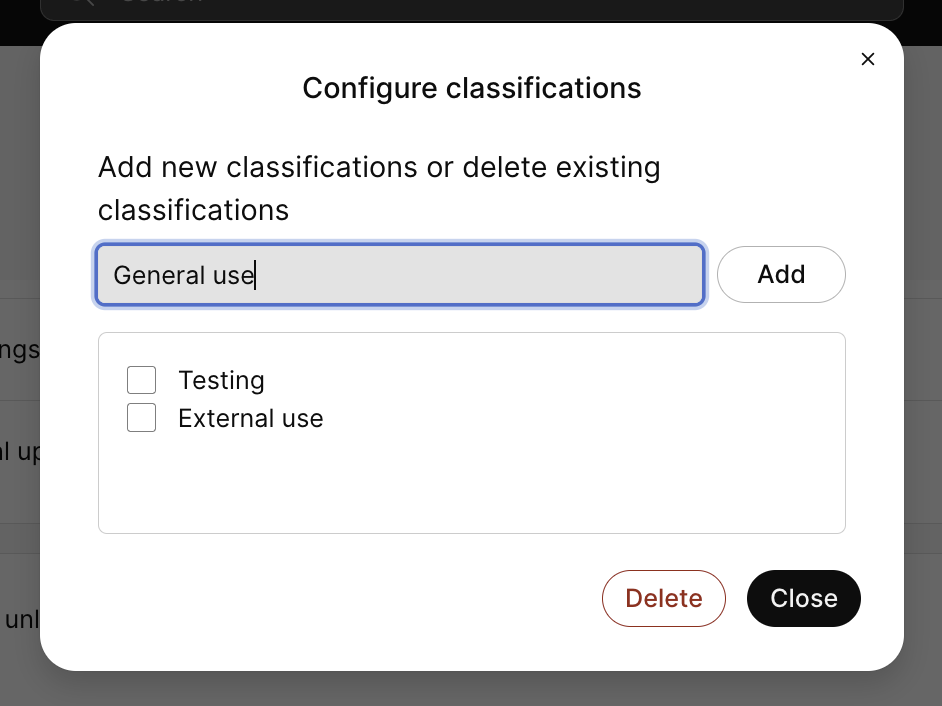
Класифікації – це спеціальні теги, які можна застосовувати до відео для легкої ідентифікації в Control Hub.
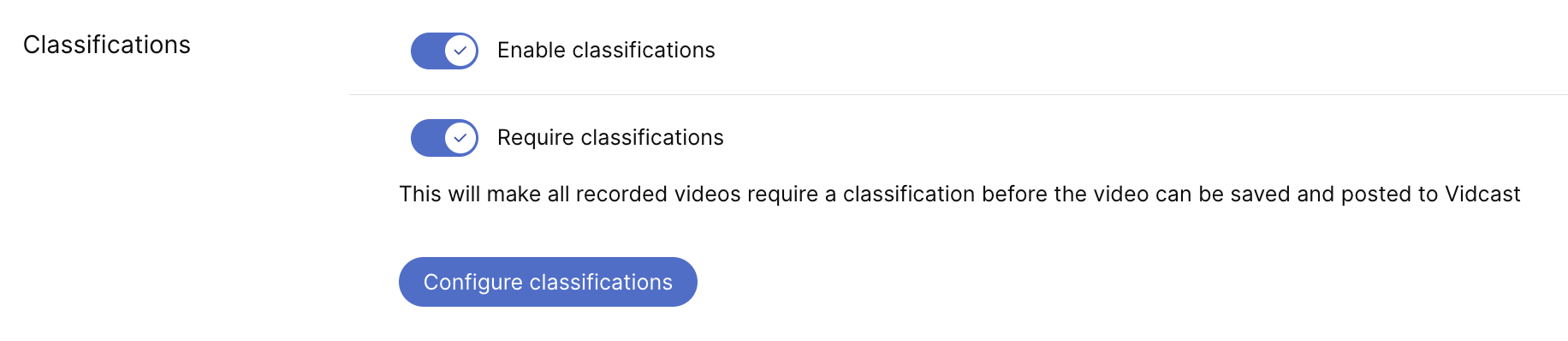
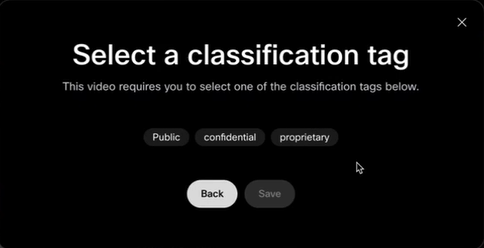
Якщо увімкнено, користувачі побачать додатковий екран після запису відео, де вони зможуть додати тег класифікації зі створеного вами списку. Коли обов’язково, додавання одного з цих тегів буде обов’язковим, і користувачі не зможуть зберегти своє відео, доки це не буде зроблено.
Кнопка Налаштувати класифікації – це місце, де ви створюватимете and/or редагувати ці параметри тегів