Geri bildiriminiz için teşekkürler.
 Geri Bildirim?
Webex Control Hub yöneticileri, Vidcast'e kimlerin erişebileceğini kontrol edebilir, ayrıca kullanıcı, grup veya kuruluş düzeyinde belirli özellikleri etkinleştirebilirler. Bu makale, kullanıcı düzeyindeki ayarları ele alacaktır.
Kullanıcı düzeyindeki ayarlar
Belirli bir kullanıcının ayarlarını değiştirmek için Kontrol Merkezi[ ]' ne giriş yapın, Yönetim bölümündeki [ Kullanıcılar 'a gidin ve ayrıcalıklarını değiştirmek istediğiniz kullanıcıyı seçin. Burada, erişim ayarlarını ve sınıflandırma etiketlerini düzenleyebileceksiniz.
Erişim
-
Vidcast Erişimine İzin Ver - Bu seçenek kapatıldığında, kullanıcı Vidcast platformuna erişemez.
-
Vidcast Kaydına İzin Ver - Bu seçenek kapatıldığında, kullanıcı Vidcast ile video kaydedemez.
-
Webex Toplantılarının İçe Aktarılmasına İzin Ver - Bu seçenek etkinleştirildiğinde, kullanıcının Webex toplantı kayıtlarını Vidcast'e içe aktarmasına olanak tanır.
-
Microsoft Teams toplantılarının içe aktarılmasına izin ver - kullanıcının Microsoft Teams toplantı kayıtlarını Vidcast'e içe aktarmasına olanak tanır.
-
Harici Paylaşımı İzin Ver - Bu seçenek kapatıldığında, kullanıcının kaydettiği Vidcast'ler yalnızca kuruluşunuzla sınırlı kalacaktır.
-
Yorum yapmaya izin ver - Bu seçenek kapatıldığında, izleyiciler bu kullanıcı tarafından kaydedilen videolara yorum yapamayacaklardır.
-
Kayıt indirmelerine izin ver - Bu seçenek kapatıldığında, kullanıcı videolarını indiremeyecektir.
-
Harici yüklemelere izin ver - Bu, kullanıcının harici videolarını Vidcast'e yüklemesine olanak tanır.
Harici Yükleme işlevinin, yalnızca büyük Kurumsal Webex Suite Aboneleri için talep üzerine sunulan bir kurumsal özellik olduğunu unutmayın. Harici yüklemelere izin ver seçeneği açık olmasına rağmen video yükleme düğmesini görmüyorsanız, bu özellik için uygunluğunuzu doğrulamak üzere bizimle iletişime geçin. ( help@vidcast.io)
-
Vidcast Studio kaydına izin ver - Kullanıcının Vidcast Studio'ya erişmesine izin verir.
Yapay zeka özellikleri
Yapay zeka özellikleri bölümü, yöneticilerin kullanıcıların Vidcast yapay zeka özelliklerine erişimini kontrol etmelerini sağlar.
-
Öne çıkan anların oluşturulmasını etkinleştir - Bu seçenek kapatıldığında, kuruluşunuzdaki kullanıcılar videoları için Yapay zeka öne çıkan anlarını kullanamayacaklardır.
-
Bölüm oluşturmayı etkinleştir - Kapatıldığında, kuruluşunuzdaki kullanıcılar videoları için akıllı bölümleri kullanamayacaklardır.
-
Yapay Zeka Asistanını Etkinleştir - Etkinleştirildiğinde, kullanıcılar Yapay Zeka Asistanı/ Bana her şeyi sor üretken yapay zekayı kullanabilecektir
-
Yapay Zeka Tarafından Oluşturulan Video Yayınını Etkinleştir —Kullanıcının PowerPoint veya PDF dosyaları yükleyerek Yapay Zeka tarafından oluşturulan Video Yayını özelliğini kullanmasına olanak tanır. Vidcast bu dosyaları analiz eder ve otomatik olarak senaryo ve seslendirme içeren videolar oluşturur.
Yapay zeka tarafından oluşturulan video yayın özelliğinin, yalnızca büyük Kurumsal Webex Suite Aboneleri için talep üzerine sunulan bir kurumsal özellik olduğunu lütfen unutmayın. Harici yüklemelere izin ver seçeneği açık olmasına rağmen video yükleme düğmesini görmüyorsanız, bu özellik için uygunluğunuzu doğrulamak üzere bizimle iletişime geçin. ( help@vidcast.io)
Webex Entegrasyonu
Webex entegrasyonu bölümü, yöneticilerin Webex'teki Vidcast entegrasyonuyla ilgili kullanıcı ayarlarını düzenlemesine olanak tanır.
- Webex Mesajlaşma'da Vidcast kaydını etkinleştir - Etkinleştirildiğinde, kullanıcılar Webex Uygulamasındaki bir alana kayıt yapabilecektir.
Sınıflandırmalar
Sınıflandırmalar, Control Hub içinde kolay tanımlama için bir videoya uygulanabilen özel etiketlerdir.
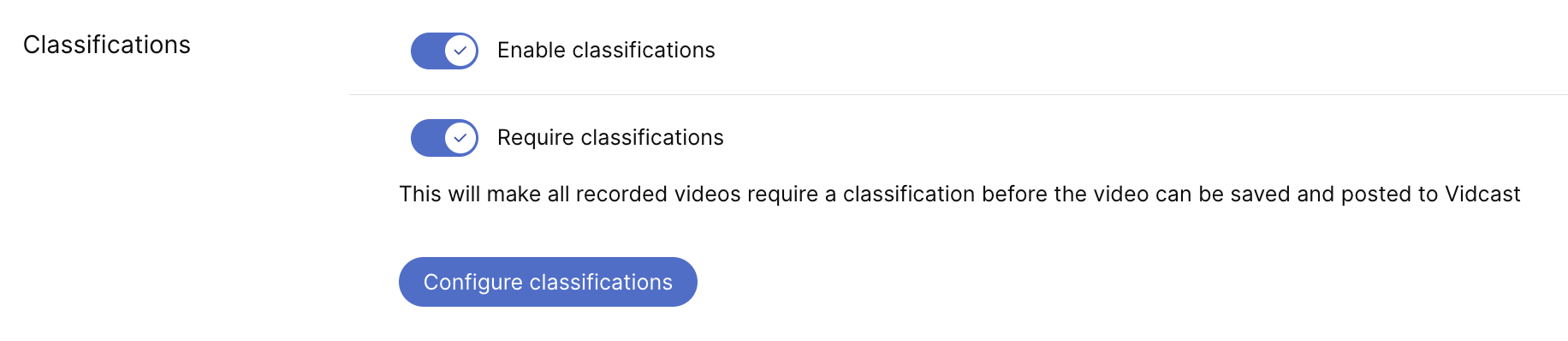
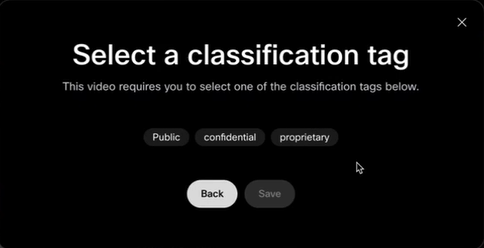
özelliği etkinleştirildiğinde, kullanıcılar video kaydından sonra ek bir ekran görecek ve burada sizin oluşturduğunuz listeden bir sınıflandırma etiketi ekleyebileceklerdir. Gerektiğinde , bu etiketlerden birini eklemek zorunlu olacak ve kullanıcılar bunu yapana kadar videolarını kaydedemeyecekler.
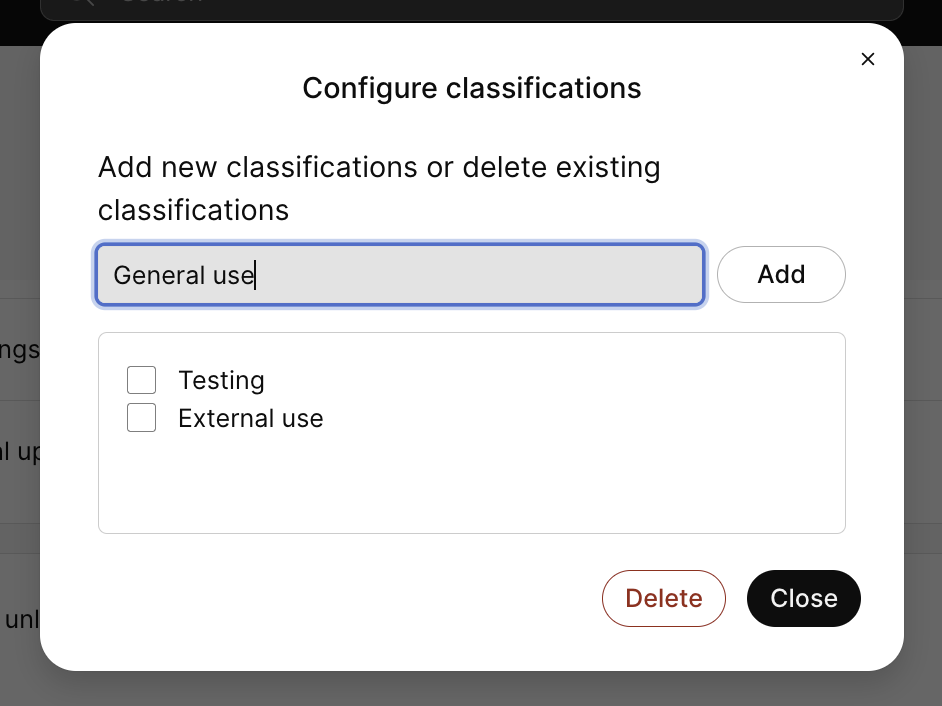
Sınıflandırmaları yapılandır düğmesi, oluşturacağınız yerdir. and/or Bu etiket seçeneklerini düzenle