Dziękujemy za opinię.
 Opinia?
Administratorzy Webex Control Hub mogą kontrolować, kto ma dostęp do Vidcast, ale mogą również włączać określone funkcje na poziomie użytkownika, grupy lub organizacji. W tym artykule omówiono ustawienia na poziomie użytkownika.
Ustawienia na poziomie użytkownika
Aby zmienić ustawienia dla konkretnego użytkownika, zaloguj się do Control Hub, przejdź do Użytkownicy w sekcji Zarządzanie i wybierz użytkownika, którego uprawnienia chcesz zmienić. Tutaj możesz edytować ustawienia dostępu i tagi klasyfikacyjne.
Dostęp
-
Zezwalaj na dostęp do Vidcast - Po wyłączeniu tej opcji użytkownik nie będzie miał dostępu do platformy Vidcast.
-
Zezwalaj na nagrywanie Vidcast - Po wyłączeniu tej opcji użytkownik nie będzie mógł nagrywać filmów za pomocą Vidcast.
-
Zezwól na importowanie spotkań Webex — po włączeniu tej opcji użytkownik może importować nagrania spotkań Webex do Vidcast.
-
Zezwól na importowanie spotkań Microsoft Teams — umożliwia użytkownikowi importowanie nagrań ze spotkań Microsoft Teams do Vidcast.
-
Zezwalaj na udostępnianie zewnętrzne — po wyłączeniu tej opcji nagrane przez użytkownika transmisje Vidcast będą ograniczone do Twojej organizacji.
-
Zezwalaj na komentowanie - Po wyłączeniu tej opcji odbiorcy nie będą mogli komentować filmów nagranych przez tego użytkownika.
-
Zezwalaj na pobieranie nagrań - Po wyłączeniu tej opcji użytkownik nie będzie mógł pobierać swoich filmów.
-
Zezwalaj na przesyłanie zewnętrzne — umożliwia użytkownikowi przesyłanie zewnętrznych filmów wideo do serwisu Vidcast.
Należy pamiętać, że funkcja Przesyłanie zewnętrzne jest funkcją korporacyjną, dostępną wyłącznie na żądanie dla dużych subskrybentów pakietu Enterprise Webex Suite. Jeśli nie widzisz przycisku przesyłania wideo, nawet po włączeniu przełącznika Zezwalaj na przesyłanie zewnętrzne, skontaktuj się z nami, aby potwierdzić, czy kwalifikujesz się do korzystania z tej funkcji. ( help@vidcast.io)
-
Zezwalaj na nagrywanie w Vidcast Studio - Umożliwia użytkownikowi dostęp do Vidcast Studio.
Funkcje sztucznej inteligencji
Sekcja funkcji AI umożliwia administratorom kontrolowanie dostępu użytkowników do funkcji AI Vidcast.
-
Włącz generowanie wyróżnień — po wyłączeniu tej opcji użytkownicy w Twojej organizacji nie będą mogli korzystać z wyróżnień AI w swoich filmach.
-
Włącz generowanie rozdziałów - Po wyłączeniu tej opcji użytkownicy w Twojej organizacji nie będą mogli korzystać z inteligentnych rozdziałów w swoich filmach.
-
Włącz asystenta AI – po włączeniu użytkownicy będą mogli korzystać z Asystenta AI/Zapytaj mnie o cokolwiek generatywnej AI
-
Włącz Vidcast generowany przez sztuczną inteligencję — umożliwia użytkownikowi korzystanie z funkcji Vidcast generowany przez sztuczną inteligencję poprzez przesyłanie plików PowerPoint lub PDF. Vidcast analizuje te pliki i automatycznie generuje filmy ze scenariuszem i narracją.
Należy pamiętać, że funkcja Vidcast [ wygenerowana przez sztuczną inteligencję jest funkcją korporacyjną, dostępną wyłącznie na żądanie dla dużych subskrybentów pakietu Enterprise Webex Suite. Jeśli nie widzisz przycisku przesyłania wideo, nawet po włączeniu przełącznika Zezwalaj na przesyłanie zewnętrzne, skontaktuj się z nami, aby potwierdzić, czy kwalifikujesz się do korzystania z tej funkcji. ( help@vidcast.io)
Integracja Webex
Sekcja integracji Webex umożliwia administratorom dostosowanie ustawień użytkownika związanych z integracją Vidcast w Webex.
- Włącz nagrywanie Vidcast w usłudze Webex Messaging — po włączeniu tej opcji użytkownicy będą mogli nagrywać w przestrzeni kosmicznej w aplikacji Webex.
Klasyfikacje
Klasyfikacje to określone tagi, które można stosować do filmów w celu łatwej identyfikacji w Control Hub.
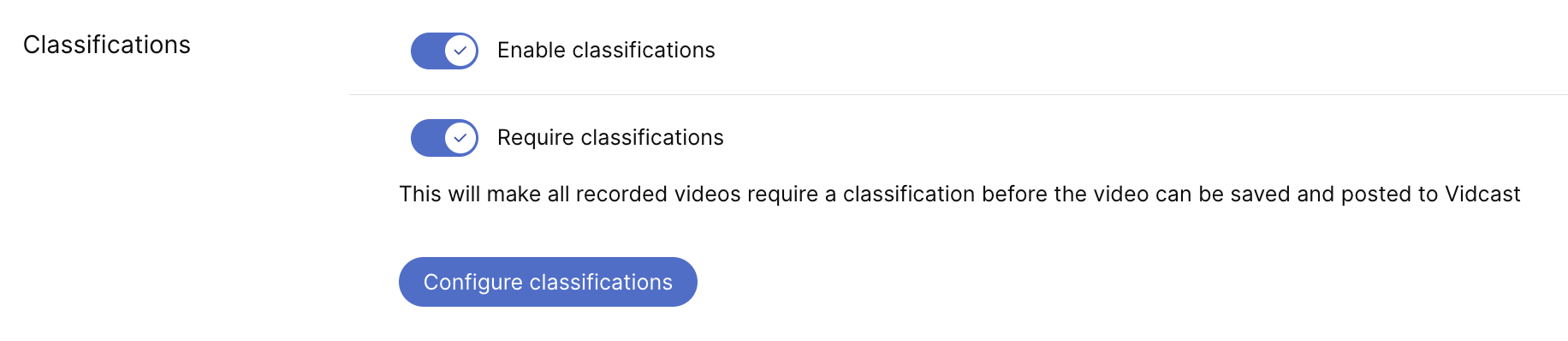
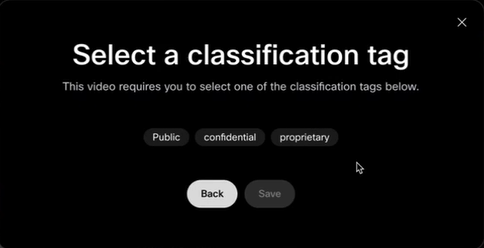
Po włączeniu opcji użytkownicy zobaczą dodatkowy ekran po nagraniu filmu, na którym będą mogli dodać tag klasyfikacyjny z utworzonej przez Ciebie listy. Gdy jest to wymagane, dodanie jednego z tych tagów będzie obowiązkowe, a użytkownicy nie będą mogli zapisać swojego filmu, dopóki tego nie zrobią.
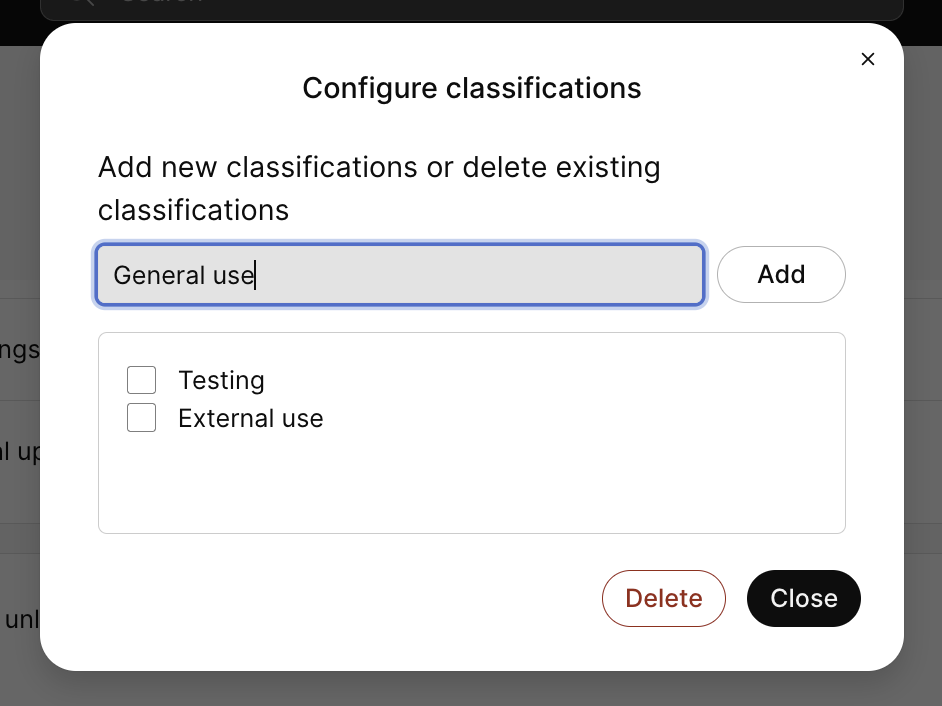
Przycisk Konfiguruj klasyfikacje to miejsce, w którym utworzysz and/or edytuj te opcje tagów