Merci pour votre commentaire.
 Un commentaire ?
Les administrateurs de Webex Control Hub peuvent contrôler qui a accès à Vidcast, mais ils peuvent également activer des fonctionnalités spécifiques au niveau de l'utilisateur, du groupe ou de l'organisation. Cet article mettra en lumière les paramètres au niveau utilisateur.
Paramètres au niveau de l'utilisateur
Pour modifier les paramètres d'un utilisateur spécifique, connectez-vous à Control Hub, accédez à Utilisateurs dans la section Gestion et sélectionnez l'utilisateur dont vous souhaitez modifier les privilèges. Ici, vous pourrez modifier leurs paramètres d'accès et leurs étiquettes de classification.
Accès
-
Autoriser l'accès à Vidcast - Si cette option est désactivée, l'utilisateur ne pourra pas accéder à la plateforme Vidcast.
-
Autoriser l'enregistrement Vidcast - Lorsque cette option est désactivée, l'utilisateur ne pourra pas enregistrer de vidéos avec Vidcast.
-
Autoriser l'importation des réunions Webex - Lorsqu'elle est activée, cette option permet à l'utilisateur d' importer ses enregistrements de réunions Webex dans Vidcast.
-
Autoriser l'importation des réunions Microsoft Teams - permet à l'utilisateur d' importer ses enregistrements de réunions Microsoft Teams dans Vidcast.
-
Autoriser le partage externe - Lorsque cette option est désactivée, les vidéos enregistrées par l'utilisateur seront limitées à votre organisation.
-
Autoriser les commentaires - Si cette option est désactivée, le public ne pourra pas commenter les vidéos enregistrées par cet utilisateur.
-
Autoriser les téléchargements d'enregistrements - Lorsque cette option est désactivée, l'utilisateur ne pourra pas télécharger ses vidéos.
-
Autoriser les téléchargements externes - Ceci permet à l'utilisateur de télécharger ses vidéos externes sur Vidcast.
Notez que la fonction Téléchargement externe est une fonctionnalité d'entreprise, disponible uniquement sur demande pour les grands abonnés à la suite Webex Enterprise. Si vous ne voyez pas le bouton de téléchargement vidéo même après avoir activé l'option Autoriser les téléchargements externes, contactez-nous pour confirmer votre éligibilité à cette fonctionnalité. ( help@vidcast.io)
-
Autoriser l'enregistrement Vidcast Studio - Permet à l'utilisateur d'accéder à Vidcast Studio.
fonctionnalités d'IA
La section relative aux fonctionnalités d'IA permet aux administrateurs de contrôler l'accès des utilisateurs aux fonctionnalités d'IA de Vidcast.
-
Activer la génération de highlights - Lorsque cette option est désactivée, les utilisateurs de votre organisation ne pourront pas utiliser les highlights IA pour leurs vidéos.
-
Activer la génération de chapitres - Lorsque cette option est désactivée, les utilisateurs de votre organisation ne pourront pas utiliser les chapitres intelligents pour leurs vidéos.
-
Activer l'assistant IA - Lorsqu'il est activé, les utilisateurs pourront utiliser l'assistant IA/Posez-moi toutes vos questions (IA générative)
-
Activer la vidéocast générée par l'IA — Permet à l'utilisateur d'utiliser la fonctionnalité vidéocast générée par l'IA en téléchargeant des fichiers PowerPoint ou PDF. Vidcast analyse ces fichiers et génère automatiquement des vidéos avec un script et une voix off.
Notez que la fonction AI generated Vidcast est une fonctionnalité d'entreprise, disponible uniquement sur demande pour les grands abonnés à la suite Webex Enterprise. Si vous ne voyez pas le bouton de téléchargement vidéo même après avoir activé l'option Autoriser les téléchargements externes, contactez-nous pour confirmer votre éligibilité à cette fonctionnalité. ( help@vidcast.io)
Intégration Webex
La section d'intégration Webex permet aux administrateurs de modifier les paramètres des utilisateurs relatifs à l'intégration de Vidcast dans Webex.
- Activer l'enregistrement Vidcast dans la messagerie Webex - Lorsque cette option est activée, les utilisateurs pourront enregistrer dans l'espace de l'application Webex.
Classements
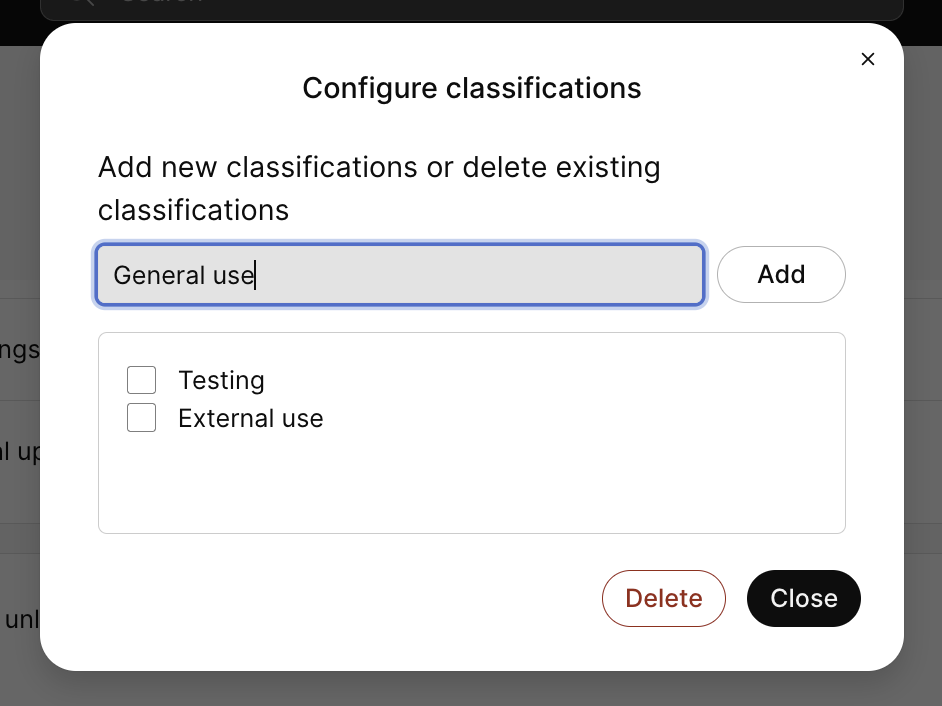
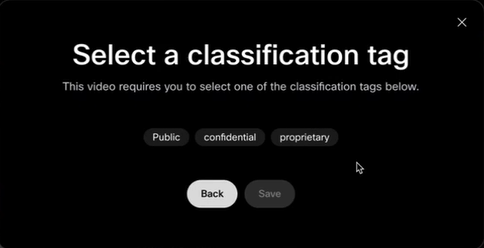
Les classifications sont des étiquettes spécifiques qui peuvent être appliquées à une vidéo pour faciliter son identification dans Control Hub.
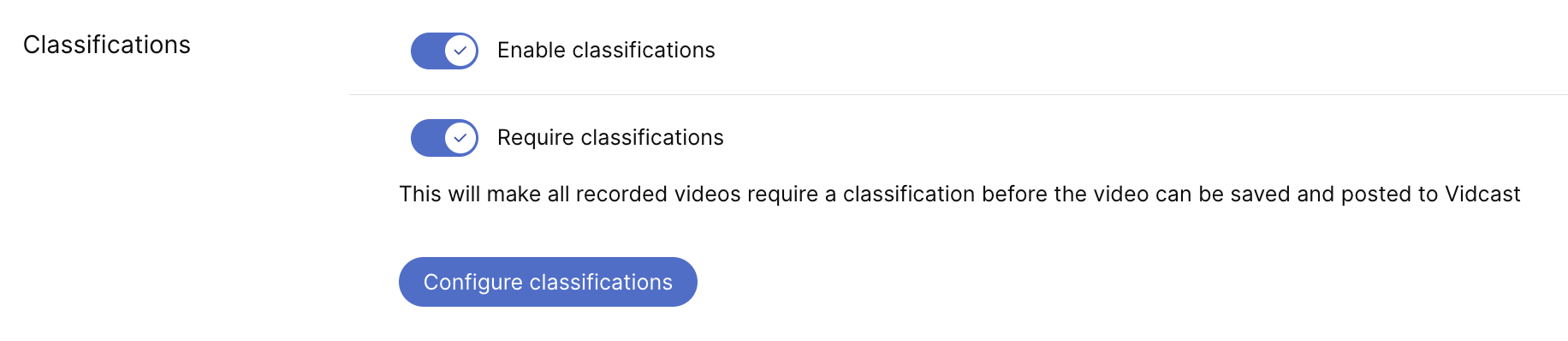
Lorsque est activé, les utilisateurs verront un écran supplémentaire après l'enregistrement d'une vidéo où ils pourront ajouter une étiquette de classification à partir d'une liste que vous avez créée. Lorsque requis, l'ajout de l'une de ces balises sera obligatoire et les utilisateurs ne pourront pas enregistrer leur vidéo tant qu'ils ne l'auront pas fait.
Le bouton Configurer les classifications vous permet de créer and/or modifier ces options de balise