Hvala za povratne informacije.
 Povratne informacije?
Skrbniki Webex Control Huba lahko nadzorujejo, kdo ima dostop do Vidcasta, lahko pa tudi omogočijo določene funkcije na ravni uporabnika, skupine ali organizacije. Ta članek bo osvetlil nastavitve na ravni uporabnika.
Nastavitve na ravni uporabnika
Če želite spremeniti nastavitve za določenega uporabnika, se prijavite v Control Hub, pojdite na Users v razdelku Management in izberite uporabnika, katerega pravice želite spremeniti. Tukaj boste lahko uredili njihove nastavitve dostopa in oznake klasifikacije.
Dostop
-
Dovoli dostop do Vidcasta - Ko je možnost izklopljena, uporabnik ne bo mogel dostopati do platforme Vidcast.
-
Dovoli snemanje z Vidcastom - Ko je možnost izklopljena, uporabnik ne bo mogel snemati videoposnetkov z Vidcastom.
-
Dovoli uvoz srečanj Webex - Ko je ta možnost vklopljena, lahko uporabnik uvozi posnetke srečanj Webex v Vidcast.
-
Dovoli uvoz sestankov Microsoft Teams - uporabniku omogoča uvoz posnetkov sestankov Microsoft Teams v Vidcast.
-
Dovoli zunanjo skupno rabo – Ko je ta možnost izklopljena, bodo posneti videoposnetki uporabnika omejeni na vašo organizacijo.
-
Dovoli komentiranje - Ko je možnost izklopljena, občinstvo ne bo moglo komentirati videoposnetkov, ki jih je posnel ta uporabnik.
-
Dovoli prenos posnetkov - Ko je možnost izklopljena, uporabnik ne bo mogel prenesti svojih videoposnetkov.
-
Dovoli zunanje nalaganje - To uporabniku omogoča nalaganje zunanjih videoposnetkov na Vidcast.
Upoštevajte, da je funkcija Zunanje nalaganje funkcija za podjetja, ki je na voljo le na zahtevo za velike naročnike paketa Webex Suite za podjetja. Če gumba za nalaganje videoposnetkov ne vidite, tudi ko je stikalo Dovoli zunanje nalaganje vklopljeno, se obrnite na nas, da potrdimo vašo upravičenost do te funkcije. ( help@vidcast.io)
-
Dovoli snemanje z Vidcast Studio - Uporabniku omogoča dostop do Vidcast Studio.
AI funkcije
Razdelek z umetno inteligenco omogoča skrbnikom, da nadzorujejo dostop uporabnikov do funkcij umetne inteligence Vidcast.
-
Omogoči ustvarjanje poudarkov – Ko je ta možnost izklopljena, uporabniki v vaši organizaciji ne bodo mogli uporabljati poudarkov z umetno inteligenco za svoje videoposnetke.
-
Omogoči ustvarjanje poglavij - Ko je ta možnost izklopljena, uporabniki v vaši organizaciji ne bodo mogli uporabljati pametnih poglavij za svoje videoposnetke.
-
Omogoči pomočnika umetne inteligence - Ko je vklopljeno, bodo uporabniki lahko uporabljali Pomočnik umetne inteligence/Vprašaj me karkoli generativne umetne inteligence
-
Omogoči z umetno inteligenco ustvarjen Vidcast – Uporabniku omogoča uporabo funkcije z umetno inteligenco ustvarjenega Vidcasta z nalaganjem datotek PowerPoint ali PDF. Vidcast analizira te datoteke in samodejno ustvari videoposnetke s scenarijem in glasovnim posnetkom.
Upoštevajte, da je funkcija Vidcast, ki ga generira umetna inteligenca, poslovna funkcija, ki je na voljo le na zahtevo za velike naročnike paketa Webex Suite za podjetja. Če gumba za nalaganje videoposnetkov ne vidite, tudi ko je stikalo Dovoli zunanje nalaganje vklopljeno, se obrnite na nas, da potrdimo vašo upravičenost do te funkcije. ( help@vidcast.io)
Integracija v aplikacijo Webex
Razdelek za integracijo Webexa omogoča skrbnikom, da prilagodijo uporabniške nastavitve, povezane z integracijo Vidcasta v Webexu.
- Omogoči snemanje Vidcasta v storitvi Webex Messaging – Ko je ta možnost vklopljena, bodo uporabniki lahko snemali v prostor v aplikaciji Webex.
Klasifikacije
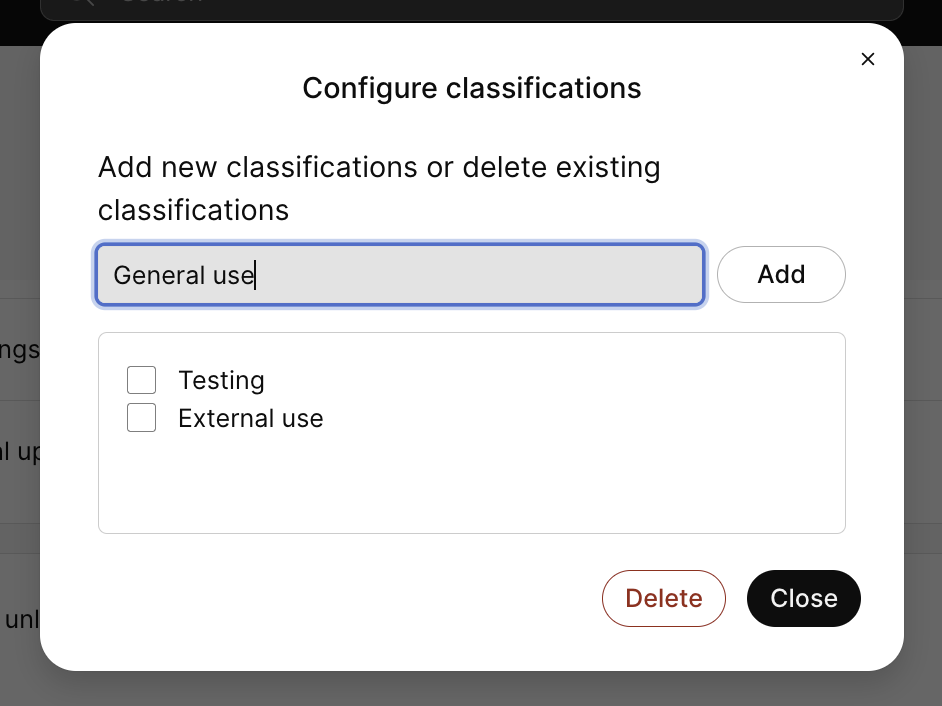
Klasifikacije so posebne oznake, ki jih je mogoče uporabiti za videoposnetke za lažjo identifikacijo v Control Hubu.
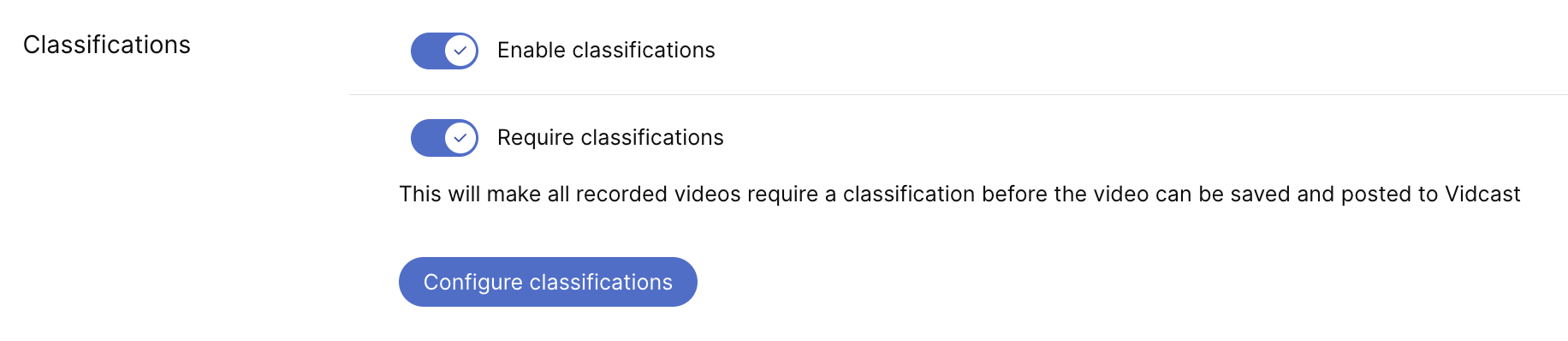
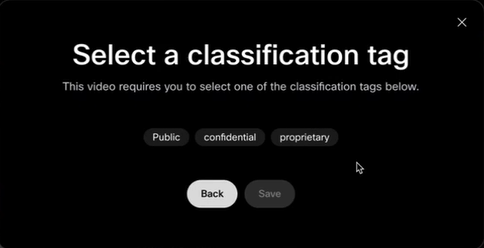
Ko je možnost omogočena, bodo uporabniki po snemanju videoposnetka videli dodaten zaslon, kjer lahko dodajo oznako za razvrstitev s seznama, ki ste ga ustvarili. Ko je zahtevano, bo dodajanje ene od teh oznak obvezno in uporabniki ne bodo mogli shraniti videoposnetka, dokler tega ne storijo.
Gumb Konfiguriraj klasifikacije je mesto, kjer boste ustvarili and/or uredi te možnosti oznak