Ďakujeme za vašu spätnú väzbu.
 Spätná väzba?
Správcovia centra Webex Control Hub môžu kontrolovať, kto má prístup k Vidcastu, ale môžu tiež povoliť konkrétne funkcie na úrovni používateľa, skupiny alebo organizácie. Tento článok sa zameria na nastavenia na úrovni používateľa.
Nastavenia na úrovni používateľa
Ak chcete zmeniť nastavenia pre konkrétneho používateľa, prihláste sa do Control Hub, prejdite do sekcie Users v sekcii Management a vyberte používateľa, ktorého oprávnenia chcete zmeniť. Tu budete môcť upraviť ich nastavenia prístupu a klasifikačné značky.
Prístup
-
Povoliť prístup k Vidcastu – Keď je táto možnosť vypnutá, používateľ nebude mať prístup k platforme Vidcast.
-
Povoliť nahrávanie Vidcastu – Keď je táto možnosť vypnutá, používateľ nebude môcť nahrávať videá pomocou Vidcastu.
-
Povoliť importovanie stretnutí Webex – Keď je táto možnosť zapnutá, používateľovi sa umožní importovať záznamy zo stretnutí Webex do Vidcastu.
-
Povoliť import stretnutí z Microsoft Teams – umožňuje používateľovi importovať záznamy zo stretnutí z Microsoft Teams do Vidcastu.
-
Povoliť externé zdieľanie – Keď je táto možnosť vypnutá, nahrané videozáznamy používateľa budú obmedzené na vašu organizáciu.
-
Povoliť komentovanie – Keď je táto možnosť vypnutá, diváci nebudú môcť komentovať videá nahrané týmto používateľom.
-
Povoliť sťahovanie nahrávok – Ak je táto možnosť vypnutá, používateľ si nebude môcť sťahovať videá.
-
Povoliť externé nahrávanie – Toto umožňuje používateľovi nahrávať externé videá do Vidcastu.
Upozorňujeme, že funkcia Externé nahrávanie je podniková funkcia, ktorá je dostupná iba na požiadanie pre veľkých predplatiteľov balíka Enterprise Webex Suite. Ak sa tlačidlo na nahrávanie videa nezobrazuje ani po zapnutí prepínača Povoliť nahrávanie externých videí, kontaktujte nás a overte si, či máte nárok na túto funkciu. ( help@vidcast.io)
-
Povoliť nahrávanie do Vidcast Studio – Umožňuje používateľovi prístup do Vidcast Studio.
Funkcie umelej inteligencie
Sekcia funkcií AI umožňuje administrátorom kontrolovať prístup používateľov k funkciám AI Vidcastu.
-
Povoliť generovanie najdôležitejších momentov – Keď je táto možnosť vypnutá, používatelia vo vašej organizácii nebudú môcť pre svoje videá používať najdôležitejšie momenty vytvorené umelou inteligenciou.
-
Povoliť generovanie kapitol - Keď je táto funkcia vypnutá, používatelia vo vašej organizácii nebudú môcť pre svoje videá používať inteligentné kapitoly.
-
Povoliť AI asistenta – Keď je táto možnosť zapnutá, používatelia budú môcť používať AI asistenta/Opýtajte sa ma na čokoľvek generatívne AI
-
Povoliť AI generovaný Vidcast – Umožňuje používateľovi používať funkciu AI generovaný Vidcast nahraním súborov PowerPoint alebo PDF. Vidcast analyzuje tieto súbory a automaticky generuje videá so scenárom a hlasovým komentárom.
Upozorňujeme, že funkcia Vidcast generovaný umelou inteligenciou je podniková funkcia, ktorá je dostupná iba na požiadanie pre veľkých predplatiteľov balíka Enterprise Webex Suite. Ak sa tlačidlo na nahrávanie videa nezobrazuje ani po zapnutí prepínača Povoliť nahrávanie externých videí, kontaktujte nás a overte si, či máte nárok na túto funkciu. ( help@vidcast.io)
Integrácia Webex
Sekcia integrácie Webexu umožňuje administrátorom upraviť nastavenia používateľov týkajúce sa integrácie Vidcastu vo Webexe.
- Povoliť nahrávanie Vidcastu v aplikácii Webex Messaging – Keď je táto možnosť zapnutá, používatelia budú môcť nahrávať do priestoru v aplikácii Webex.
Klasifikácie
Klasifikácie sú špecifické značky, ktoré možno použiť na video pre jednoduchú identifikáciu v rámci Control Hub.
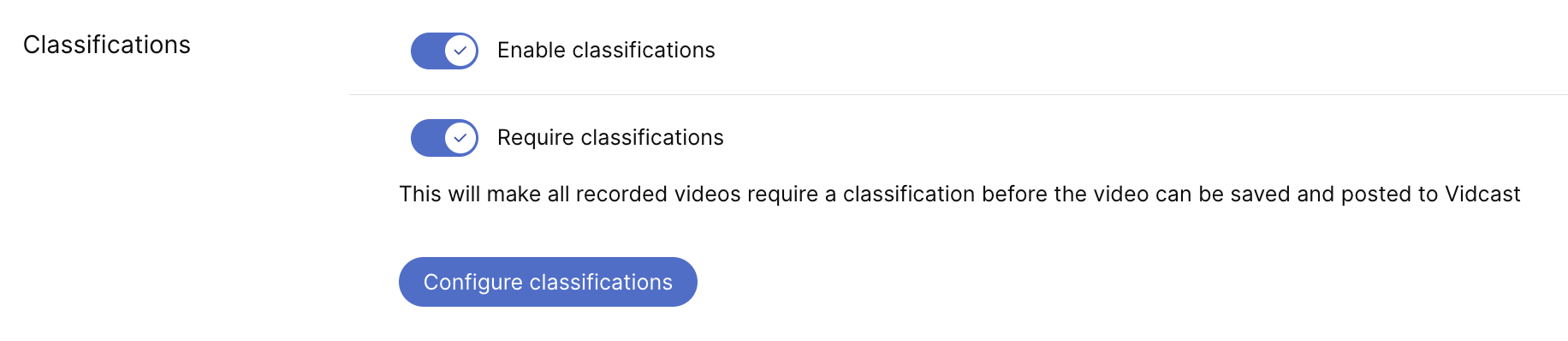
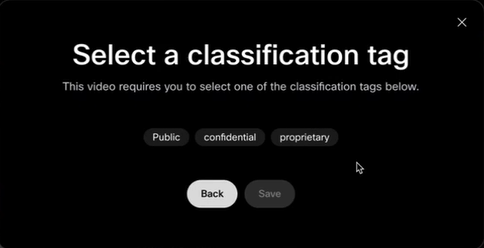
Keď je povolená možnosť , používatelia uvidia po nahratí videa ďalšiu obrazovku, kde môžu pridať klasifikačný štítok zo zoznamu, ktorý ste vytvorili. Keď je povinné, pridanie jednej z týchto značiek bude povinné a používatelia si nebudú môcť uložiť video, kým tak neurobia.
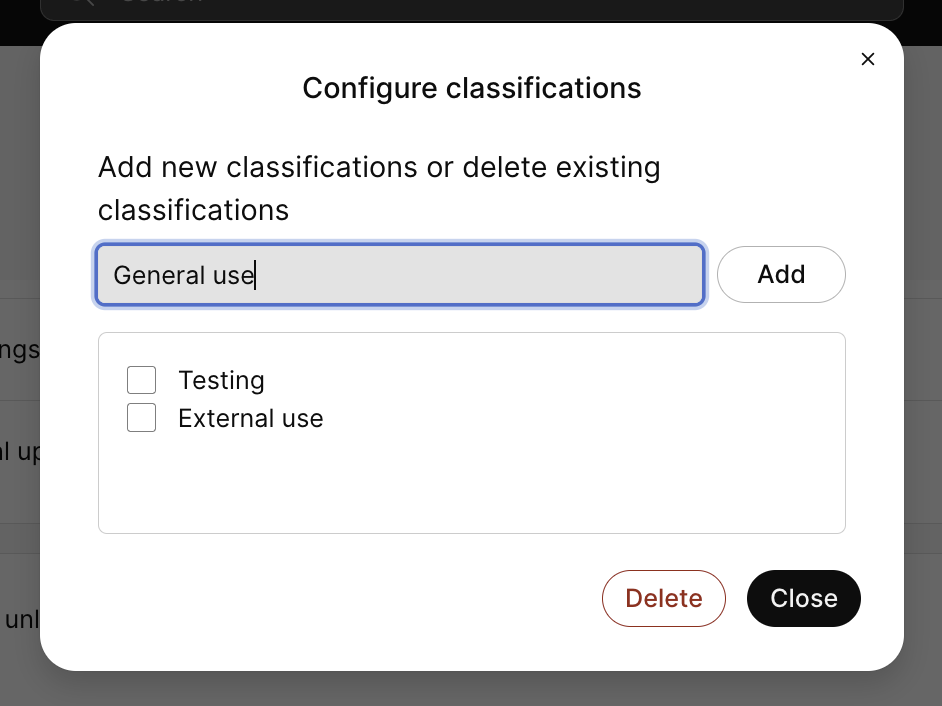
Tlačidlo Konfigurovať klasifikácie je miesto, kde vytvoríte and/or upraviť tieto možnosti značiek