感謝您的意見回饋。
 意見回饋?
意見回饋?Webex Control Hub 管理員可以控制誰有權存取 Vidcast,也可以按使用者、群組或組織層級啟用特定功能。本文將重點放在使用者層級的設定。
使用者級設定
若要變更特定使用者的設置,請登入 控制中心,前往 管理 部分中的 使用者 ,然後選擇要變更其權限的使用者。在這裡,您可以編輯他們的存取權限設定和分類標籤。
存取權
-
允許 Vidcast 存取 - 關閉此選項後,使用者將無法存取 Vidcast 平台。
-
允許 Vidcast 錄製 - 關閉此選項後,使用者將無法使用 Vidcast 錄製影片。
-
允許匯入 Webex 會議 - 啟用此功能後,使用者可以 將他們的 Webex 會議錄製內容 匯入到 Vidcast 中。
-
允許匯入 Microsoft Teams 會議 - 允許使用者 將其 Microsoft Teams 會議錄製內容匯入 Vidcast。
-
允許外部共用 - 關閉此選項後,使用者錄製的視訊播客將僅限於您的組織。
-
允許評論 - 關閉此選項後,觀眾將無法對該用戶錄製的影片發表評論。
-
允許錄製下載 - 關閉此選項後,用戶將無法下載他們的影片。
-
允許外部上傳 - 這允許用戶將外部影片上傳到 Vidcast。
請注意, 外部上傳 功能是一項企業功能,僅供大型企業 Webex Suite 訂閱用戶申請使用。如果在 允許外部上傳 開關開啟後仍看不到影片上傳按鈕,請聯絡我們確認您是否符合此功能的條件。( help@vidcast.io)
-
允許 Vidcast Studio 錄製 - 允許使用者存取 Vidcast Studio。
AI 功能
AI 功能部分可讓管理員控制使用者對 Vidcast AI 功能的存取權。
-
啟用精彩片段產生 - 關閉此選項後,您組織中的用戶將無法使用 AI 精彩片段 來豐富他們的影片。
-
啟用章節產生 - 關閉後,您組織中的使用者將無法在其影片中使用 智慧章節 。
-
啟用 AI 助理 - 開啟後,使用者將能夠使用 AI 助理/問我任何事 生成式 AI
-
啟用AI產生視訊播客 —允許使用者透過上傳PowerPoint或PDF檔案來使用 AI產生視訊播客 功能。Vidcast 會分析這些文件,並自動產生帶有腳本和配音的影片。
請注意, AI 產生的 Vidcast 功能是一項企業功能,僅供大型企業 Webex Suite 訂閱用戶申請使用。如果在 允許外部上傳 開關開啟後仍看不到影片上傳按鈕,請聯絡我們確認您是否符合此功能的條件。( help@vidcast.io)
Webex 整合
Webex 整合部分可讓管理員調整使用者與 Webex 中的 Vidcast 整合相關的設定。
- 在 Webex Messaging 中啟用 Vidcast 錄製 - 啟用後,使用者將能夠錄製到 Webex App 中的空間。
分類
分類是可應用於影片的特定標籤,以便在 Control Hub 中輕鬆識別。
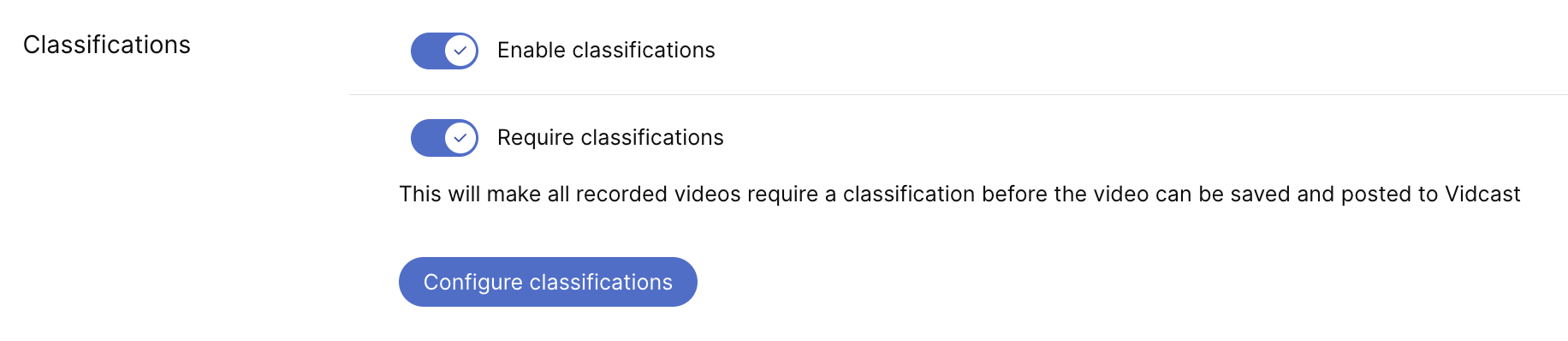
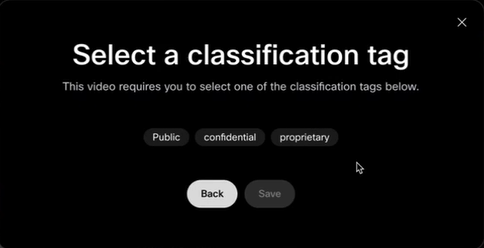
啟用 後, 用戶在錄製影片後將看到一個附加螢幕,他們可以在該螢幕上從您建立的清單中新增分類標籤。當需要添加 標籤時, 必須添加這些標籤之一,用戶必須添加標籤才能保存影片。
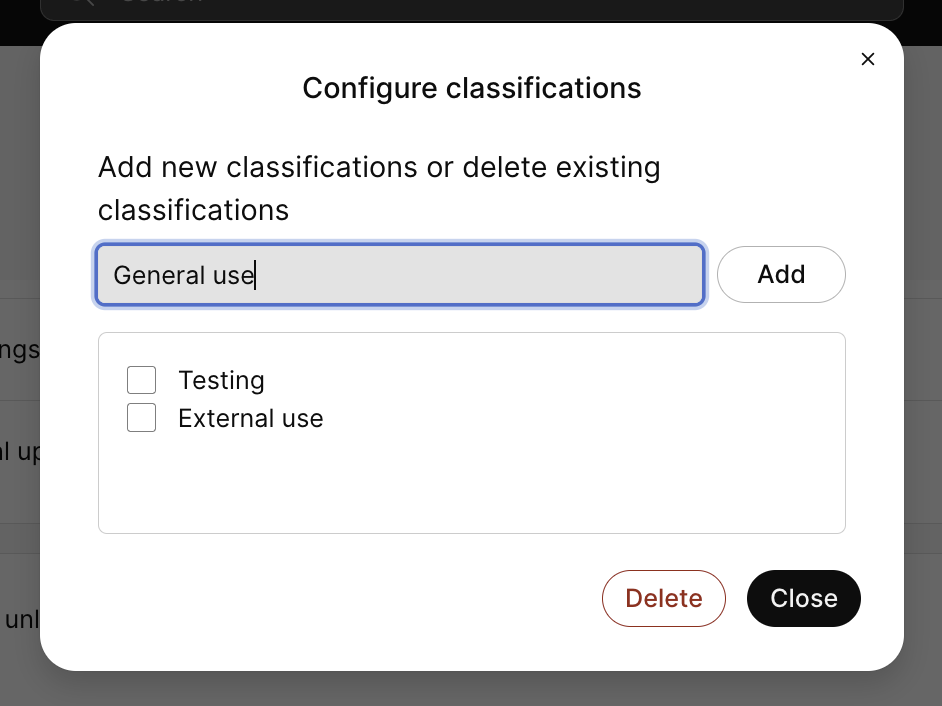
您可以在此處建立分類 配置分類 按鈕 and/or 編輯這些標籤選項