Hvala na povratnim informacijama.
 Povratne informacije?
Administratori Vebek Control Hub-a mogu kontrolisati ko ima pristup Vidcast-u, ali takođe mogu omogućiti određene funkcije na nivou korisnika, grupe ili organizacije. Ovaj članak će istaknuti postavke na nivou korisnika.
Podešavanja na nivou korisnika
Da biste promenili postavke za određenog korisnika, prijavite se na Control Hub, idite na Korisnici u odeljku Upravljanjei izaberite korisnika čije privilegije želite da promenite. Ovde ćete moći da izmenite njihova podešavanja pristupa i oznake klasifikacije.
Pristup
-
Dozvoli pristup Vidcast-u - Kada se isključi, korisnik neće moći da pristupi Vidcast platformi.
-
Dozvoli snimanje Vidcast-a - Kada se isključi, korisnik neće moći da snima video zapise pomoću Vidcast-a.
-
Dozvoli uvoz Vebek sastanaka - Kada se uključi, ovo omogućava korisniku da uveze svoje snimke Vebek sastanaka u Vidcast.
-
Dozvoli uvoz Microsoft Teams sastanaka - omogućava korisniku da uveze svoje Microsoft Teams snimke sastanaka u Vidcast.
-
Dozvoli eksterno deljenje - Kada se isključi, snimljeni Vidcasts korisnika će biti ograničeni na vašu organizaciju.
-
Dozvoli komentarisanje - Kada se isključi, publika neće moći da komentariše video snimke koje je snimio ovaj korisnik.
-
Dozvoli preuzimanje snimanja - Kada je isključen, korisnik neće moći da preuzme svoje video zapise.
-
Dozvoli eksterno otpremanje - Ovo omogućava korisniku da otpremi svoje eksterne video zapise na Vidcast.
Imajte na umu da je funkcija eksternog otpremanja funkcija preduzeća, dostupna samo na zahtev za velike pretplatnike Enterprise Vebek Suite. Ako ne vidite dugme za otpremanje video zapisa čak i nakon što je uključen prekidač Dozvoli spoljno otpremanje , kontaktirajte nas da biste potvrdili da ispunjavate uslove za ovu funkciju. ( help@vidcast.io)
-
Dozvoli snimanje Vidcast Studio - Omogućava korisniku pristup Vidcast Studio.
AI funkcije
Odeljak AI funkcija omogućava administratorima da kontrolišu pristup korisnika Vidcast AI funkcijama.
-
Omogući generisanje istaknutih trenutaka - Kada se isključi, korisnici u vašoj organizaciji neće moći da koriste AI naglaske za svoje video zapise.
-
Omogući generisanje poglavlja - Kada se isključi, korisnici u vašoj organizaciji neće moći da koriste pametna poglavlja za svoje video zapise.
-
Omogući AI Assistant - Kada se uključi, korisnici će moći da koriste AI Assistant / Pitaj me bilo šta generativno AI
-
Enable AI Generated Vidcast —Omogućava korisniku da koristi AI generisanu funkciju Vidcast učitavanjem PowerPoint ili PDF datoteka. Vidcast analizira ove datoteke i automatski generiše video zapise sa skriptom i glasom.
Imajte na umu da je AI generisana Vidcast funkcija preduzeća, dostupna samo na zahtev za velike pretplatnike Enterprise Vebek Suite. Ako ne vidite dugme za otpremanje video zapisa čak i nakon što je uključen prekidač Dozvoli spoljno otpremanje , kontaktirajte nas da biste potvrdili da ispunjavate uslove za ovu funkciju. ( help@vidcast.io)
Video integracija
Odeljak za integraciju Vebek-a omogućava administratorima da prilagode korisnička podešavanja vezana za integraciju Vidcast-a u Vebek-u.
- Omogućite snimanje Vidcast-a u Vebek porukama - Kada se uključi, korisnici će moći da snimaju u prostor u Vebek aplikaciji.
Klasifikacije
Klasifikacije su specifične oznake koje se mogu primeniti na video radi lakše identifikacije unutar Control Hub-a.
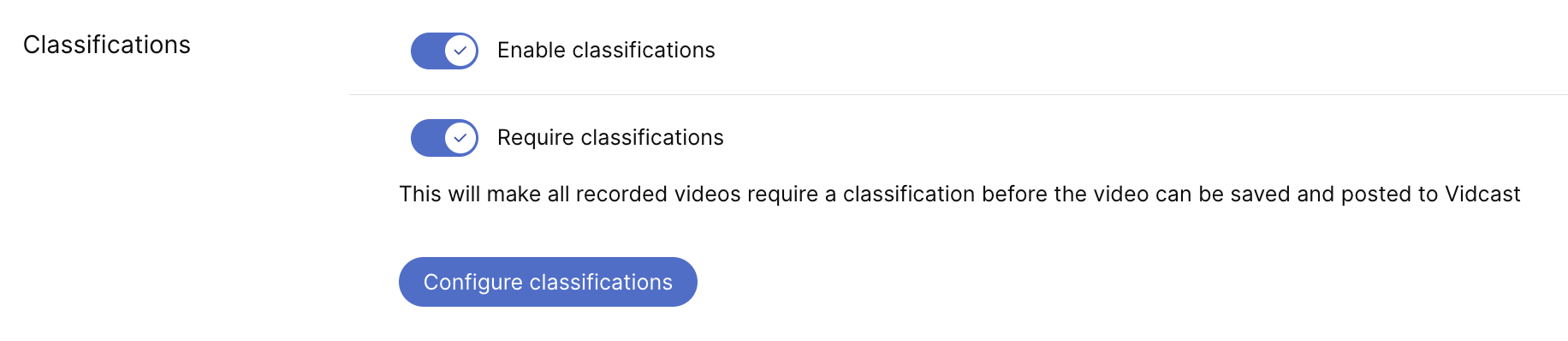
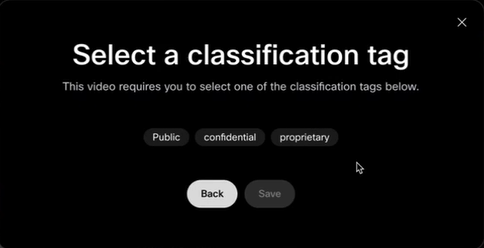
Kada je omogućeno, korisnici će videti dodatni ekran nakon snimanja video zapisa gde mogu dodati oznaku klasifikacije sa liste koju ste kreirali. Kada je potrebno, dodavanje jedne od ovih oznaka biće obavezno i korisnici neće moći da sačuvaju svoj video dok to ne učine.
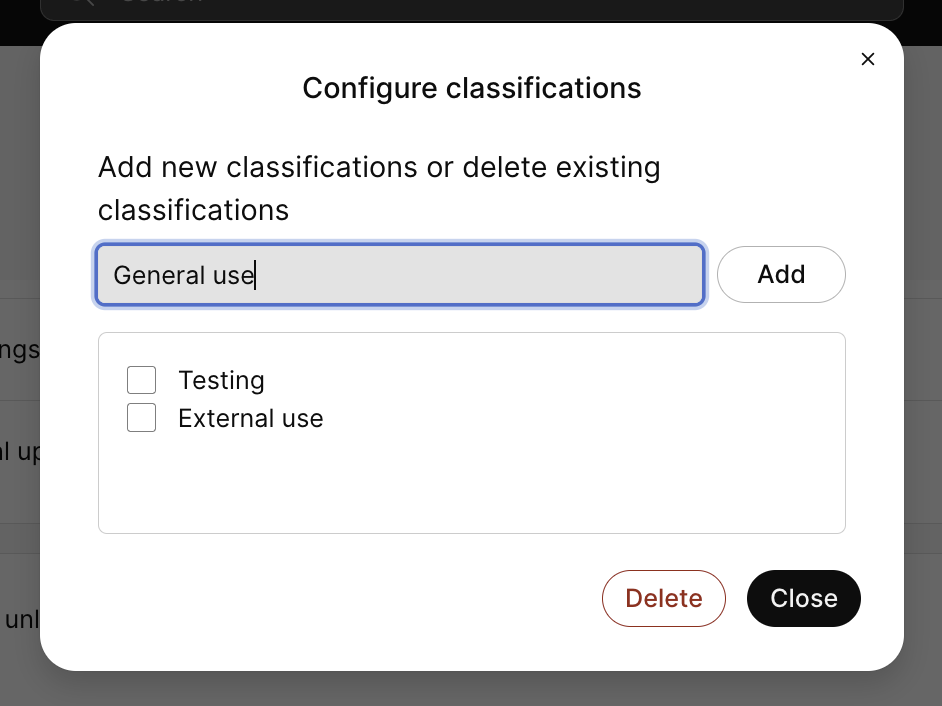
Dugme Konfiguriši klasifikacije je mesto gde ćete kreirati i / ili urediti ove opcije oznaka