Hartelijk dank voor uw feedback
 Feedback?
Beheerders van Webex Control Hub kunnen bepalen wie toegang heeft tot Vidcast, maar ze kunnen ook specifieke functies inschakelen op gebruikers-, groeps- of organisatieniveau. Dit artikel belicht instellingen op gebruikersniveau.
Instellingen op gebruikersniveau
Om de instellingen voor een specifieke gebruiker te wijzigen, meldt u zich aan bij Control Hub, gaat u naar Gebruikers in het gedeelte Beheer en selecteert u de gebruiker waarvan u de rechten wilt wijzigen. Hier kunt u hun toegangsinstellingen en classificatielabels bewerken.
Toegang
-
Vidcast-toegang toestaan - Wanneer deze optie is uitgeschakeld, heeft de gebruiker geen toegang tot het Vidcast-platform.
-
Vidcast-opname toestaan - Wanneer deze optie is uitgeschakeld, kan de gebruiker geen video's opnemen met Vidcast.
-
Importeren van Webex-vergaderingen toestaan - Wanneer deze optie is ingeschakeld, kan de gebruiker zijn/haar Webex-vergaderingsopnames importeren in Vidcast.
-
Importeren van Microsoft Teams-vergaderingen toestaan - hiermee kan de gebruiker zijn/haar Microsoft Teams-vergaderingsopnames importeren in Vidcast.
-
Externe delen toestaan - Wanneer deze optie is uitgeschakeld, zijn de opgenomen videocasts van de gebruiker alleen toegankelijk voor uw organisatie.
-
Reacties toestaan - Wanneer deze optie is uitgeschakeld, kan het publiek geen reacties plaatsen op video's die door deze gebruiker zijn opgenomen.
-
Downloaden van opnames toestaan - Wanneer deze optie is uitgeschakeld, kan de gebruiker zijn video's niet downloaden.
-
Externe uploads toestaan - Hiermee kan de gebruiker zijn of haar externe video's uploaden naar Vidcast.
Houd er rekening mee dat de functie Externe upload een bedrijfsfunctie is, die alleen op aanvraag beschikbaar is voor grote Webex Suite-abonnees. Als je de knop voor het uploaden van video's niet ziet, zelfs niet nadat je de optie Externe uploads toestaan hebt ingeschakeld, neem dan contact met ons op om te bevestigen of je voor deze functie in aanmerking komt. ( help@vidcast.io)
-
Opnemen in Vidcast Studio toestaan - Geeft de gebruiker toegang tot Vidcast Studio.
AI-functies
In het gedeelte 'AI-functies' kunnen beheerders de toegang van gebruikers tot de AI-functies van Vidcast beheren.
-
Genereren van hoogtepunten inschakelen - Wanneer deze optie is uitgeschakeld, kunnen gebruikers in uw organisatie geen AI-hoogtepunten voor hun video's gebruiken.
-
Schakel het genereren van hoofdstukken in - Wanneer deze optie is uitgeschakeld, kunnen gebruikers in uw organisatie geen gebruik maken van slimme hoofdstukken voor hun video's.
-
AI-assistent inschakelen - Wanneer ingeschakeld, kunnen gebruikers AI-assistent/ Vraag me alles generatieve AI gebruiken
-
AI-gegenereerde videocast inschakelen —Hiermee kan de gebruiker de AI-gegenereerde videocast -functie gebruiken door PowerPoint- of PDF-bestanden te uploaden. Vidcast analyseert deze bestanden en genereert automatisch video's met een script en voice-over.
Houd er rekening mee dat de AI-gegenereerde Vidcast functie een bedrijfsfunctie is, die alleen op aanvraag beschikbaar is voor grote Webex Suite-abonnees. Als je de knop voor het uploaden van video's niet ziet, zelfs niet nadat je de optie Externe uploads toestaan hebt ingeschakeld, neem dan contact met ons op om te bevestigen of je voor deze functie in aanmerking komt. ( help@vidcast.io)
Webex-integratie
In het gedeelte voor Webex-integratie kunnen beheerders de gebruikersinstellingen met betrekking tot de Vidcast-integratie in Webex aanpassen.
- Video-opname inschakelen in Webex-berichten - Wanneer deze optie is ingeschakeld, kunnen gebruikers opnemen in de ruimte in de Webex-app.
Classificaties
Classificaties zijn specifieke tags die aan een video kunnen worden toegevoegd voor eenvoudige identificatie binnen Control Hub.
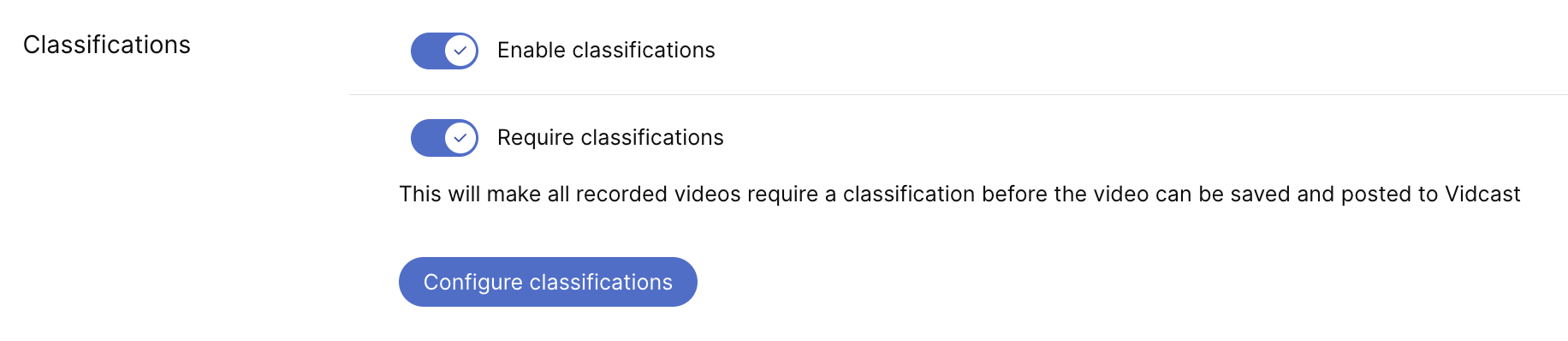
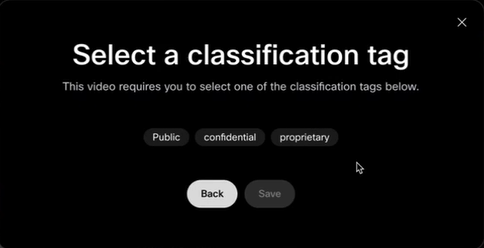
Wanneer is ingeschakeld, zien gebruikers na het opnemen van een video een extra scherm waarop ze een classificatietag kunnen toevoegen uit een lijst die u hebt gemaakt. Indien vereist, is het toevoegen van een van deze tags verplicht en kunnen gebruikers hun video pas opslaan nadat dit is gedaan.
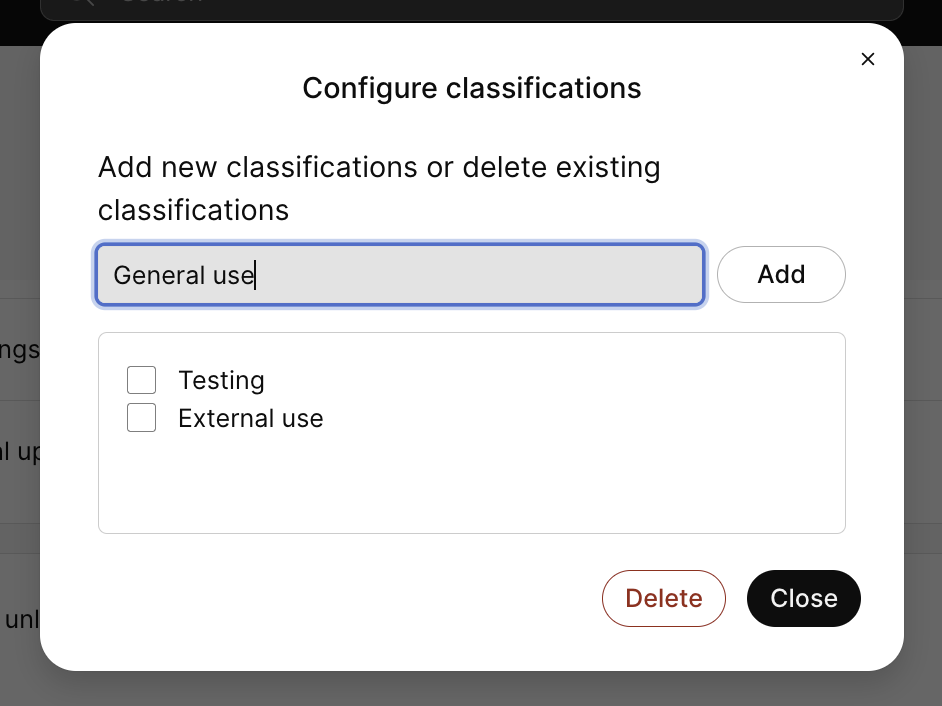
Via de knop Classificaties configureren kunt u classificaties aanmaken. and/or bewerk deze tagopties