피드백을 보내 주셔서 감사합니다.
 피드백이 있습니까?
Webex Control Hub 관리자는 Vidcast에 대한 액세스 권한을 가진 사용자를 제어할 수 있을 뿐만 아니라 사용자, 그룹 또는 조직 수준에서 특정 기능을 활성화할 수도 있습니다. 이 글에서는 사용자 수준의 설정에 대해 중점적으로 다루겠습니다.
사용자 수준 설정
특정 사용자의 설정을 변경하려면 Control Hub에 로그인하고 관리 섹션 내의 사용자 로 이동한 다음 권한을 변경하려는 사용자를 선택합니다. 여기에서 해당 사용자의 접근 설정과 분류 태그를 편집할 수 있습니다.
액세스
-
Vidcast 접근 허용 - 이 옵션을 끄면 사용자는 Vidcast 플랫폼에 접근할 수 없습니다.
-
Vidcast 녹화 허용 - 이 옵션을 끄면 사용자는 Vidcast를 사용하여 비디오를 녹화할 수 없습니다.
-
Webex 회의 가져오기 허용 - 이 옵션을 켜면 사용자가 Webex 회의 녹화 파일을 Vidcast로 가져올 수 있습니다.
-
Microsoft Teams 회의 가져오기 허용 - 사용자가 Microsoft Teams 회의 녹화를 Vidcast로 가져올 수 있도록 합니다.
-
외부 공유 허용 - 이 옵션을 끄면 사용자가 녹화한 비디오캐스트는 조직 내에서만 볼 수 있게 됩니다.
-
댓글 허용 - 이 옵션을 끄면 시청자는 이 사용자가 녹화한 동영상에 댓글을 달 수 없습니다.
-
녹화 영상 다운로드 허용 - 이 옵션을 끄면 사용자는 자신의 영상을 다운로드할 수 없습니다.
-
외부 업로드 허용 - 이 옵션을 사용하면 사용자가 외부 비디오를 Vidcast에 업로드할 수 있습니다.
참고로 외부 업로드 기능은 엔터프라이즈 기능으로, 대규모 엔터프라이즈 Webex Suite 구독자에 한해 요청 시에만 사용할 수 있습니다. 외부 업로드 허용 토글을 켠 후에도 동영상 업로드 버튼이 보이지 않으면, 해당 기능 사용 가능 여부를 확인하기 위해 저희에게 문의해 주세요. ( help@vidcast.io)
-
Vidcast Studio 녹화 허용 - 사용자가 Vidcast Studio에 액세스할 수 있도록 허용합니다.
AI 기능
AI 기능 섹션에서는 관리자가 사용자의 Vidcast AI 기능 접근 권한을 제어할 수 있습니다.
-
하이라이트 생성 활성화 - 이 옵션을 끄면 조직의 사용자는 동영상에 AI 하이라이트 를 사용할 수 없습니다.
-
챕터 생성 활성화 - 이 옵션을 끄면 조직의 사용자는 비디오에 대해 스마트 챕터 를 사용할 수 없습니다.
-
AI 어시스턴트 활성화 - 이 옵션을 켜면 사용자는 AI 어시스턴트/무엇이든 물어보세요 생성형 AI를 사용할 수 있습니다.
-
AI 생성 비디오캐스트 활성화 — 사용자가 PowerPoint 또는 PDF 파일을 업로드하여 AI 생성 비디오캐스트 기능을 사용할 수 있도록 합니다. Vidcast는 이러한 파일을 분석하여 스크립트와 음성 해설이 포함된 비디오를 자동으로 생성합니다.
참고로, AI 생성 비디오캐스트 기능은 기업용 기능으로, 대규모 엔터프라이즈 Webex Suite 구독자에 한해 요청 시 제공됩니다. 외부 업로드 허용 토글을 켠 후에도 동영상 업로드 버튼이 보이지 않으면, 해당 기능 사용 가능 여부를 확인하기 위해 저희에게 문의해 주세요. ( help@vidcast.io)
Webex 통합
Webex 통합 섹션에서는 관리자가 Webex에서 Vidcast 통합과 관련된 사용자 설정을 조정할 수 있습니다.
- Webex 메시징에서 비디오캐스트 녹화 활성화 - 이 옵션을 켜면 사용자는 Webex 앱의 공간에 녹화할 수 있습니다.
분류
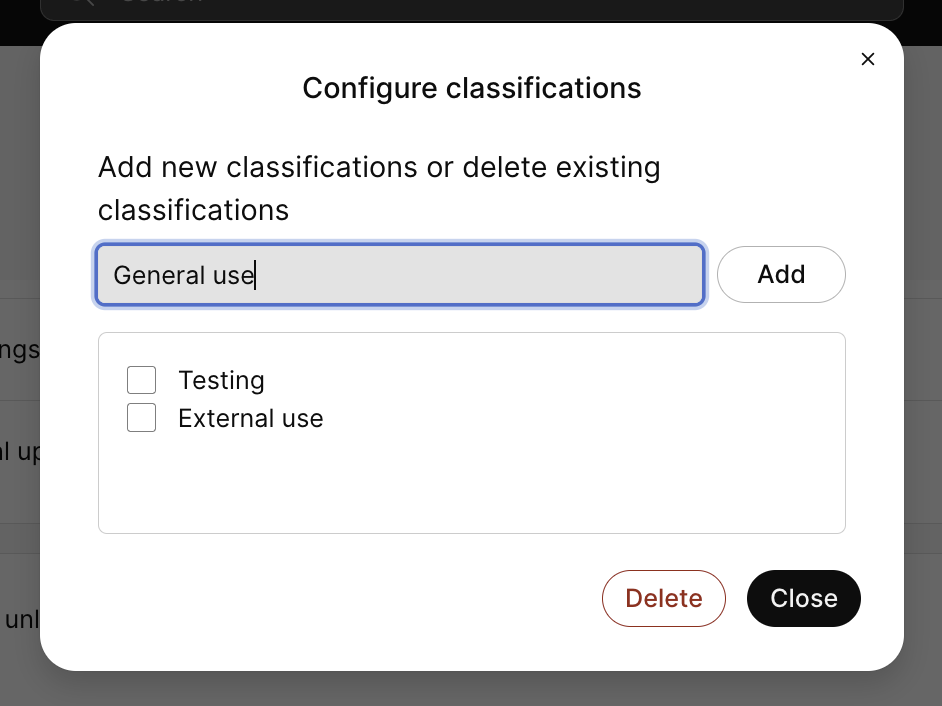
분류는 Control Hub 내에서 비디오를 쉽게 식별할 수 있도록 비디오에 적용할 수 있는 특정 태그입니다.
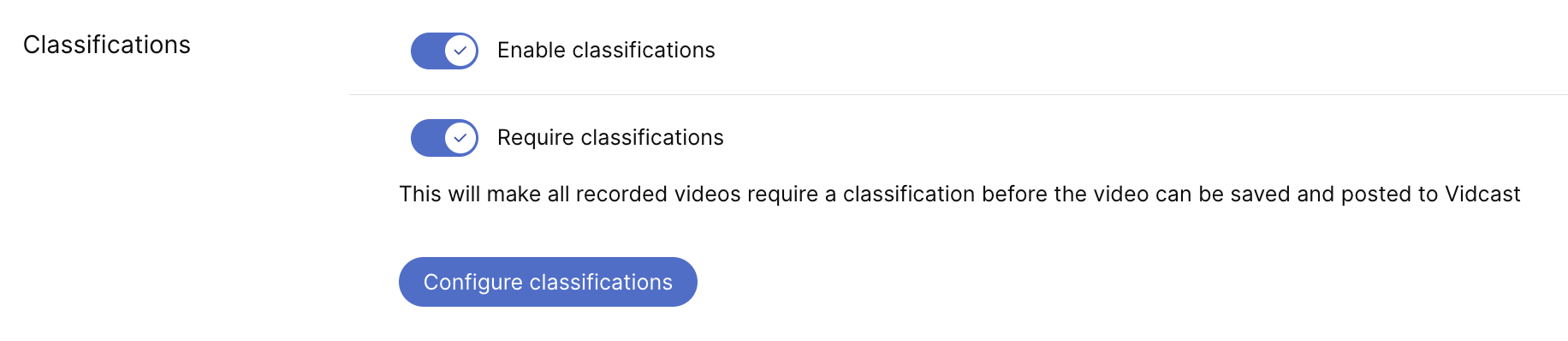
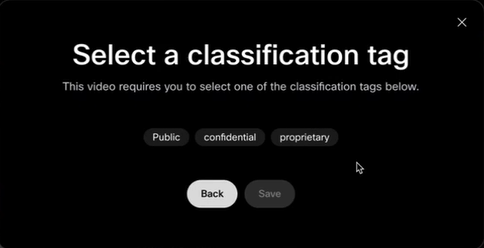
이 활성화되면 사용자는 비디오 녹화 후 사용자가 생성한 목록에서 분류 태그를 추가할 수 있는 추가 화면을 보게 됩니다. 필수인 경우, 이러한 태그 중 하나를 추가하는 것이 필수이며, 사용자는 추가하기 전까지는 동영상을 저장할 수 없습니다.
분류 구성 버튼을 클릭하면 생성하게 됩니다. and/or 이 태그 옵션을 편집하세요