Mulțumim pentru feedback.
 Feedback?
Administratorii Webex Control Hub pot controla cine are acces la Vidcast, dar pot activa și anumite funcții la nivel de utilizator, grup sau organizație. Acest articol va evidenția setările la nivel de utilizator.
Setări la nivel de utilizator
Pentru a modifica setările pentru un anumit utilizator, conectați-vă la Control Hub, accesați Utilizatori în secțiunea Management și selectați utilizatorul ale cărui privilegii doriți să le modificați. Aici veți putea edita setările lor de acces și etichetele de clasificare.
Accesați
-
Permite accesul Vidcast - Când este dezactivată, utilizatorul nu va putea accesa platforma Vidcast.
-
Permite înregistrarea Vidcast - Când este dezactivată, utilizatorul nu va putea înregistra videoclipuri cu Vidcast.
-
Permite importul de înregistrări Webex Meetings - Când este activată, această opțiune permite utilizatorului să importe înregistrările întâlnirilor Webex în Vidcast.
-
Permite importul întâlnirilor Microsoft Teams - permite utilizatorului să importe înregistrările întâlnirilor Microsoft Teams în Vidcast.
-
Permite partajarea externă - Când este dezactivată, videoclipurile înregistrate de utilizator vor fi restricționate la organizația dvs.
-
Permite comentariile - Când este dezactivată, publicul nu va putea comenta videoclipurile înregistrate de acest utilizator.
-
Permite descărcări de înregistrări - Când este dezactivată, utilizatorul nu va putea descărca videoclipurile.
-
Permite încărcări externe - Această opțiune permite utilizatorului să încarce videoclipuri externe pe Vidcast.
Rețineți că funcția Încărcare externă este o caracteristică pentru întreprinderi, disponibilă numai la cerere pentru abonații mari la Webex Suite pentru întreprinderi. Dacă nu vedeți butonul de încărcare a videoclipurilor nici după ce este activat comutatorul Permiteți încărcările externe, contactați-ne pentru a confirma eligibilitatea dumneavoastră pentru această funcție. ( help@vidcast.io)
-
Permite înregistrarea Vidcast Studio - Permite utilizatorului accesul la Vidcast Studio.
Funcții IA
Secțiunea funcțiilor AI permite administratorilor să controleze accesul utilizatorilor la funcțiile AI de la Vidcast.
-
Activează generarea de momente importante - Când este dezactivată, utilizatorii din organizația ta nu vor putea utiliza momentele importante prin inteligență artificială pentru videoclipurile lor.
-
Activează generarea de capitole - Când este dezactivată, utilizatorii din organizația dvs. nu vor putea utiliza capitole inteligente pentru videoclipurile lor.
-
Activează Asistentul AI - Când este activată, utilizatorii vor putea folosi Asistentul AI/ Întreabă-mă orice prin AI generativ
-
Activare Vidcast generat de inteligența artificială —Permite utilizatorului să utilizeze funcția Vidcast generat de inteligența artificială prin încărcarea fișierelor PowerPoint sau PDF. Vidcast analizează aceste fișiere și generează automat videoclipuri cu scenariu și voiceover.
Rețineți că funcția Vidcast generată de inteligența artificială este o caracteristică pentru întreprinderi, disponibilă numai la cerere pentru abonații mari la Webex Suite pentru întreprinderi. Dacă nu vedeți butonul de încărcare a videoclipurilor nici după ce este activat comutatorul Permiteți încărcările externe, contactați-ne pentru a confirma eligibilitatea dumneavoastră pentru această funcție. ( help@vidcast.io)
Integrare Webex
Secțiunea de integrare Webex permite administratorilor să ajusteze setările utilizatorilor legate de integrarea Vidcast în Webex.
- Activați înregistrarea Vidcast în Webex Messaging - Când este activată, utilizatorii vor putea înregistra în spațiu în aplicația Webex.
Clasificări
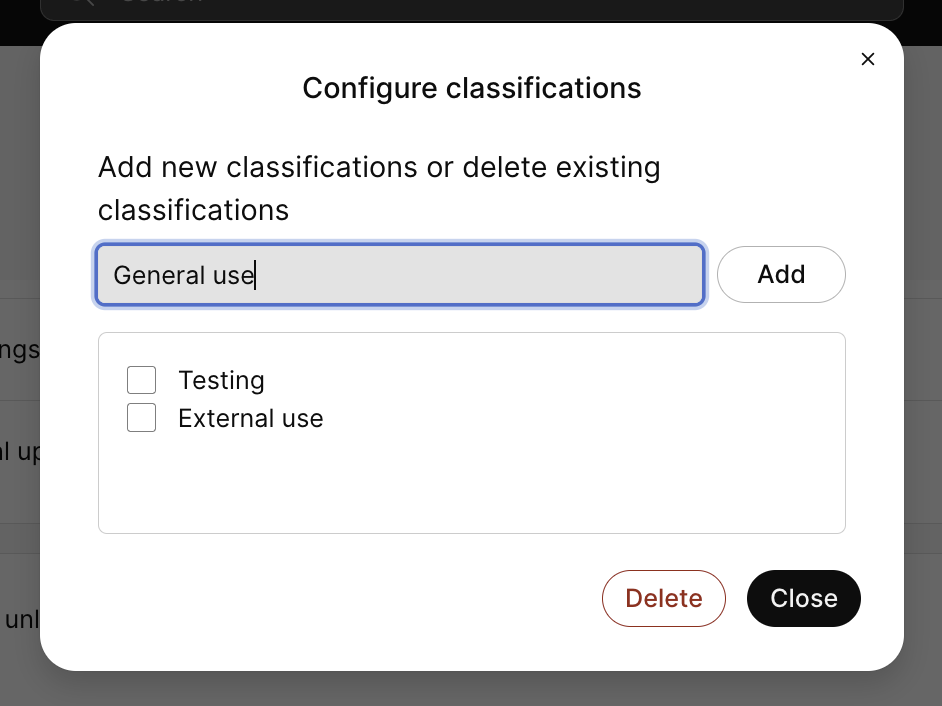
Clasificările sunt etichete specifice care pot fi aplicate unui videoclip pentru o identificare ușoară în Control Hub.
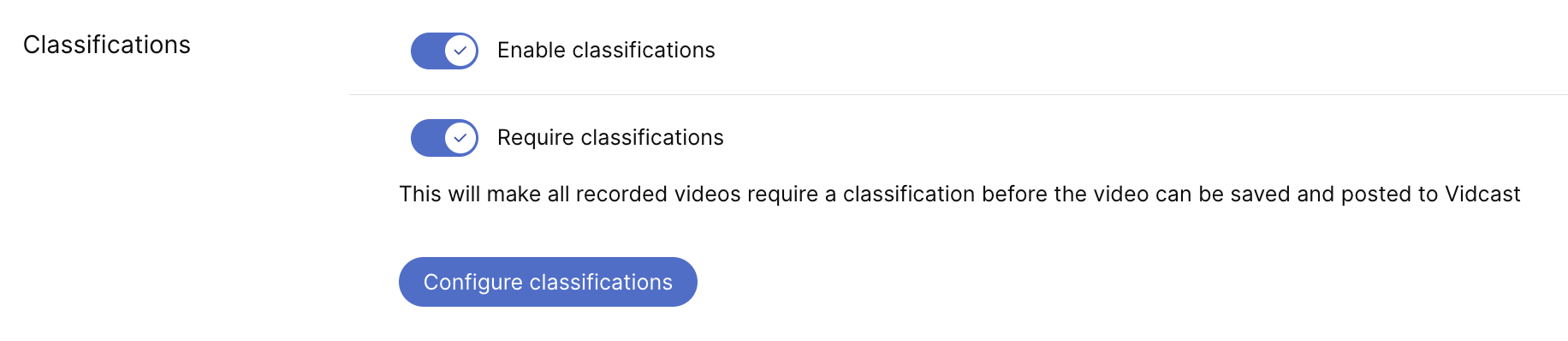
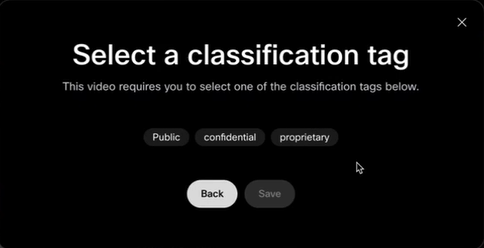
Când opțiunea este activată, utilizatorii vor vedea un ecran suplimentar după înregistrarea unui videoclip, unde pot adăuga o etichetă de clasificare dintr-o listă creată de dvs. Când este necesar , adăugarea uneia dintre aceste etichete va fi obligatorie, iar utilizatorii nu vor putea salva videoclipul până nu fac acest lucru.
Butonul Configurați clasificările este locul unde veți crea and/or editați aceste opțiuni de etichetare