Tak for din feedback.
 Har du feedback?
Webex Control Hub-administratorer kan kontrollere, hvem der har adgang til Vidcast, men de kan også aktivere specifikke funktioner på bruger-, gruppe- eller organisationsniveau. Denne artikel vil fremhæve indstillinger på brugerniveau.
Indstillinger på brugerniveau
Hvis du vil ændre indstillinger for en bestemt bruger, skal du logge ind på Control Hub, gå til Brugere i afsnittet Administration og vælge den bruger, hvis rettigheder du vil ændre. Her vil du kunne redigere deres adgangsindstillinger og klassificeringstags.
Adgang
-
Tillad Vidcast-adgang - Når den er slået fra, vil brugeren ikke kunne få adgang til Vidcast-platformen.
-
Tillad Vidcast-optagelse - Når den er slået fra, kan brugeren ikke optage videoer med Vidcast.
-
Tillad import af Webex-møder - Når dette er aktiveret, kan brugeren importere sine Webex-mødeoptagelser til Vidcast.
-
Tillad import af Microsoft Teams-møder - giver brugeren mulighed for at importere sine Microsoft Teams mødeoptagelser til Vidcast.
-
Tillad ekstern deling - Når den er slået fra, vil brugerens optagede Vidcasts være begrænset til din organisation.
-
Tillad kommentarer - Når denne funktion er slået fra, kan publikum ikke kommentere på videoer optaget af denne bruger.
-
Tillad download af optagelser - Når denne funktion er slået fra, kan brugeren ikke downloade sine videoer.
-
Tillad eksterne uploads - Dette giver brugeren mulighed for at uploade sine eksterne videoer til Vidcast.
Bemærk, at funktionen Ekstern upload er en virksomhedsfunktion, der kun er tilgængelig efter anmodning for store Enterprise Webex Suite-abonnenter. Hvis du ikke kan se knappen til videoupload, selv efter at Tillad eksterne uploads er aktiveret, skal du kontakte os for at bekræfte din berettigelse til denne funktion. ( help@vidcast.io)
-
Tillad Vidcast Studio-optagelse - Giver brugeren adgang til Vidcast Studio.
AI-funktioner
Afsnittet med AI-funktioner giver administratorer mulighed for at kontrollere brugernes adgang til Vidcast AI-funktioner.
-
Aktivér generering af højdepunkter - Når den er slået fra, vil brugere i din organisation ikke kunne bruge AI-højdepunkter til deres videoer.
-
Aktivér kapitelgenerering - Når den er slået fra, vil brugere i din organisation ikke kunne bruge smarte kapitler til deres videoer.
-
Aktivér AI-assistent - Når den er slået til, kan brugerne bruge AI-assistent/Spørg mig om noget generativ AI
-
Aktiver AI-genereret Vidcast — Giver brugeren mulighed for at bruge funktionen AI-genereret Vidcast ved at uploade PowerPoint- eller PDF-filer. Vidcast analyserer disse filer og genererer automatisk videoer med et manuskript og voiceover.
Bemærk, at funktionen AI-genereret Vidcast er en virksomhedsfunktion, der kun er tilgængelig efter anmodning for store Enterprise Webex Suite-abonnenter. Hvis du ikke kan se knappen til videoupload, selv efter at Tillad eksterne uploads er aktiveret, skal du kontakte os for at bekræfte din berettigelse til denne funktion. ( help@vidcast.io)
Webex-integration
Webex-integrationssektionen giver administratorer mulighed for at justere brugerindstillinger relateret til Vidcast-integration i Webex.
- Aktivér Vidcast-optagelse i Webex Messaging - Når den er aktiveret, kan brugerne optage til et rum i Webex-appen.
Klassificeringer
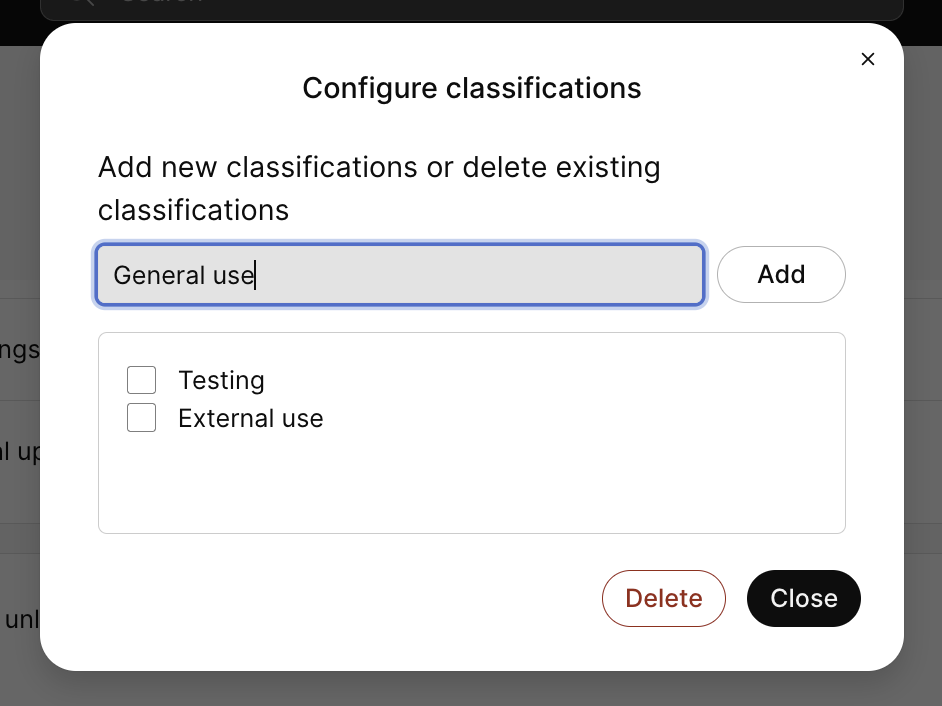
Klassifikationer er specifikke tags, der kan anvendes på en video for nem identifikation i Control Hub.
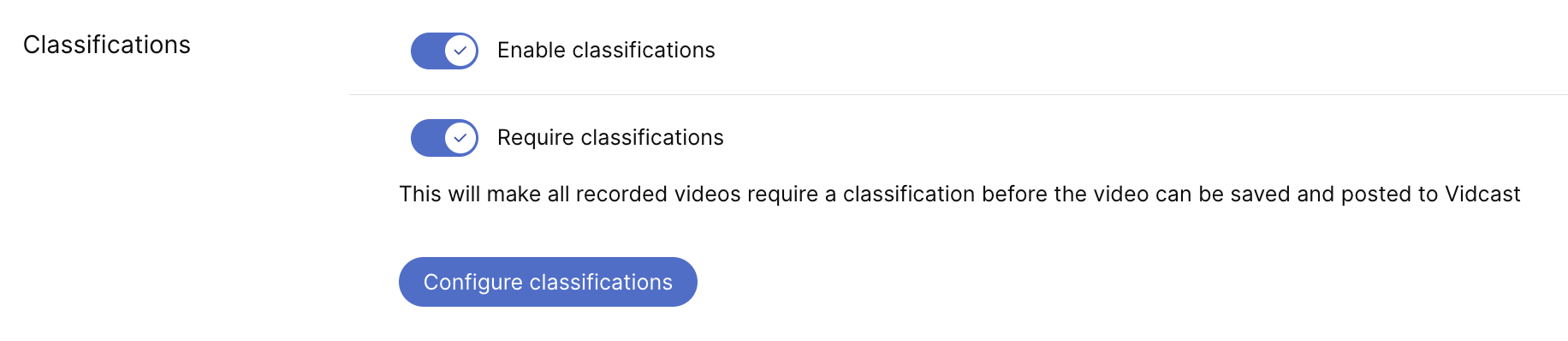
Når er aktiveret, vil brugerne se en ekstra skærm efter optagelse af en video, hvor de kan tilføje et klassificeringstag fra en liste, du har oprettet. Når er påkrævet, vil det være obligatorisk at tilføje et af disse tags, og brugerne vil ikke kunne gemme deres video, før det er gjort.
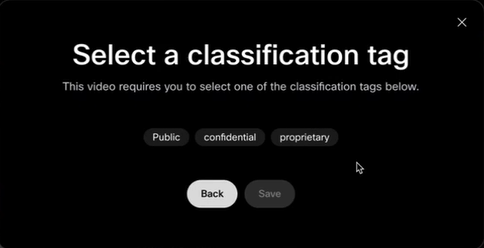
Knappen Konfigurer klassifikationer er der, hvor du opretter and/or rediger disse tagindstillinger