
شكرًا على ملاحظاتك.
قم بإعداد خطة Webex Calling الخاصة بك في إدارة الحساب
 هل لديك ملاحظات؟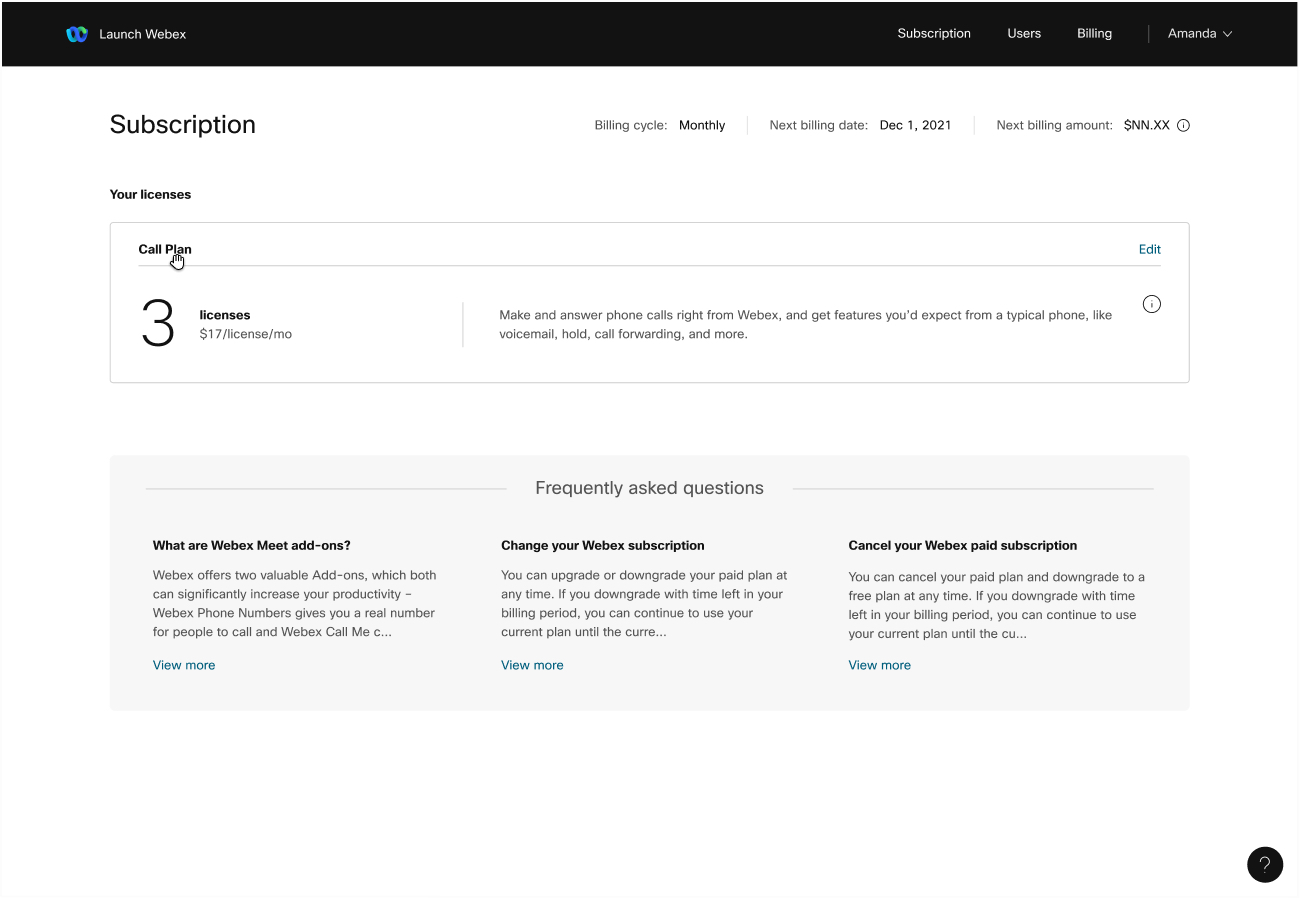
تحقق من جدول مقارنة الميزات للحصول على قائمة الميزات المتوفرة في خطتك. تتوفر ميزات الاتصال المتقدمة، مثل تسجيل المكالمات على سبيل المثال، فقط لحسابات المؤسسة.
لا تتوفر خطط الاتصال للشراء في إندونيسيا وماكاو والفلبين والمملكة العربية السعودية.
لا تتوفر الإضافات في الهند.
تفاصيل حول خطة الاتصال الخاصة بك
إليك بعض التفاصيل المهمة لإرشادك خلال الإعداد.
مالك خطة الاتصال
يصبح الشخص الذي اشترى خطة مكالمات من webex.com هو المسؤول عن الحساب.
تحقق من بريدك الإلكتروني بحثًا عن رمز التحقق المكون من 6 أرقام لملء النافذة المنبثقة بعد إتمام عملية الشراء. تصبح مدير الحساب بعد التحقق من صحة عنوان بريدك الإلكتروني.
لا ترى البريد الإلكتروني الخاص بالتفعيل؟ تحقق من مجلد الرسائل غير المرغوب فيها في حالة فقده، أو اتصل بالدعم إذا كنت لا تزال غير قادر على العثور عليه.
أرقام الهاتف
أثناء الإعداد، اختر الرقم الرئيسي وأرقام الهواتف الأخرى والإضافات. إذا اشتريت أكثر من ترخيص مكالمة، فستحصل على رقم رئيسي مجاني لاستخدامه.
الرقم الرئيسي هو ما يطلبه الأشخاص للاتصال بمؤسستك وأول شيء يجب عليك إعداده. ثم قم بدعوة المزيد من المستخدمين وتخصيص رقم هاتف لهم أيضًا. إما أنهم يتلقون مكالمات على رقمهم الخاص، أو من خلال رقمك الرئيسي ورقم إضافي.
الأرقام المجانية غير مدعومة لخطط المكالمات.
قوائم الهاتف
توفر قوائم الهاتف، التي يشار إليها أحيانًا باسم الرد التلقائي، للمتصلين خيارات للاختيار من بينها عند الاتصال برقمك الرئيسي. قم بتخصيص الخيارات وإعطاء تعليمات مثل «اضغط 1 للمبيعات» أو «أدخل ملحق الشخص الذي تحاول الوصول إليه».
تحويلات الأرقام
يتيح لك نقل الأرقام، الذي يُطلق عليه أحيانًا نقل الأرقام، أخذ أرقام الهواتف الحالية معك عند التبديل بين مقدمي الخدمة. إذا اخترت نقل أرقام الهواتف أثناء عملية الطلب، فاستخدمها مع خطة الاتصال الخاصة بك بعد نقلها.
تستغرق عملية النقل من 7 إلى 10 أيام عمل بعد إكمال خطوات الطلب.
تنزيل تطبيق Webex
لإعداد خطة الاتصال الخاصة بك، انتقل إلى: web.webex.com للوصول إلى إدارة الحساب.
بعد الانتهاء من الإعداد، يتلقى المستخدمون بريدًا إلكترونيًا يحتوي على رابط لتنزيل تطبيق Webex، المتاح لأجهزة سطح المكتب والأجهزة المحمولة. يمكنك إجراء المكالمات والرد عليها وإرسال الرسائل ومقابلة أشخاص آخرين في مؤسستك.
لمعرفة المزيد حول Webex Calling الميزات وكيفية استخدامها، تحقق هنا من جميع المعلومات التي تحتاجها.
هل تواجه مشكلة في تسجيل الدخول؟
إليك متجرك الشامل للعثور على المساعدة التي تحتاجها.
بعد إتمام عملية الشراء، ستظهر نافذة منبثقة تطلب رمزًا للتحقق من صحة حسابك الجديد. تحقق من بريدك الإلكتروني لمعرفة رمز Cisco Webex التفعيل الخاص بك للبدء.
| 1 |
قم بلصق الرمز المكون من 6 أرقام في النافذة المنبثقة. يتم تسجيل دخولك على الفور إلى لوحة التحكم الخاصة بك.
|
| 2 |
من لوحة التحكم، انقر فوق الإعداد الكامل لتحرير التراخيص في إدارة الحساب. يمكنك أيضًا الوصول إلى إدارة الحساب عن طريق تحديد الصورة الرمزية لملف التعريف الخاص بك. |
| 3 |
انقر فوق تحديد رقمك الرئيسي، واختر رقمك الرئيسي. هذه الخطوة مطلوبة قبل أن تتمكن من الانتقال إلى الخطوات التالية. |
| 4 |
في قسم «المستخدمون الحاليون»، عيّن لنفسك رقم هاتف وملحق، ثم حدد إضافة مستخدمين. |
| 5 |
أضف عنوان البريد الإلكتروني ورقم الهاتف والإضافة لكل شخص تريد إضافته. إذا كنت تقوم بنقل أرقام الهواتف، فحدد النقل بدلاً من رقم الهاتف للمستخدمين الذين ستقوم بنقل أرقامهم. |
| 6 |
حدد دعوة. |
ما يجب القيام به بعد ذلك
بعد دعوة الأشخاص للانضمام إلى خطة الاتصال الخاصة بك، سترى نافذة منبثقة تطالبك بإعداد أرقامك الرئيسية. يمكنك إعداد رقمك الرئيسي للانتقال إلى شخص معين أو ملحق معين، أو إلى قائمة الهاتف.
| 1 |
انقر فوق إعداد الرقم الرئيسي في النافذة المنبثقة. يمكنك أيضًا تحديد المستخدمين من صفحة الاشتراك في إدارة الحساب والنقر فوق إنهاء إعداد رقمك الرئيسي. |
| 2 |
اختر ما يحدث عندما يتصل الأشخاص بالرقم الرئيسي:
|
ما يجب القيام به بعد ذلك
قبل أن تبدأ
يمكن لمالك الحساب فقط التوقيع على خطاب الوكالة (LOA) لطلب تحويل الرقم. بصفتك مالك الحساب، فأنت بحاجة إلى أن تكون المعلومات التالية جاهزة لضمان منفذ ناجح:
-
قائمة بجميع أرقام الهواتف التي تريد نقلها (غير مجانية)
-
فاتورة الشهر الماضي من مزود PSTN الحالي الخاص بك، بصيغة PDF أو PNG، تعرض:
-
اسمك كمالك الحساب
-
معلومات حساب موفر PSTN
-
الملكية الحالية لأرقام الهواتف
-
رقم التعريف الشخصي للحساب إن وجد
-
سجل خدمة العملاء (CSR) إن وجد
-
افتراضيًا، يتم تطبيق عنوان خدمة الطوارئ (ESA) الذي تم إدخاله لموقع أثناء إعداد خطة الاتصال على جميع أرقام الهواتف لهذا الموقع.
بالإضافة إلى ذلك، نوصي بأن تفكر في أي رقم يتلقى مكالمات واردة. راجع سياسة رقم خطة اتصال Cisco للحصول على مزيد من المعلومات.
| 1 |
بعد الانتهاء من إعداد رقمك الرئيسي، حدد نقل أرقامي. |
| 2 |
انقر فوق التالي. |
| 3 |
أدخل أرقام الهواتف التي تريد نقلها مفصولة بفواصل، وانقر فوق التالي. |
| 4 |
تحقق من معلومات حسابك، وأدخل رقم حسابك، وانقر فوق التالي. |
| 5 |
قم بتحميل فاتورتك من آخر 30 يومًا ثم انقر فوق التالي. |
| 6 |
قم بالتوقيع الإلكتروني على LOA ثم انقر فوق تنزيل Webex. |
ما يجب القيام به بعد ذلك


