
Tack för din feedback.
Ställ in din Webex Calling -plan i kontohantering
 Har du feedback?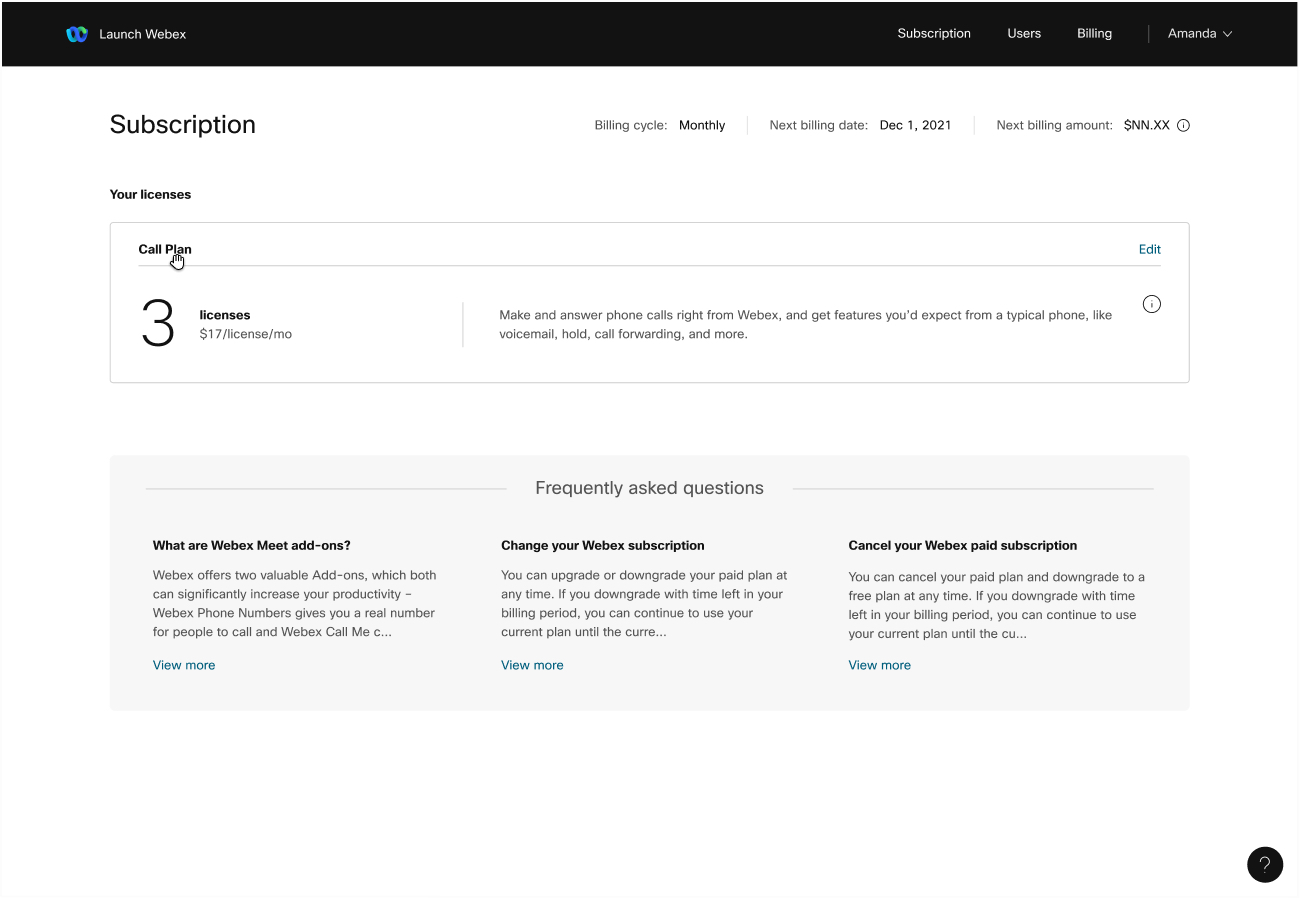
Kolla in jämförelsetabellen för funktioner för en lista över funktioner som finns tillgängliga i din plan. Avancerade samtalsfunktioner, till exempel samtalsinspelning, är endast tillgängliga för företagskonton.
Samtalsplaner kan inte köpas i Indonesien, Macau, Filippinerna och Saudiarabien.
Tillägg är inte tillgängliga i Indien.
Detaljer om din samtalsplan
Här är några viktiga detaljer för att vägleda dig genom installationen.
Ägare av samtalsplan
Personen som köpte en samtalsplan från webex.com blir administratör för kontot.
Kontrollera din e-post efter den 6-siffriga valideringskoden för att fylla i popup-fönstret när du har slutfört ditt köp. Du blir kontoansvarig efter att din e-postadress har validerats.
Ser du inte aktiveringsmejlet? Kontrollera skräpmappen om du missade den, eller kontakta suppor ten om du fortfarande inte hittar den.
Telefonnummer
När du går igenom installationen väljer du huvudnummer, andra telefonnummer och tillägg. Om du köpte mer än en samtalslicens får du ett gratis huvudnummer att använda.
Huvudnumret är vad folk ringer för att ringa din organisation och det första du måste ställa in. Bjud sedan in fler användare och tilldela dem ett telefonnummer också. De får antingen samtal på sitt eget nummer, eller via ditt huvudnummer och en förlängning.
Avgiftsfria nummer stöds inte för samtalsplaner.
Telefonmenyer
Telefonmenyer, ibland kallade automatiska skötare, ger dina uppringare alternativ att välja mellan när de ringer ditt huvudnummer. Anpassa alternativen och ge instruktioner som ”Tryck på 1 för försäljning” eller ”Ange personens tillägg som du försöker nå.”
Nummeröverföringar
Ibland kallas nummerportering, överföring av nummer låter dig ta dina befintliga telefonnummer med dig när du byter leverantör. Om du väljer att överföra telefonnummer under beställningsprocessen, använd dem med din samtalsplan efter att de har portats.
Porteringsprocessen tar 7—10 arbetsdagar efter att du har slutfört stegen för att begära.
Ladda ner Webex-appen
Om du vill konfigurera din samtalsplan går du till: web.webex.com för att komma åt kontohantering.
När du har slutfört installationen får användarna ett e-postmeddelande med en länk för att ladda ner Webex-appen, tillgänglig för stationära och mobila enheter. Ringa och svara på samtal, skicka meddelanden och träffa andra personer i organisationen.
För att lära dig mer om Webex Calling funktioner och hur du använder dem, kolla här för all information du behöver.
Har du problem med att logga in?
Här är din one-stop-shop för att hitta den hjälp du behöver.
När du har slutfört ditt köp validerar ett popup-fönster som begär en kod ditt nya konto. Kontrollera din e-post för din Cisco Webex aktiveringskod för att börja.
| 1 |
Klistra in den 6-siffriga koden i popup-fönstret. Du är omedelbart inloggad på din instrumentpanel.
|
| 2 |
Från instrument panelen klickar du på Slutför installation för att redigera licenser i Kontohantering. Du kan också komma till kontohantering genom att välja din profilavatar. |
| 3 |
Klicka på Välj ditt huvudnummer och välj ditt huvudnummer. Detta steg krävs innan du kan gå vidare till nästa steg. |
| 4 |
I avsnittet Befintliga användare tilldelar du dig själv ett telefonnummer och ett tillägg och väljer sedan Lägg till användare. |
| 5 |
Lägg till e-postadress, telefonnummer och tillägg för varje person du vill lägga till. Om du överför telefonnummer väljer du Över för istället för ett telefonnummer för de användare vars nummer du ska överföra. |
| 6 |
Välj Bjud in. |
Vad du ska göra härnäst
När du har bjudit in personer att gå med i din samtalsplan visas ett popup-fönster där du uppmanas att ställa in dina huvudnummer. Du kan ställa in ditt huvudnummer så att det går till en viss person eller anknytning, eller till en telefonmeny.
| 1 |
Klicka på Ställ in huvudnummer i popup-fönstret. Du kan också välja Användare från sidan Pren umeration i kontohantering och klicka på Slutför att ställa in ditt huvudnummer. |
| 2 |
Välj vad som händer när folk ringer huvudnumret:
|
Vad du ska göra härnäst
Innan du börjar
Endast kontoägaren kan underteckna Letter of Agency (LOA) för att begära en nummeröverföring. Som kontoägare behöver du följande information redo för att säkerställa en lyckad port:
-
En lista över alla telefonnummer som du vill överföra (inte avgiftsfritt)
-
Förra månadens faktura från din nuvarande PSTN-leverantör, i PDF- eller PNG-format, som visar:
-
Ditt namn som kontoägare
-
Kontoinformation för PSTN-leverantören
-
Nuvarande ägande av telefonnumren
-
Kontoets PIN-kod, om tillämpligt
-
Kundtjänstrekord (CSR) om tillämpligt
-
Som standard tillämpas Emergency Service Address (ESA) som anges för en plats under inställningen av samtalsplanen på alla telefonnummer för den platsen.
Dessutom rekommenderar vi att du överväger alla nummer som tar emot inkommande samtal. Se Ciscos nummerpolicy för samtalsplan för mer information.
| 1 |
När du är klar med att ställa in ditt huvudnummer väljer du Överför mina nummer. |
| 2 |
Klicka på Nästa. |
| 3 |
Ange de telefonnummer som du vill överföra åtskilda med kommatecken och klicka på Nästa. |
| 4 |
Verifiera din kontoinformation, ange ditt kontonummer och klicka på Nästa. |
| 5 |
Ladda upp din faktura från de senaste 30 dagarna och klicka sedan på Nästa. |
| 6 |
E-signera LOA och klicka sedan på Ladda ner Webex. |
Vad du ska göra härnäst


