
Dziękujemy za opinię.
Skonfiguruj swój plan Webex Calling w Zarządzaniu kontem
 Opinia?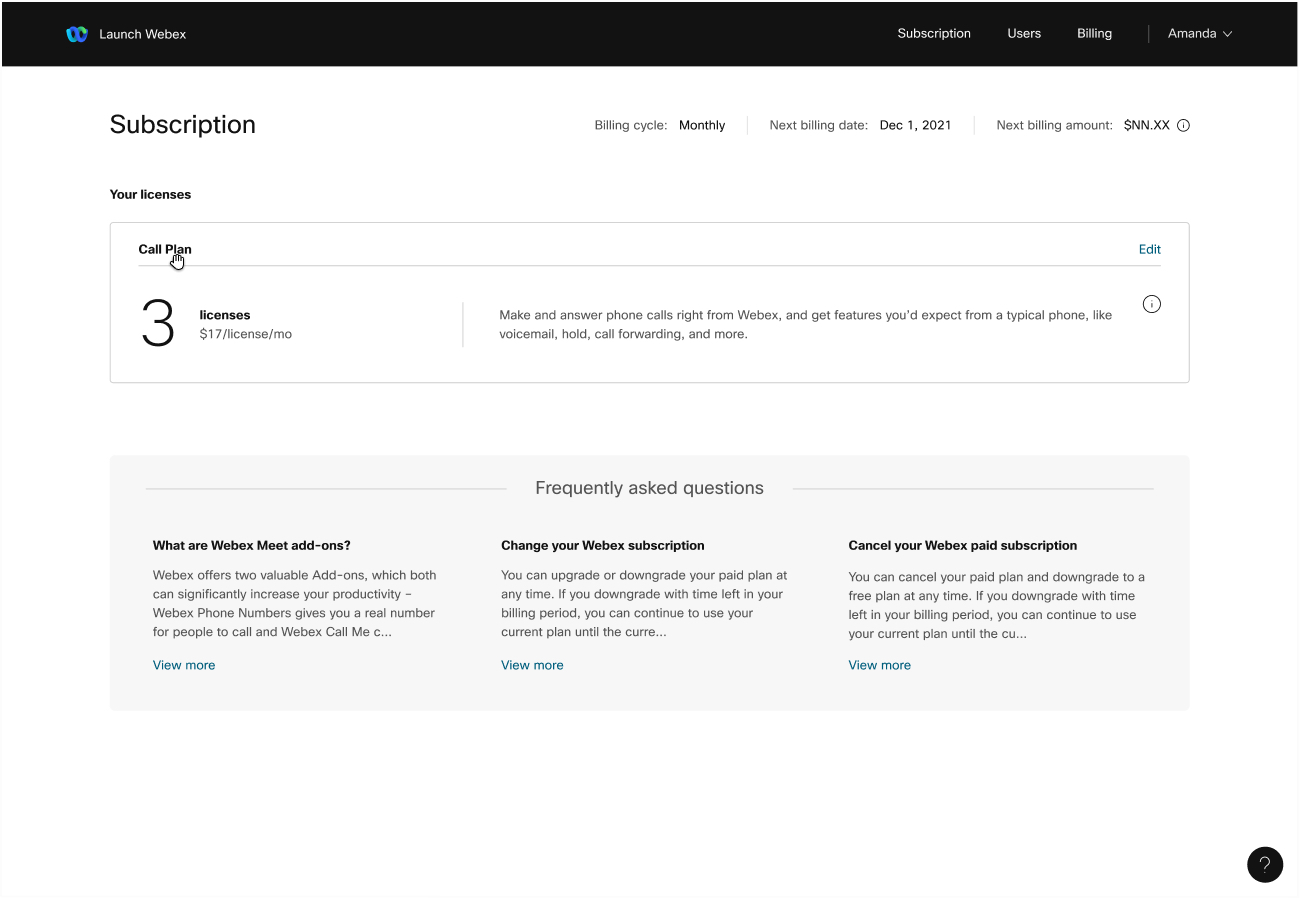
Zapoznaj się z tabelą porównaw czą funkcji, aby zapoznać się z listą funkcji dostępnych w planie. Zaawansowane funkcje połączeń, takie jak na przykład nagrywanie połączeń, są dostępne tylko dla kont korporacyjnych.
Plany połączeń nie są dostępne do kupienia w Indonezji, Makau, Filipinach i Arabii Saudyjskiej.
Dodatki nie są dostępne w Indiach.
Szczegółowe informacje o planie połączeń
Oto kilka ważnych szczegółów, które poprowadzą Cię przez konfigurację.
Właściciel planu połączeń
Osoba, która kupiła plan połączeń z webex.com, zostaje administratorem konta.
Sprawdź swój adres e-mail pod kątem 6-cyfrowego kodu walidacyjnego, aby wypełnić wyskakujące okienko po zakończeniu zakupu. Zostajesz menedżerem konta po sprawdzeniu adresu e-mail.
Nie widzisz e-maila aktywacyjnego? Sprawdź folder śmieci na wypadek, gdybyś go przegapił, lub skontaktuj się z pomocą techniczną, jeśli nadal nie możesz go znaleźć.
Numery telefonów
Podczas konfiguracji wybierz numer główny, inne numery telefonów i rozszerzenia. Jeśli kupiłeś więcej niż jedną licencję na połączenie, otrzymasz bezpłatny numer główny do użycia.
Głównym numerem jest to, co ludzie wybierają, aby zadzwonić do Twojej organizacji i pierwszą rzeczą, którą musisz skonfigurować. Następnie zaproś więcej użytkowników i przypisz im numer telefonu. Otrzymują połączenia na swój własny numer, lub przez Twój główny numer i rozszerzenie.
Bezpłatne numery nie są obsługiwane w planach połączeń.
Menu telefonu
Menu telefonów, czasami określane jako automatyczne obsługujące, dają dzwoniącym opcje wyboru, kiedy wybierają Twój numer główny. Dostosuj opcje i podaj instrukcje, takie jak „Naciśnij 1 dla sprzedaży” lub „Wprowadź rozszerzenie osoby, do której próbujesz dotrzeć”.
Przelewy liczbowe
Czasami nazywane przenoszeniem numerów, przesyłanie numerów pozwala zabrać ze sobą istniejące numery telefonów podczas zmiany dostawcy. Jeśli zdecydowałeś się przenieść numery telefonów podczas procesu zamawiania, użyj ich z planem połączeń po ich przeniesieniu.
Proces przenoszenia trwa 7—10 dni roboczych po wykonaniu czynności związanych z żądaniem.
Pobierz aplikację Webex
Po zakończeniu konfiguracji użytkownicy otrzymają wiadomość e-mail z linkiem do pobrania aplikacji Webex, dostępnej na komputery stacjonarne i urządzenia mobilne. Nawiązuj połączenia i odbieraj połączenia, wysyłaj wiadomości i spotykaj się z innymi osobami w organizacji.
Aby dowiedzieć się więcej o Webex Calling funkcjach i sposobie ich używania, sprawdź tutaj wszystkie potrzebne informacje.
Masz problemy z zalogowaniem się?
Oto Twój kompleksowy punkt, w którym możesz znaleźć potrzebną pomoc.
Po zakończeniu zakupu wyskakujące okienko z prośbą o kod potwierdza nowe konto. Sprawdź swój adres e-mail, aby rozpocząć kod Cisco Webex aktyw acyjny.
| 1 |
Wklej 6-cyfrowy kod do wyskakującego okna. Natychmiast zalogujesz się do pulp itu nawigacyjnego.
|
| 2 |
Na pulpicie nawig acyjnym kliknij przycisk Zak ończ konfigur ację, aby edytować licencje w Zarządzaniu kontem. Możesz także przejść do Zarządzania kontem, wybierając swój awatar profilu. |
| 3 |
Kliknij Wybierz numer główny i wybierz numer główny. Ten krok jest wymagany, zanim przejdziesz do następnych kroków. |
| 4 |
W sekcji Istniejący użytkownicy przypisz sobie numer telefonu i rozszerzenie, a następnie wybierz Dodaj użytkowników. |
| 5 |
Dodaj adres e-mail, numer telefonu i rozszerzenie dla każdej osoby, którą chcesz dodać. Jeśli przesyłasz numery telefonów, wybierz opcję Transfer zamiast numeru telefonu dla użytkowników, których numery zamierzasz przenieść. |
| 6 |
Wybierz opcję Zapro ś. |
Co robić dalej
Po zaproszeniu osób do dołączenia do planu połączenia pojawi się wyskakujące okienko z prośbą o skonfigurowanie głównych numerów. Możesz skonfigurować swój główny numer tak, aby przechodził do określonej osoby lub rozszerzenia lub do menu telefonu.
| 1 |
Kliknij S konfiguruj numer główny w wyskakującym oknie. Możesz także wybrać Uży tkownicy ze strony Subskrypcji w zarządzaniu kontem i kliknąć Zak ończ konfigurowanie numeru głównego. |
| 2 |
Wybierz, co się stanie, gdy ludzie dzwonią pod numer główny:
|
Co robić dalej
Zanim zaczniesz
Tylko właściciel konta może podpisać list agencyjny (LOA), aby zażądać przelewu numeru. Jako właściciel konta potrzebujesz następujących informacjigotowy, aby zapewnić udany port:
-
Lista wszystkich numerów telefonów, które chcesz przenieść (bez opłat)
-
Rachunek z ubiegłego miesiąca od obecnego dostawcy PSTN, w formacie PDF lub PNG, pokazujący:
-
Twoje imię i nazwisko jako właściciela konta
-
Informacje o koncie dostawcy PSTN
-
Obecna własność numerów telefonów
-
PIN konta, jeśli dotyczy
-
Rekord obsługi klienta (CSR), jeśli dotyczy
-
Domyślnie adres służby ratunkowej (ESA) wprowadzony dla lokalizacji podczas konfiguracji planu połączeń jest stosowany do wszystkich numerów telefonów dla tej lokalizacji.
Dodatkowo zalecamy rozważenie dowolnego numeru, który odbiera połączenia przychodzące. Aby uzyskać więcej informacji, zobacz Zasady dotyczące numer ów planu połączeń Cisco.
| 1 |
Po zakończeniu konfigurowania numeru głównego wybierz opcję Przenie ś moje numery. |
| 2 |
Kliknij przycisk Dalej. |
| 3 |
Wprowadź numery telefonów, które chcesz przenieść oddzielone przecinkami, i kliknij Dal ej. |
| 4 |
Zweryfikuj informacje o swoim koncie, wprowadź numer konta i kliknij przycisk Dalej. |
| 5 |
Prześlij rachunek z ostatnich 30 dni, a następnie kliknij Dalej. |
| 6 |
Podpisz elektronicznie LOA, a następnie kliknij Pobierz Webex. |
Co robić dalej


