
Mulțumim pentru feedback.
Configurați planul Webex Calling în Gestionarea contului
 Feedback?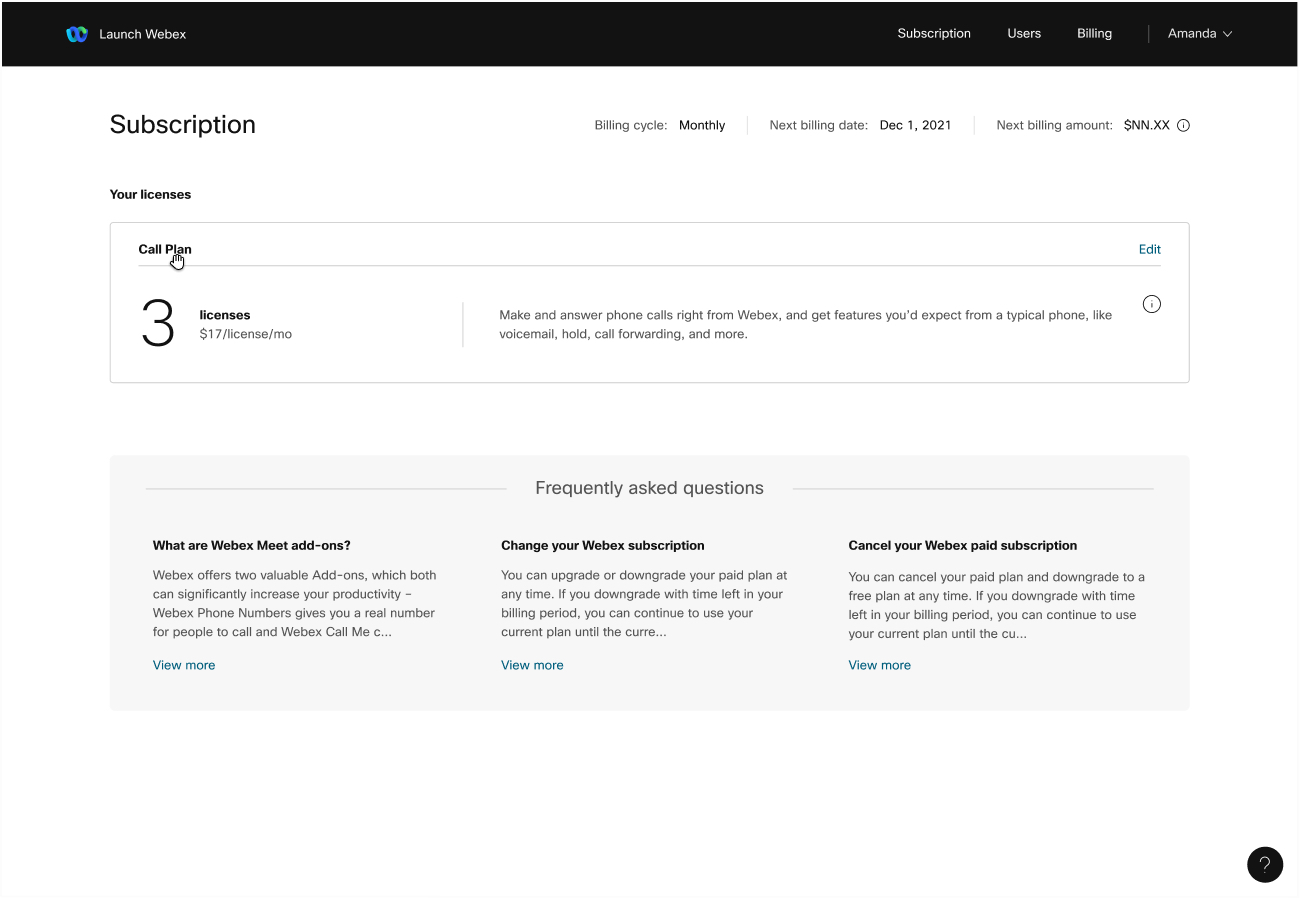
Consultați tabelul de comparare a caracteristicilor pentru o listă de caracteristici disponibile în planul dvs. Funcțiile avansate de apelare, cum ar fi înregistrarea apelurilor, de exemplu, sunt disponibile numai pentru conturile de întreprindere.
Planurile de apel nu sunt disponibile pentru cumpărare în Indonezia, Macao, Filipine și Arabia Saudită.
Suplimentele nu sunt disponibile în India.
Detalii despre planul de apeluri
Iată câteva detalii importante pentru a vă ghida prin configurare.
Proprietarul planului de apel
Persoana care a achiziționat un plan de apel de la webex.com devine administratorul contului.
Verificați e-mailul pentru codul de validare din 6 cifre pentru a completa fereastra pop-up după finalizarea achiziției. Devii managerul de cont după validarea adresei tale de e-mail.
Nu vedeți e-mailul de activare? Verificați folderul nedorit în cazul în care l-ați rat at sau contactați asist ența dacă tot nu îl găsiți.
Numere de telefon
Pe măsură ce parcurgeți configurarea, alegeți numărul principal, alte numere de telefon și extensii. Dacă ați achiziționat mai multe licențe de apel, primiți un număr principal gratuit de utilizat.
Numărul principal este ceea ce apelează oamenii pentru a apela organizația dvs. și primul lucru pe care trebuie să îl configurați. Apoi, invitați mai mulți utilizatori și atribuiți-le și un număr de telefon. Fie primesc apeluri la propriul număr, fie prin numărul dvs. principal și o extensie.
Numerele gratuite nu sunt acceptate pentru planurile de apeluri.
Meniuri telefonice
Meniurile telefonice, denumite uneori însoțitori auto, oferă apelanților opțiuni din care să aleagă atunci când vă apelează numărul principal. Personalizați opțiunile și dați instrucțiuni precum „Apăsați 1 pentru vânzări” sau „Introduceți extensia persoanei la care încercați să contactați”.
Transferuri de numere
Uneori numită portare de numere, transferul numerelor vă permite să luați numerele de telefon existente cu dvs. atunci când schimbați furnizorii. Dacă ați ales să transferați numere de telefon în timpul procesului de comandă, utilizați-le cu planul dvs. de apel după portare.
Procesul de portare durează 7-10 zile lucrătoare după ce ați finalizat pașii de solicitare.
Descărcarea aplicației Webex
Pentru a configura planul de apeluri, accesați: web.webex.com pentru a accesa Gestion area contului.
După ce terminați configurarea, utilizatorii primesc un e-mail cu un link pentru a descărca aplicația Webex, disponibilă pentru dispozitive desktop și mobile. Efectuați și răspundeți la apeluri, trimiteți mesaje și întâlniți-vă cu alte persoane din organizație.
Pentru a afla mai multe despre Webex Calling caracteristici și cum să le utilizați, verificați aici toate informațiile de care aveți nevoie.
Aveți probleme la conectare?
Iată ghișeul dvs. unic pentru a găsi ajutorul de care aveți nevoie.
După ce ați finalizat achiziția, o fereastră pop-up care solicită un cod vă validează noul cont. Verificați e-mailul pentru a începe codul dvs. de Cisco Webex activare.
| 1 |
Lipiți codul din 6 cifre în fereastra pop-up. Sunteți imediat conectat la tabloul de bord.
|
| 2 |
Din Tab loul de bord, faceți clic pe Configurare completă pentru a edita licențele în Gestionarea contului. De asemenea, puteți accesa Gestion area contului selectând avatarul profilului. |
| 3 |
Faceți clic pe Selectați numărul principal și alegeți numărul principal. Acest pas este necesar înainte de a putea trece la pașii următori. |
| 4 |
În secțiunea Utilizatori exist enți, atribuiți-vă un număr de telefon și o extensie, apoi selectați Adăugați utilizatori. |
| 5 |
Adăugați adresa de e-mail, numărul de telefon și extensia pentru fiecare persoană pe care doriți să o adăugați. Dacă transferați numere de telefon, selectați Transfer în loc de un număr de telefon pentru utilizatorii ale căror numere urmează să le transferați. |
| 6 |
Selectați Invitați. |
Ce să faci în continuare
După ce invitați persoane să se alăture planului dvs. de apel, veți vedea o fereastră pop-up care vă solicită să configurați numerele principale. Puteți configura numărul principal pentru a merge la o anumită persoană sau extensie sau la un meniu de telefon.
| 1 |
Faceți clic pe Configurați numărul principal din fereastra pop-up. De asemenea, puteți selec ta Utilizatori din pagina Abonament în gestionarea contului și faceți clic pe Terminați configurarea numărului principal. |
| 2 |
Alegeți ce se întâmplă atunci când oamenii apelează numărul principal:
|
Ce să faci în continuare
Înainte de a începe
Doar proprietarul contului poate semna Scrisoarea de agenție (LOA) pentru a solicita un transfer de numere. În calitate de proprietar al contului, aveți nevoie de următoarele informații gata pentru a vă asigura un port de succes:
-
O listă cu toate numerele de telefon pe care doriți să le transferați (nu gratuit)
-
Factura de luna trecută de la furnizorul dvs. actual de PSTN, în format PDF sau PNG, care arată:
-
Numele dvs. ca proprietar al contului
-
Informații despre contul furnizorului PSTN
-
Proprietatea curentă a numerelor de telefon
-
Codul PIN al contului, dacă este cazul
-
Înregistrarea serviciului clienți (CSR), dacă este cazul
-
În mod implicit, adresa serviciului de urgență (ESA) introdusă pentru o locație în timpul configurării Planului de apeluri este aplicată tuturor numerelor de telefon din locația respectivă.
În plus, vă recomandăm să luați în considerare orice număr care primește apeluri de intrare. Consultați Politica privind numărul planului de apelare Cisco pentru mai multe informații.
| 1 |
După ce terminați configurarea numărului principal, selectați Transferați numerele mele. |
| 2 |
Faceți clic pe Urmă torul. |
| 3 |
Introduceți numerele de telefon pe care doriți să le transferați separate prin virgule și faceți clic pe Urmă torul. |
| 4 |
Verificați informațiile contului, introduceți numărul contului și faceți clic pe Următorul. |
| 5 |
Încărcați factura din ultimele 30 de zile, apoi faceți clic pe Următorul. |
| 6 |
Semnați electronic LOA și apoi faceți clic pe Descărcați Webex. |
Ce să faci în continuare


