
Hvala na povratnim informacijama.
Podesite svoj Webex Calling plan u Upravljanju nalogom
 Povratne informacije?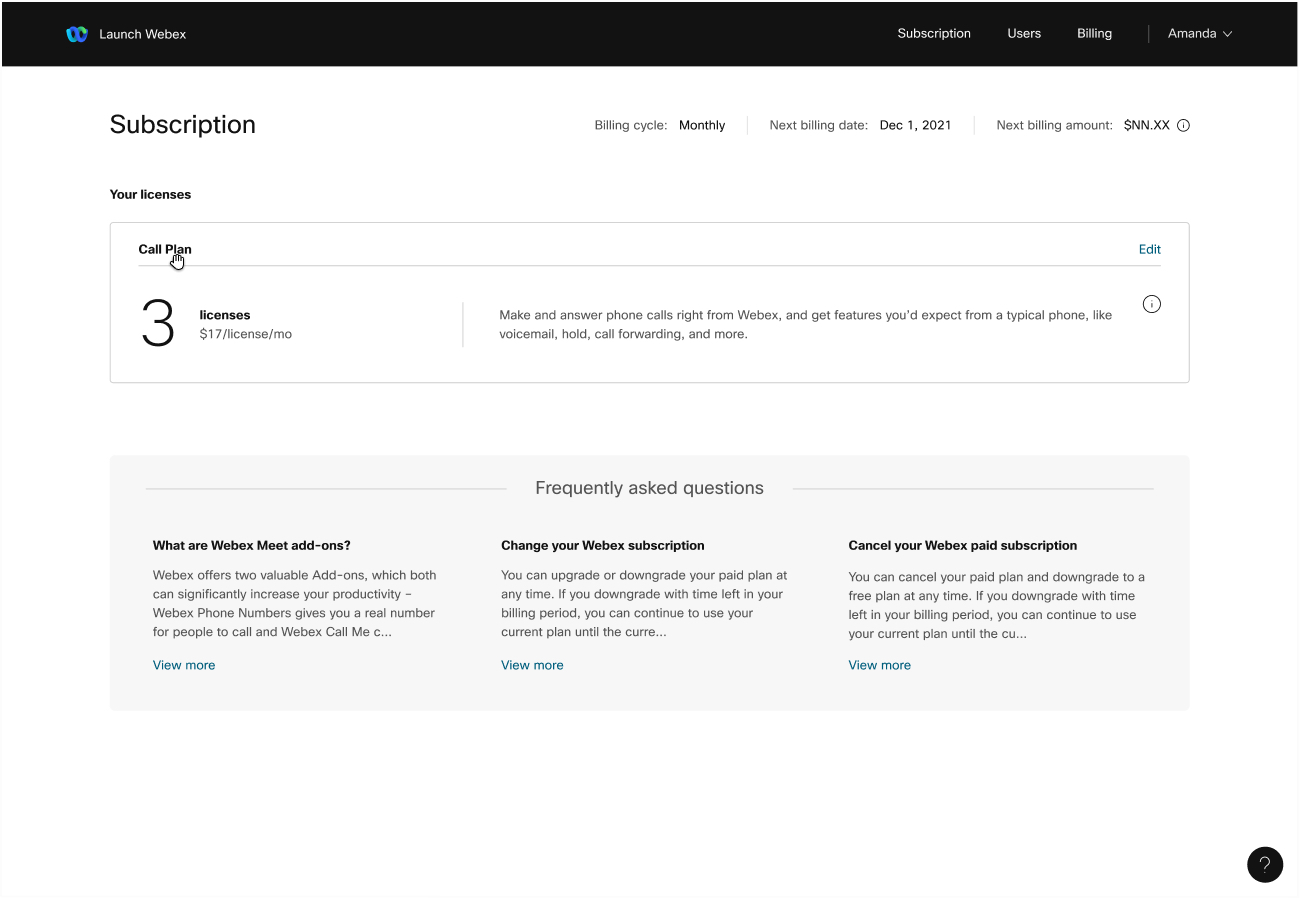
Pogledajte tabelu upoređivanja funkcija za listu funkcija dostupnih u vašem planu. Napredne funkcije poziva, kao što je na primer snimanje poziva, dostupne su samo za račune preduzeća.
Planovi poziva nisu dostupni za kupovinu u Indoneziji, Makau, Filipinima i Saudijskoj Arabiji.
Dodaci nisu dostupni u Indiji.
Detalji o planu poziva
Evo nekoliko važnih detalja koji će vas voditi kroz podešavanje.
Vlasnik plana poziva
Osoba koja je kupila plan poziva sa vebek.com postaje administrator naloga.
Proverite svoju e-poštu za 6-cifreni kod za validaciju da biste popunili iskačući prozor nakon što završite kupovinu. Postajete menadžer naloga nakon što je vaša adresa e-pošte potvrđena.
Ne vidite e-poštu za aktivaciju? Proverite fasciklu za smeće u slučaju da ste je propus tili ili kontaktirajte podršku ako je još uvek ne možete pronaći.
Telefonski brojevi
Dok prolazite kroz podešavanje, izaberite glavni broj, druge brojeve telefona i proširenja. Ako ste kupili više dozvola za poziv, dobićete besplatan glavni broj za korišćenje.
Glavni broj je ono što ljudi biraju da bi pozvali vašu organizaciju i prva stvar koju morate podesiti. Zatim pozovite više korisnika i dodelite im telefonski broj. Oni ili dobijaju pozive na svoj broj, ili preko vašeg glavnog broja i proširenja.
Besplatni brojevi nisu podržani za planove poziva.
Telefonski meniji
Meniji telefona, koji se ponekad nazivaju i automatskim pratiocima, daju pozivačima opcije da biraju kada biraju vaš glavni broj. Prilagodite opcije i dajte uputstva poput „Pritisnite 1 za prodaju“ ili „Unesite proširenje osobe do koje pokušavate da dođete“.
Prenosi brojeva
Ponekad se naziva prenošenje brojeva, prenos brojeva omogućava vam da ponesete postojeće brojeve telefona sa sobom kada menjate provajdera. Ako ste odlučili da prenesete brojeve telefona tokom procesa naručivanja, koristite ih sa planom poziva nakon što se porte.
Proces prenošenja traje 7-10 radnih dana nakon što završite korake za zahtev.
Preuzimanje aplikacije Vebek
Da biste podesili plan poziva, idite na: veb.vebek .com da biste pristupili Upravljanju nalogom.
Nakon što završite sa podešavanjem, korisnici dobijaju e-poštu sa vezom za preuzimanje aplikacije Vebek, dostupne za desktop i mobilne uređaje. Upućujte i odgovarajte na pozive, šaljite poruke i sastajete se sa drugim ljudima u vašoj organizaciji.
Da biste saznali više o Webex Calling funkcijama i kako ih koristiti, ovde potražite sve potrebne informacije.
Imate problema sa prijavljivanjem?
Evo vaše sve na jednom mestu za pronalaženje pomoći koja vam je potrebna.
Nakon što završite kupovinu, iskačući prozor koji zahteva kod potvrđuje vaš novi nalog. Proverite svoju e-poštu da Cisco Webexli vaš aktivacioni kod počinje.
| 1 |
Nalepite 6-cifreni kod u iskačući prozor. Odmah ste prijavljeni na kontrol nu tablu.
|
| 2 |
Na kontrolnoj tabli kliknite na dugme Dov rši podešavanje da biste uredili licence u Upravl janju nalogom. Takođe možete doći do Upravljanja nalogom odabirom avatara profila. |
| 3 |
Kliknite na Izaberite svoj glavni broj i izaberite svoj glavni broj. Ovaj korak je potreban pre nego što pređete na sledeće korake. |
| 4 |
U odeljku Postojeći korisnici dodelite sebi telefonski broj i proširenje, a zatim izaberite Dodaj korisnike. |
| 5 |
Dodajte adresu e-poš te, telefonski broj i proširenje za svaku osobu koju želite da dodate. Ako prenosite brojeve telefona, izaberite Pre nos umesto telefonskog broja za korisnike čije ćete brojeve prebaciti. |
| 6 |
Izaberite Poz ovi. |
Šta dalje raditi
Nakon što pozovete ljude da se pridruže vašem planu poziva, videćete iskačući prozor koji vas traži da podesite glavne brojeve. Možete da podesite svoj glavni broj da ide na određenu osobu ili proširenje ili u meni telefona.
| 1 |
Kliknite na Postavi glavni broj u iskačućem prozoru. Takođe možete da izaberete Koris nici iz stranice Pret plate u upravljanju nalogom i kliknite na Završi podešavanje vašeg glavnog broja. |
| 2 |
Izaberite šta se dešava kada ljudi pozovu glavni broj:
|
Šta dalje raditi
Pre nego što počnete
Samo vlasnik računa može potpisati pismo agencije (LOA) da zatraži prenos broja. Kao vlasnik naloga, potrebne su vam sledeće informacijespremni da biste osigurali uspešan port:
-
Lista svih brojeva telefona koje želite da prenesete (ne besplatno)
-
Prošlomjesečni račun vašeg trenutnog PSTN provajdera, u PDF ili PNG formatu, koji prikazuje:
-
Vaše ime kao vlasnika naloga
-
Informacije o računu PSTN provajdera
-
Trenutno vlasništvo nad brojevima telefona
-
PIN računa ako je primenljivo
-
Zapis o korisničkoj službi (CSR) ako je primenljivo
-
Podrazumevano, adresa hitne službe (ESA) unesena za lokaciju tokom podešavanja plana poziva primenjuje se na sve brojeve telefona za tu lokaciju.
Pored toga, preporučujemo vam da uzmete u obzir bilo koji broj koji prima dolazne pozive. Za više informacija pogledajte Politiku broja plana za pozivanje kompanije Cisco.
| 1 |
Nakon što završite sa podešavanjem glavnog broja, izaberite Prenesi moje brojeve. |
| 2 |
Kliknite na dug me Dal je. |
| 3 |
Unesite brojeve telefona koje želite da prenesete odvojene zarezima i kliknite na dugme Dal je. |
| 4 |
Potvrdite podatke o nalogu, unesite broj računa i kliknite na dugme Dalje. |
| 5 |
Otpremite račun iz poslednjih 30 dana, a zatim kliknite na dugme Dalje. |
| 6 |
E-potpišite LOA, a zatim kliknite na Pre uzmi Vebek. |
Šta dalje raditi


