- Начало
- /
- Статия

Благодарим за обратната връзка.

 В тази статия
 Обратна връзка?
Проверете и присъединете се към различни видове събрания чрез функцията „Един бутон за натискане“ (OBTP). Тази Помощна статия е за Cisco Desk Phone 9800 Series и Cisco видео телефон 8875, регистриран на Cisco Unified Communications Manager (Unified CM) или Cisco Webex специален екземпляр (Webex DI).
Проверете списъка си с календари на телефона
Можете да получите достъп до списъка с календари на телефона, за да проверите елементите на календара за останалата част от деня.
Списъкът с календари съдържа различни видове срещи или събития, като например Webex Meeting, Microsoft Teams Meeting, Zoom Meeting и Лично събитие. Обикновено списъкът с календари може да показва максимум 20 елемента от календара.
Само Cisco Video Phone 8875, който използва услугата за облачен календар на Microsoft, може да поддържа срещата Zoom.
За да получите достъп до списъка с календари, телефонът ви трябва да е свързан с интернет. Освен това трябва да влезете в услуга за облачен календар с валиден акаунт. Според конфигурацията на администратора ви в системата за контрол на повикванията може да бъдете подканени да влезете в услугата календар в облака с акаунт в Microsoft или Webex.
След успешното влизане профилът ви ще бъде излязъл автоматично след определени дни. Ако администраторът ви не активира автоматичното излизане, профилът ви ще остане влизан, докато не излезете ръчно от телефона.
Когато телефонът се рестартира, акаунтът ви не излиза автоматично от услугата календар в облака. Освен това, въпреки че излезете от мобилността на разширението, вашият акаунт все още може да остане в услугата за облачен календар.
Преди да започнете
- Телефонът ви е регистриран в Cisco Unified Communications Manager (Unified CM) или Cisco Webex специален екземпляр (Webex DI).
- Вашият администратор е активирал и конфигурирал функцията за календар на телефона ви.
- Изисква се акаунт в Microsoft, ако услугата за календар работи с услугата за облачен календар на Microsoft.
- Ако календарната услуга работи с хибридна услуга за календар Webex, е необходим акаунт в Webex.
| 1 |
Намерете и натиснете Календар, за да отворите списъка с календари, който съдържа планираните ви срещи или събития или и двете. За настолен телефон на Cisco 9851 и 9861 можете също да докоснете Календар
 за да отворите списъка с календари. Светодиодът на бутона се включва, когато администраторът ви активира функцията за календар. за да отворите списъка с календари. Светодиодът на бутона се включва, когато администраторът ви активира функцията за календар. |
| 2 |
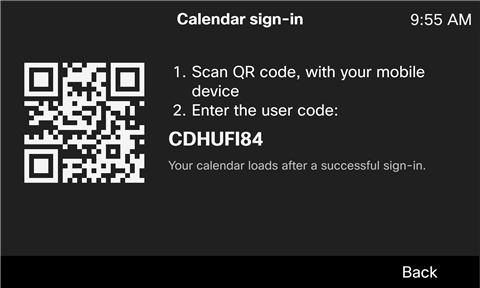
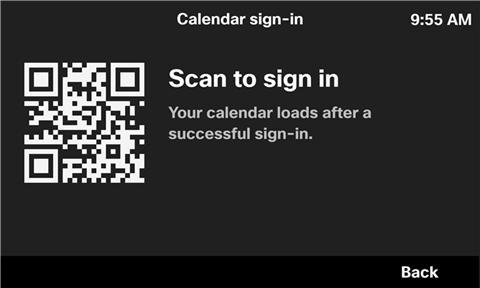
Влезте в услуга за облачен календар по един от следните начини: Ако това е първият път, когато използвате функцията за календар, ще бъдете подканени да влезете с акаунта си в Microsoft или Webex. След успешно влизане събранията, които са свързани с вашия акаунт, ще бъдат споделени по телефона.
|
| 3 |
На екрана Календар използвайте бутона Навигационен клъстер, за да преминете през планираните елементи от календара, които са изтеглени от услугата на календара. Обикновено всеки елемент от календара показва следната информация:
|
| 4 |
Ако влезете в календарната услуга с акаунт в Microsoft, можете да натиснете Обновяване, за да опре сните ръчно списъка с календари, за да проверите последното състояние на елементите на календара или да намерите новопланираните елементи от календара за останалата част от деня. По подразбиране списъкът с календари се обновява автоматично около 9:00 и 12:00 ч. След опресняването завършените и отменените елементи на календара ще бъдат премахнати от списъка. Ако влезете с акаунт в Webex, софтуерният клавиш за обновяване не се показва. Това е така, защото операцията за опресняване винаги може да се задейства автоматично на телефона. |
| 5 |
За да проверите подробности за елемент от календара (среща или събитие), отидете до елемента и натиснете Информация. Ако влезете в услугата календар с акаунт в Microsoft, можете допълнително да натиснете Подроб ности, за да видите повече информация за събранието или събитието.
|
| 6 |
За да се присъедините към събрание, отидете до нея и натиснете Присъ единяване. За събранието с невалиден SIP URI адрес или неразпознат тип събрание софтуерният клавиш за присъедин яване не се показва. Освен това не можете да се присъедините към лично събитие, тъй като то не съдържа SIP URI адреса. |
| 7 |
За да излезете от профила си от телефона, натиснете Изход на екрана на списъка с календари и след това го потвърдете. Информацията за вашите срещи и събития ще бъде изчистена от телефона. |
 : Лично събитие (без URI за среща)
Преди да започнете
- Телефонът ви е регистриран в Cisco Unified Communications Manager (Unified CM) или Cisco Webex специален екземпляр (Webex DI).
- Вашият администратор е активирал и конфигурирал функцията за календар на телефона ви.
- Изисква се акаунт в Microsoft, ако услугата за календар работи с услугата за облачен календар на Microsoft.
- Ако календарната услуга работи с хибридна услуга за календар Webex, е необходим акаунт в Webex.
| 1 |
Докоснете Кал ендар
Цифровият номер на иконата показва броя на елементите в календара (включително срещи и събития) за останалата част от деня.
|
| 2 |
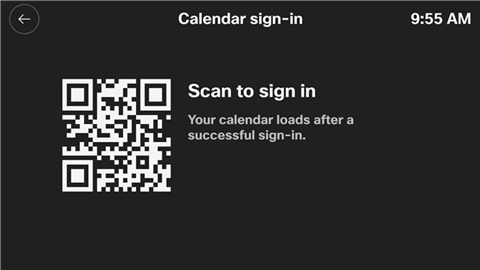
Влезте в услуга за облачен календар по един от следните начини: Ако това е първият път, когато използвате функцията за календар, ще бъдете подканени да влезете с акаунта си в Microsoft или Webex. След успешно влизане събранията, които са свързани с вашия акаунт, ще бъдат споделени по телефона.
|
| 3 |
На екрана Календар превъртете списъка с календари, за да видите планираните елементи от календара, които са изтеглени от услугата календар в облака. Обикновено всеки елемент от календара показва следната информация:
|
| 4 |
Ако влезете в услугата календар с акаунт в Microsoft, можете да докоснете Обнов яване
По подразбиране списъкът с календари се обновява автоматично около 9:00 и 12:00 ч. След опресняването завършените и отменените елементи на календара ще бъдат премахнати от списъка. Ако влезете с акаунт в Webex, бутонът Refresh soft не се показва. Това е така, защото операцията за опресняване винаги може да се задейства автоматично на телефона. |
| 5 |
Ако влезете в услугата за календар с акаунт в Microsoft, можете да докоснете елемента на календара, за да покажете повече информация за събранието или събитието. |
| 6 |
За да се присъедините към събрание, докоснете При съедин яване. За събранието с невалиден SIP URI адрес или неразпознат тип събрание бутонът „ Присъедин яване“ не се показва. Освен това не можете да се присъедините към лично събитие, тъй като то не съдържа SIP URI адреса. |
| 7 |
За да излезете от профила си от телефона, докоснете Излиз ане
Информацията за вашите срещи и събития ще бъде изчистена от телефона. |
 за да отворите списъка с календари, който съдържа планираните ви срещи или събития или и двете.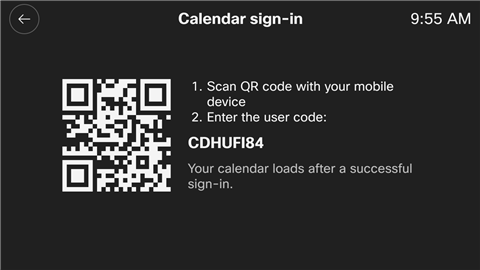
 за ръчно опресняване на списъка с календари, за да проверите последното състояние на елементите от календара или да намерите новопланираните елементи от календара за останалата част от деня.
 в списъка с календари и след това го потвърдете.
Присъединете се към среща по телефона си
Ще бъдете подканени да се присъедините към събрание 5 минути преди да започне. Ако решите да отложите напомнянето, ще бъдете подканени отново 5 минути по-късно. Ако игнорирате известието, няма да бъдете подканени отново, но все пак можете да намерите и да се присъедините към събранието от списъка с календари, който ви показва елементите на календара за останалата част от деня.
Ако телефонът ви може да разпознае и поддържа връзката за събрание, съдържаща се в елемента на календара, елементът на календара може да покаже софтуерния клавиш или бутона „Присъ един яване“ (в зависимост от модела на телефона ви). Когато натиснете софтуерния клавиш или докоснете бутона „мек“, телефонът осъществява SIP повикване до SIP URI адреса на събранието.
Телефонът поддържа следните типове срещи:
 : Среща на Webex
SIP URI адресът е "<example>@webex .com“.
 : Среща на екипите на Microsoft
SIP URI адресът е "<example>@m .webex.com“.
Лицензът Cisco Video Integration for Microsoft Teams (VIMT) е необходим за всяко устройство, което се присъедини към събранието.
 : Събрание за увеличение
SIP URI адресът е "<example>@zoomcrc .com“.
Типът изисква организаторът на събранието да има лиценз Zoom CRC.
Срещата Zoom се поддържа само на Cisco Video Phone 8875.
В зависимост от конфигурацията на събранието от хоста може да бъдете подканени за ПИН код при присъединяване към събрание. Обикновено ПИН кодът е включен в подробностите за срещата.
Преди да използвате телефона си за срещи, имайте предвид следните точки:
- Можете да се присъедините към няколко срещи наведнъж. Въпреки това, само една среща, към която се присъедините, може да бъде активна, останалите ще бъдат поставени в състояние на задържане.
- Не можете да бъдете на среща и на повикване едновременно.
- Ако проверите гласовата си поща по време на среща, събранието автоматично ще бъде поставено в състояние на задържане.
Преди да започнете
- Вашият администратор е активирал и конфигурирал функцията за календар на телефона ви.
- Преди това сте влезли в услугата за облачен календар.
| 1 |
Когато бъдете подканени, натиснете присъединяване от известието за събрание, за да се присъедините към събрание. Въз основа на типа на събранието, потребителския лиценз и конфигурацията на администратора можете да се присъедините към PSTN аудио среща. Например за срещата Zoom се поддържа само PSTN аудио среща. Когато бъдете подканени за няколко събрания едновременно, всички съответни известия за събрания се показват на екрана на телефона. Цифра в заглавието показва броя на предстоящите срещи. Можете да изберете един, към който да се присъедините. |
| 2 |
Ако бъдете подканени, въведете паролата за събрание. Можете да получите паролата от подробностите за събранието или от домакин на срещата. |
| 3 |
За да напуснете срещата, натиснете К рай на повикването. |
| 4 |
За да се присъедините отново към събранието, което сте напуснали, намерете и натиснете Календар на началния екран на телефона, отидете до желаната от вас среща и след това натиснете Присъ един яване. |
| 5 |
Ако се върнете към началния екран на телефона по време на среща, срещата все още продължава. Натиснете клавиша за линия, за да видите състоянието на събранието, и изпълнете действието според нуждите с наличните софтуерни клавиши.
|
Преди да започнете
- Вашият администратор е активирал и конфигурирал функцията за календар на телефона ви.
- Вече сте влезли в списъка с календари.
| 1 |
Когато бъдете подканени, натиснете При съединяване от известието за събрание, за да се присъедините към събрание Въз основа на типа на събранието, потребителския лиценз и конфигурацията на администратора можете да се присъедините към PSTN аудио среща. Например за срещата Zoom се поддържа само PSTN аудио среща. Когато бъдете подканени за няколко събрания едновременно, всички съответни известия за събрания се показват на екрана на телефона. Цифра в заглавието показва броя на предстоящите срещи. Можете да изберете един, към който да се присъедините. Също така можете да изберете да отложите или да игнорирате всички известия за събрания. |
| 2 |
Ако бъдете подканени, въведете паролата за събрание. Можете да получите паролата от подробностите за събранието или от домакин на срещата. |
| 3 |
За да напуснете събранието, докоснете К рай на повикването
|
| 4 |
За да се присъедините към събранието, което сте напуснали, докоснете Календар
|
| 5 |
Ако се върнете към началния екран на телефона по време на среща, срещата все още продължава. Можете да се върнете към екрана на събранието чрез лентата за повиквания, показана в долната част на екрана. Извършете действието според нуждите с наличните меки бутони. |
 .
.


