- Hjem
- /
- Artikel

Tak for din feedback.

 I denne artikel
 Har du feedback?
Kontroller og deltag i forskellige typer møder ved hjælp af funktionen One Button to Push (OBTP). Denne hjælpeartikel er til Cisco Desk Phone 9800-serien og Cisco Video Phone 8875 registreret til Cisco Unified Communications Manager (Unified CM) eller Cisco Webex Dedicated Instance (Webex DI).
Tjek din kalenderliste på telefonen
Du kan få adgang til kalenderlisten på telefonen for at kontrollere kalenderelementer for resten af dagen.
Kalenderlisten indeholder forskellige typer møder eller begivenheder, f.eks. Webex Meeting, Microsoft Teams Meeting, Zoom Meeting og Personal Event. Typisk kan kalenderlisten maksimalt vise 20 kalenderelementer.
Kun Cisco Video Phone 8875, der bruger Microsofts skykalendertjeneste, kan understøtte Zoom-mødet.
For at få adgang til kalenderlisten skal din telefon være tilsluttet internettet. Derudover skal du logge ind på en skykalendertjeneste med en gyldig konto. I henhold til administratorens konfiguration på opkaldskontrolsystemet bliver du muligvis bedt om at logge på skykalendertjenesten med en Microsoft- eller Webex-konto.
Når login er vellykket, bliver din konto automatisk logget ud efter bestemte dage. Hvis din administrator ikke aktiverer automatisk logout, forbliver din konto logon, indtil du manuelt logger af telefonen.
Når telefonen genstarter, logger din konto ikke automatisk ud fra skykalendertjenesten. Derudover kan din konto stadig forblive i skykalendertjenesten, selvom du logger ud af udvidelsesmobilitet.
Før du begynder
- Din telefon er registreret til Cisco Unified Communications Manager (Unified CM) eller Cisco Webex dedikeret forekomst (Webex DI).
- Din administrator har aktiveret og konfigureret kalenderfunktionen på din telefon.
- En Microsoft-konto er påkrævet, hvis kalendertjenesten fungerer sammen med Microsofts skykalendertjeneste.
- En Webex-konto er påkrævet, hvis kalendertjenesten fungerer med Webex hybridkalendertjeneste.
| 1 |
Find og tryk på Kalender for at åbne kalenderlisten, der indeholder dine planlagte møder eller begivenheder, eller begge dele. For Cisco Desk Phone 9851 og 9861 kan du også trykke på Kalender
 for at åbne kalenderlisten. Knappens LED tændes, når administratoren aktiverer kalenderfunktionen. for at åbne kalenderlisten. Knappens LED tændes, når administratoren aktiverer kalenderfunktionen. |
| 2 |
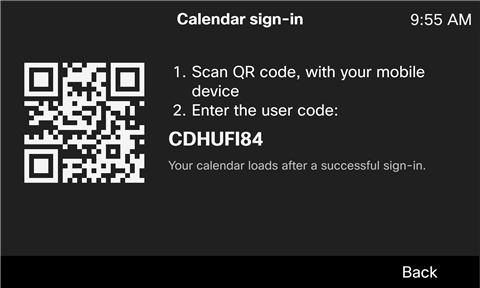
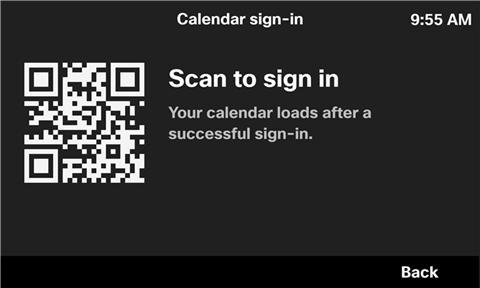
Log på en skykalendertjeneste på en af følgende måder: Hvis det er første gang, du bruger kalenderfunktionen, bliver du bedt om at logge på med din Microsoft- eller Webex-konto. Efter et vellykket login deles de møder, der er knyttet til din konto, på telefonen.
|
| 3 |
På skærmbilledet Kalender skal du bruge knappen Navigationsklynge til at gennemgå dine planlagte kalenderelementer, der hentes fra kalendertjenesten. Typisk viser hvert kalenderelement følgende oplysninger:
|
| 4 |
Hvis du logger på kalendertjenesten med en Microsoft-konto, kan du trykke på Op dater for manuelt at opdatere kalenderlisten for at kontrollere den seneste status for kalenderelementerne eller for at finde de nyligt planlagte kalenderelementer for resten af dagen. Som standard opdateres kalenderlisten automatisk omkring kl. 9.00 og 12.00. Efter opdateringen fjernes de færdige og annullerede kalenderelementer fra listen. Hvis du logger på med en Webex-konto, vises funktionst asten Opdater ikke. Dette skyldes, at opdateringsoperationen altid kan udløses automatisk på telefonen. |
| 5 |
Hvis du vil kontrollere detaljer om et kalenderelement (møde eller begivenhed), skal du navigere til elementet og trykke på Info. Hvis du logger på kalendertjenesten med en Microsoft-konto, kan du trykke yderligere på Detaljer for at få vist flere oplysninger om mødet eller begivenheden.
|
| 6 |
Hvis du vil deltage i et møde, skal du navigere til det og trykke på Deltag. Funktionstasten Deltag vises ikke for mødet med en ugyldig SIP URI-adresse eller en uk endt mødetype. Derudover kan du ikke deltage i en personlig begivenhed, da den ikke indeholder SIP URI-adressen. |
| 7 |
Hvis du vil logge af din konto fra telefonen, skal du trykke på Log ud på skærmbilledet med kalenderlisten og derefter bekræfte det. Oplysningerne om dine møder og begivenheder vil blive ryddet fra telefonen. |
 : Personlig begivenhed (uden møde-URI)
Før du begynder
- Din telefon er registreret til Cisco Unified Communications Manager (Unified CM) eller Cisco Webex dedikeret forekomst (Webex DI).
- Din administrator har aktiveret og konfigureret kalenderfunktionen på din telefon.
- En Microsoft-konto er påkrævet, hvis kalendertjenesten fungerer sammen med Microsofts skykalendertjeneste.
- En Webex-konto er påkrævet, hvis kalendertjenesten fungerer med Webex hybridkalendertjeneste.
| 1 |
Tryk på Kalender
Ciffernummeret på ikonet viser antallet af kalenderelementer (inklusive møder og begivenheder) for resten af dagen.
|
| 2 |
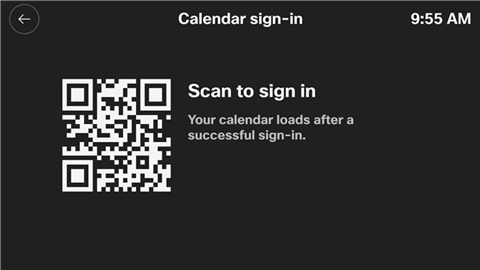
Log på en skykalendertjeneste på en af følgende måder: Hvis det er første gang, du bruger kalenderfunktionen, bliver du bedt om at logge på med din Microsoft- eller Webex-konto. Efter et vellykket login deles de møder, der er knyttet til din konto, på telefonen.
|
| 3 |
På skærmbilledet Kalender skal du rulle gennem kalenderlisten for at få vist dine planlagte kalenderelementer, der hentes fra skykalendertjenesten. Typisk viser hvert kalenderelement følgende oplysninger:
|
| 4 |
Hvis du logger på kalendertjenesten med en Microsoft-konto, kan du trykke på Op dater
Som standard opdateres kalenderlisten automatisk omkring kl. 9.00 og 12.00. Efter opdateringen fjernes de færdige og annullerede kalenderelementer fra listen. Hvis du logger på med en Webex-konto, vises softwareknappen Opdater ikke. Dette skyldes, at opdateringsoperationen altid kan udløses automatisk på telefonen. |
| 5 |
Hvis du logger på kalendertjenesten med en Microsoft-konto, kan du trykke på kalenderelementet for at få vist flere oplysninger om mødet eller begivenheden. |
| 6 |
Tryk på Deltag for at deltage i et møde. For mødet med en ugyldig SIP URI-adresse eller en ukendt mødetype vises softwar eknappen Deltag ikke. Derudover kan du ikke deltage i en personlig begivenhed, da den ikke indeholder SIP URI-adressen. |
| 7 |
Hvis du vil logge af din konto fra telefonen, skal du trykke på Log ud
Oplysningerne om dine møder og begivenheder vil blive ryddet fra telefonen. |
 for at åbne kalenderlisten, der indeholder dine planlagte møder eller begivenheder, eller begge dele.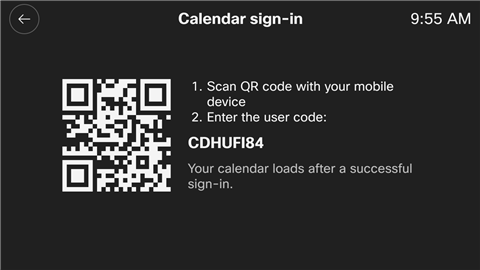
 for manuelt at opdatere kalenderlisten for at kontrollere den seneste status for kalenderelementerne eller for at finde de nyligt planlagte kalenderelementer for resten af dagen.
 på kalenderlisten, og bekræft det derefter.
Deltag i et møde på din telefon
Du bliver bedt om at deltage i et møde 5 minutter før det starter. Hvis du vælger at udsætte påmindelsen, bliver du bedt om det igen 5 minutter senere. Hvis du ignorerer meddelelsen, bliver du ikke bedt om det igen, men du kan stadig finde og deltage i mødet fra kalenderlisten, som viser dig kalenderelementerne for resten af dagen.
Hvis telefonen kan genkende og understøtte mødelinket i kalenderelementet, kan kalenderelementet vise funktionstasten Del tag eller funktionsknappen (afhængigt af din telefonmodel). Når du trykker på funktionstasten eller trykker på softknappen, foretager telefonen et SIP-opkald til mødets SIP URI-adresse.
Telefonen understøtter følgende mødetyper:
 : Webex-møde
SIP URI-adressen er "<example>@webex .com“.
 : Microsoft Teams-møde
SIP URI-adressen er "<example>@m .webex.com“.
Cisco Video Integration for Microsoft Teams (VIMT) -licens er påkrævet for hver enhed, der deltager i mødet.
 : Zoom-møde
SIP URI-adressen er "<example>@zoomcrc .com“.
Typen kræver, at mødearrangøren har en Zoom CRC-licens.
Zoom-mødet understøttes kun på Cisco Video Phone 8875.
Afhængigt af værtens mødekonfiguration bliver du muligvis bedt om PIN-koden, når du deltager i et møde. Normalt er PIN-koden inkluderet i mødeoplysningerne.
Før du bruger din telefon til møder, skal du huske følgende punkter:
- Du kan deltage i flere møder ad gangen. Men kun ét møde, som du deltager i, kan være aktivt, de andre vil blive sat i ventestatus.
- Du kan ikke være i et møde og på et opkald samtidigt.
- Hvis du tjekker din telefonsvarer under et møde, sættes mødet automatisk i ventestatus.
Før du begynder
- Din administrator har aktiveret og konfigureret kalenderfunktionen på din telefon.
- Du har tidligere logget ind på skykalendertjenesten.
| 1 |
Når du bliver bedt om det, skal du trykke på Del tag i mødemeddelelsen for at deltage i et møde. Baseret på mødetype, brugerlicens og administratorkonfiguration kan du deltage i et PSTN- lydmøde. For eksempel understøttes kun PSTN-lydmøde til Zoom- mødet. Når du bliver bedt om flere møder på samme tid, vises alle relevante mødemeddelelser på telefonskærmen. Et ciffer ved titlen viser antallet af de kommende møder. Du kan vælge en, du vil deltage i. |
| 2 |
Indtast mødeadgangskoden, hvis du bliver bedt om det. Du kan enten hente adgangskoden fra mødeoplysningerne eller fra mødeværten. |
| 3 |
Tryk på Af slut opkald for at forlade mødet. |
| 4 |
Hvis du vil deltage igen i det møde, du har forladt, skal du finde og trykke på Kalender på telefonens startskærm, navigere til det ønskede møde og derefter trykke på Del tag. |
| 5 |
Hvis du går tilbage til telefonens startskærm under et møde, er mødet stadig i gang. Tryk på linjetasten for at få vist mødestatus, og udfør handlingen efter behov med de tilgængelige programtaster.
|
Før du begynder
- Din administrator har aktiveret og konfigureret kalenderfunktionen på din telefon.
- Du har tidligere logget ind på kalenderlisten.
| 1 |
Når du bliver bedt om det, skal du trykke på Del tag i mødemeddelelsen for at deltage i et møde. Baseret på mødetype, brugerlicens og administratorkonfiguration kan du deltage i et PSTN- lydmøde. For eksempel understøttes kun PSTN-lydmøde til Zoom- mødet. Når du bliver bedt om flere møder på samme tid, vises alle relevante mødemeddelelser på telefonskærmen. Et ciffer ved titlen viser antallet af de kommende møder. Du kan vælge en, du vil deltage i. Du kan også vælge at udsætte eller ignorere alle mødemeddelelser. |
| 2 |
Indtast mødeadgangskoden, hvis du bliver bedt om det. Du kan enten hente adgangskoden fra mødeoplysningerne eller fra mødeværten. |
| 3 |
Tryk på Af slut opkald for at forlade mødet
|
| 4 |
Tryk på Kalender for at deltage igen i det møde, du har forladt
|
| 5 |
Hvis du går tilbage til telefonens startskærm under et møde, er mødet stadig i gang. Du kan vende tilbage til mødeskærmen via opkaldslinjen, der vises nederst på skærmen. Udfør handlingen efter behov med de tilgængelige bløde knapper. |
 .
.


