- Početak
- /
- Članak

Hvala na povratnim informacijama.

 U ovom članku
 Povratne informacije?
Proverite i pridružite se različitim vrstama sastanaka pomoću funkcije One Button to Push (OBTP). Ovaj članak pomoći je za Cisco Desk Phone 9800 Series i Cisco Video Phone 8875 registrovan na Cisco Unified Communications Manager (Unified CM) ili Cisco Webex namensku instancu (Vebek DI).
Proverite listu kalendara na telefonu
Možete pristupiti listi kalendara na telefonu da biste proverili stavke kalendara za ostatak dana.
Lista kalendara sadrži različite vrste sastanaka ili događaja, kao što su Vebek sastanak, sastanak Microsoft timova, Zoom sastanak i lični događaj. Obično lista kalendara može prikazati najviše 20 stavki kalendara.
Samo Cisco Video Phone 8875 koji koristi Microsoft uslugu kalendara u oblaku može podržati Zoom Meeting.
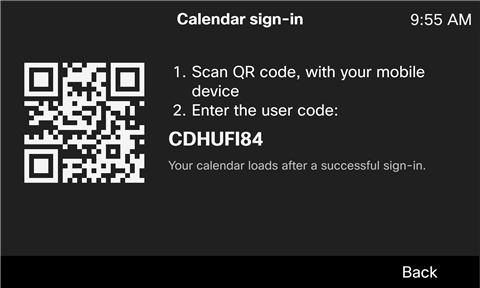
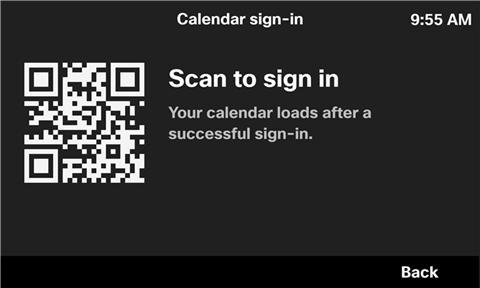
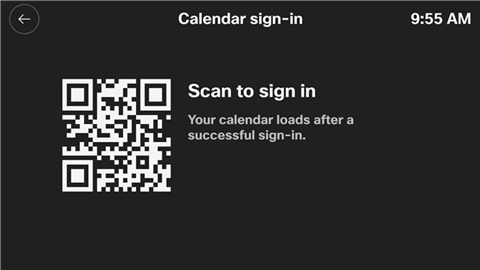
Da biste pristupili listi kalendara, vaš telefon mora biti povezan na Internet. Pored toga, morate se prijaviti na uslugu kalendara u oblaku sa važećim nalogom. Prema konfiguraciji administratora u sistemu za kontrolu poziva, od vas će se možda zatražiti da se prijavite na uslugu kalendara u oblaku pomoću Microsoft ili Vebek naloga.
Nakon uspešne prijave, vaš nalog će se automatski odjaviti nakon određenih dana. Ako administrator ne omogući automatsko odjavljivanje, vaš nalog će ostati prijavljen dok se ručno ne odjavite sa telefona.
Kada se telefon ponovo pokrene, vaš nalog se ne odjavljuje automatski iz usluge kalendara u oblaku. Pored toga, iako se odjavite iz mobilnosti proširenja, vaš nalog i dalje može ostati u usluzi kalendara u oblaku.
Pre nego što počnete
- Vaš telefon je registrovan na Cisco Unified Communications Manager (Unified CM) ili Cisco Webex namensku instancu (Vebek DI).
- Vaš administrator je omogućio i konfigurisao funkciju kalendara na vašem telefonu.
- Microsoft nalog je potreban ako usluga kalendara radi sa Microsoft uslugom kalendara u oblaku.
- Vebek nalog je potreban ako usluga kalendara radi sa Vebek hibridnim kalendarskim uslugom.
| 1 |
Pronađite i pritisnite Kalendar da biste otvorili listu kalendara koja sadrži zakazane sastanke ili događaje ili oboje. Za Cisco Desk Phone 9851 i 9861 takođe možete da dodirnete Kalendar
 da biste otvorili listu kalendara. LED dugmeta se uključuje kada administrator omogući funkciju kalendara. da biste otvorili listu kalendara. LED dugmeta se uključuje kada administrator omogući funkciju kalendara. |
| 2 |
Prijavite se na uslugu kalendara u oblaku na jedan od sledećih načina: Ako prvi put koristite funkciju kalendara, od vas će se zatražiti da se prijavite pomoću Microsoft ili Vebek naloga. Nakon uspešne prijave, sastanci koji su povezani sa vašim nalogom biće deljeni na telefonu.
|
| 3 |
Na ekranu Kalendar koristite dugme Navigacioni klaster da biste pregledali zakazane stavke kalendara koje su preuzete iz usluge kalendara. Obično svaka stavka kalendara prikazuje sledeće informacije:
|
| 4 |
Ako se prijavite u uslugu kalendara pomoću Microsoft naloga, možete da pritisnete Osveži da biste ručno osvežili listu kalendara da biste proverili najnoviji status stavki kalendara ili da biste pronašli novo zakazane stavke kalendara za ostatak dana. Podrazumevano, lista kalendara se automatski osvežava oko 9:00 i 12:00. Nakon osvežavanja, gotove i otkazane stavke kalendara biće uklonjene sa liste. Ako se prijavite pomoću Vebek naloga, softtaster za osvež avanje se ne pojavljuje. To je zato što se operacija osvežavanja uvek može automatski pokrenuti na telefonu. |
| 5 |
Da biste proverili detalje stavke kalendara (sastanak ili događaj), idite do stavke i pritisnite Info. Ako se prijavite u uslugu kalendara pomoću Microsoft naloga, možete dalje da pritisnete Detalji da biste videli više informacija o sastanku ili događaju.
|
| 6 |
Da biste se pridružili sastanku, idite do njega i pritisnite Pridruži se. Za sastanak sa nevažećom SIP URI adresom ili neprepoznatom vrstom sastanka, softtaster Pridru ži se ne pojavljuje. Pored toga, ne možete se pridruž iti ličnom događaju jer ne sadrži SIP URI adresu. |
| 7 |
Da biste odjavili nalog sa telefona, pritisnite Od javite se na ekranu liste kalendara, a zatim ga potvrdite. Informacije o vašim sastancima i događajima biće izbrisane sa telefona. |
 : Lični događaj (bez URI sastanka)
Pre nego što počnete
- Vaš telefon je registrovan na Cisco Unified Communications Manager (Unified CM) ili Cisco Webex namensku instancu (Vebek DI).
- Vaš administrator je omogućio i konfigurisao funkciju kalendara na vašem telefonu.
- Microsoft nalog je potreban ako usluga kalendara radi sa Microsoft uslugom kalendara u oblaku.
- Vebek nalog je potreban ako usluga kalendara radi sa Vebek hibridnim kalendarskim uslugom.
| 1 |
Dodirnite Kalendar
Cifreni broj na ikoni prikazuje broj stavki kalendara (uključujući sastanke i događaje) za ostatak dana.
|
| 2 |
Prijavite se na uslugu kalendara u oblaku na jedan od sledećih načina: Ako prvi put koristite funkciju kalendara, od vas će se zatražiti da se prijavite pomoću Microsoft ili Vebek naloga. Nakon uspešne prijave, sastanci koji su povezani sa vašim nalogom biće deljeni na telefonu.
|
| 3 |
Na ekranu Kalendar pomerite se kroz listu kalendara da biste videli zakazane stavke kalendara koje su preuzete iz usluge kalendara u oblaku. Obično svaka stavka kalendara prikazuje sledeće informacije:
|
| 4 |
Ako se prijavite u uslugu kalendara pomoću Microsoft naloga, možete da dodirnete Osve ži
Podrazumevano, lista kalendara se automatski osvežava oko 9:00 i 12:00. Nakon osvežavanja, gotove i otkazane stavke kalendara biće uklonjene sa liste. Ako se prijavite pomoću Vebek naloga, dugme Osveži me ko se ne pojavljuje. To je zato što se operacija osvežavanja uvek može automatski pokrenuti na telefonu. |
| 5 |
Ako se prijavite u uslugu kalendara pomoću Microsoft naloga, možete da dodirnete stavku kalendara da biste prikazali više informacija o sastanku ili događaju. |
| 6 |
Da biste se pridružili sastanku, dodirnite Pridruži se. Za sastanak sa nevažećom SIP URI adresom ili neprepoznatom vrstom sastanka, meko dugme Pridru ži se ne prikazuje. Pored toga, ne možete se pridruž iti ličnom događaju jer ne sadrži SIP URI adresu. |
| 7 |
Da biste odjavili nalog sa telefona, dodirnite Od java
Informacije o vašim sastancima i događajima biće izbrisane sa telefona. |
 da biste otvorili listu kalendara koja sadrži zakazane sastanke ili događaje ili oboje.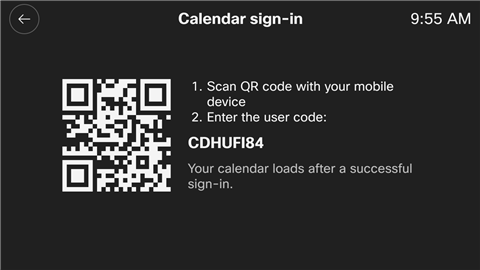
 da ručno osvežite listu kalendara da biste proverili najnoviji status stavki kalendara ili da biste pronašli novo zakazane stavke kalendara za ostatak dana.
 na listi kalendara, a zatim je potvrdite.
Pridružite se sastanku na telefonu
Od vas će se tražiti da se pridružite sastanku 5 minuta pre nego što započne. Ako odlučite da odložite podsetnik, od vas će se ponovo tražiti 5 minuta kasnije. Ako ignorišete obaveštenje, od vas se više neće tražiti, ali i dalje možete pronaći sastanak i pridružiti se njemu sa liste kalendara, koja vam prikazuje stavke kalendara za ostatak dana.
Ako vaš telefon može da prepozna i podrži vezu za sastanak sadržanu u stavci kalendara, stavka kalendara može da prikaže softtaster Pridru ži se ili meko dugme (u zavisnosti od modela vašeg telefona). Kada pritisnete softtaster ili dodirnete meko dugme, telefon upućuje SIP poziv na SIP URI adresu sastanka.
Telefon podržava sledeće tipove sastanaka:
 : Vebek sastanak
SIP URI adresa je "<example>@webex .com“.
 : Sastanak Microsoft timova
SIP URI adresa je "<example>@m .vebek.com“.
Licenca Cisco Video Integration for Microsoft Teams (VIMT) potrebna je za svaki uređaj koji se pridruži sastanku.
 : Zoom sastanak
SIP URI adresa je "<example>@zoomcrc .com“.
Tip zahteva od organizatora sastanka da ima Zoom CRC licencu.
Sastanak Zoom podržan je samo na Cisco Video Phone 8875.
U zavisnosti od konfiguracije sastanka od strane domaćina, možda će se od vas zatražiti PIN kod prilikom pridruživanja sastanku. Obično je PIN kod uključen u detalje sastanka.
Pre upotrebe telefona za sastanke, imajte na umu sledeće tačke:
- Možete se pridružiti više sastanaka odjednom. Međutim, samo jedan sastanak kojem se pridružite može biti aktivan, ostali će biti stavljeni u stanje čekanja.
- Ne možete istovremeno biti na sastanku i na pozivu.
- Ako proverite govornu poštu tokom sastanka, sastanak će automatski biti stavljen u stanje čekanja.
Pre nego što počnete
- Vaš administrator je omogućio i konfigurisao funkciju kalendara na vašem telefonu.
- Prethodno ste se prijavili na uslugu kalendara u oblaku.
| 1 |
Kada se zatraži, pritisnite Pridruži se iz obaveštenja o sastanku da biste se pridružili sastanku. Na osnovu vrste sastanka, korisničke licence i konfiguracije administratora, možete se pridružiti PSTN audio sastanku. Na primer, za sastanak Zoom podržan je samo PSTN audio sastanak. Kada se od vas zatraži više sastanaka istovremeno, sva relevantna obaveštenja o sastanku prikazuju se na ekranu telefona. Cifra na naslovu pokazuje broj predstojećih sastanaka. Možete izabrati jednog za pridruživanje. |
| 2 |
Ako se od vas zatraži, unesite lozinku za sastanak. Lozinku možete dobiti iz detalja sastanka ili od domaćina sastanka. |
| 3 |
Da biste napustili sastanak, pritisnite Zav rši poziv. |
| 4 |
Da biste se ponovo pridružili sastanku koji ste napustili, pronađite i pritisnite Kalendar na početnom ekranu telefona, idite do željenog sastanka, a zatim pritisnite Pridruži se. |
| 5 |
Ako se vratite na početni ekran telefona tokom sastanka, sastanak je i dalje u toku. Pritisnite linijski taster da biste videli status sastanka i izvršite radnju po potrebi pomoću dostupnih softverskih tastera.
|
Pre nego što počnete
- Vaš administrator je omogućio i konfigurisao funkciju kalendara na vašem telefonu.
- Prethodno ste se prijavili na listu kalendara.
| 1 |
Kada se to od vas zatraži, dodirnite Pridruži se iz obaveštenja o sastanku da biste se pridružili Na osnovu vrste sastanka, korisničke licence i konfiguracije administratora, možete se pridružiti PSTN audio sastanku. Na primer, za sastanak Zoom podržan je samo PSTN audio sastanak. Kada se od vas zatraži više sastanaka istovremeno, sva relevantna obaveštenja o sastanku prikazuju se na ekranu telefona. Cifra na naslovu pokazuje broj predstojećih sastanaka. Možete izabrati jednog za pridruživanje. Takođe, možete izabrati da odložite ili ignorišete sva obaveštenja o sastanku. |
| 2 |
Ako se od vas zatraži, unesite lozinku za sastanak. Lozinku možete dobiti iz detalja sastanka ili od domaćina sastanka. |
| 3 |
Da biste napustili sastanak, dodirnite Zavr ši poziv
|
| 4 |
Da biste se ponovo pridružili sastanku koji ste napustili, dodirnite Kalendar
|
| 5 |
Ako se vratite na početni ekran telefona tokom sastanka, sastanak je i dalje u toku. Možete se vratiti na ekran sastanka preko trake za pozive prikazane na dnu ekrana. Izvršite radnju po potrebi pomoću dostupnih mekih tastera. |
 .
.


