- בית
- /
- מאמר

תודה על המשוב.

 במאמר זה
 משוב?
משוב?בדוק והצטרף לסוגים שונים של פגישות באמצעות התכונה כפתור אחד ללחיצה (OBTP). מאמר עזרה זה מיועד לסדרת הטלפון השולחני של סיסקו 9800 ולטלפון וידאו 8875 של סיסקו הרשומים ב- Cisco Unified Communications Manager (Unified CM) או Cisco Webex מופע ייעודי (Webex DI).
בדוק את רשימת היומנים שלך בטלפון
באפשרותך לגשת לרשימת לוח השנה בטלפון כדי לבדוק פריטי לוח שנה להמשך היום.
רשימת לוח השנה מכילה סוגים שונים של פגישות או אירועים, כגון פגישת Webex, פגישת Microsoft Teams, פגישת זום ואירוע אישי. בדרך כלל, רשימת לוח השנה יכולה להציג מקסימום 20 פריטי לוח שנה.
רק טלפון הווידיאו 8875 של סיסקו המשתמש בשירות לוח השנה בענן של מיקרוסופט יכול לתמוך בפגישת זום.
כדי לגשת לרשימת לוח השנה, הטלפון שלך חייב להיות מחובר לאינטרנט. בנוסף, עליך להיכנס לשירות לוח שנה בענן עם חשבון חוקי. בהתאם לתצורה של מנהל המערכת במערכת בקרת השיחות, ייתכן שתתבקש להיכנס לשירות לוח השנה בענן באמצעות חשבון Microsoft או Webex.
לאחר שהכניסה תצליח, החשבון שלך יתנתק אוטומטית לאחר ימים מסוימים. אם מנהל המערכת שלך לא יאפשר את ההתנתקות האוטומטית, החשבון שלך יישאר כניסה עד שתצא ידנית מהטלפון.
כאשר הטלפון מופעל מחדש, החשבון שלך אינו מתנתק אוטומטית משירות לוח השנה בענן. בנוסף, למרות שאתה מתנתק מהניידות של הרחבה, החשבון שלך עדיין יכול להישאר בשירות לוח השנה בענן.
לפני שתתחיל
- הטלפון שלך נרשם ל- Cisco Unified Communications Manager (Unified CM) או מופע Cisco Webex ייעודי (Webex DI).
- מנהל המערכת שלך הפעיל והגדיר את תכונת לוח השנה בטלפון שלך.
- חשבון Microsoft נדרש אם שירות לוח השנה עובד עם שירות לוח השנה בענן של Microsoft.
- חשבון Webex נדרש אם שירות לוח השנה עובד עם שירות לוח השנה ההיברידי של Webex.
| 1 |
אתר ולחץ על לוח שנה כדי לפתוח את רשימת לוח השנה המכילה את הפגישות או האירועים המתוזמנים שלך, או שניהם. עבור טלפון שולחן העבודה של סיסקו 9851 ו- 9861, אתה יכול גם להקיש על לוח שנה
 כדי לפתוח את רשימת לוח השנה. נורית הלחצן נדלקת כאשר מנהל המערכת שלך מפעיל את תכונת לוח השנה. כדי לפתוח את רשימת לוח השנה. נורית הלחצן נדלקת כאשר מנהל המערכת שלך מפעיל את תכונת לוח השנה. |
| 2 |
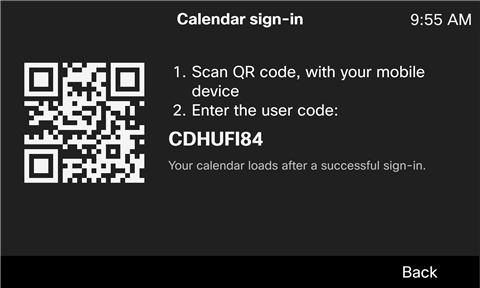
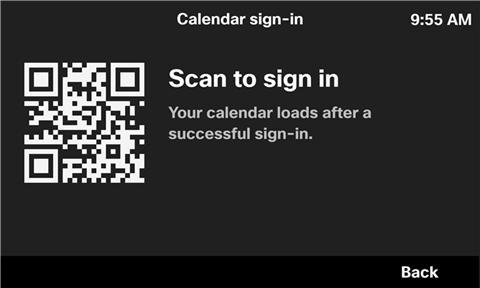
היכנס לשירות לוח שנה בענן באחת מהדרכים הבאות: אם זו הפעם הראשונה שאתה משתמש בתכונת לוח השנה, תתבקש להיכנס באמצעות חשבון Microsoft או Webex שלך. לאחר כניסה מוצלחת, הפגישות המשוי כות לחשבון שלך ישותפו בטלפון.
|
| 3 |
במסך לוח השנה, השתמש בלחצן אשכול ניווט כדי לעבור על פריטי לוח השנה המתוזמנים שנלקחו משירות לוח השנה. בדרך כלל, כל פריט לוח שנה מציג את המידע הבא:
|
| 4 |
אם אתה נכנס לשירות לוח השנה באמצעות חשבון Microsoft, תוכל ללחוץ על רענן כדי לרענן ידנית את רשימת היומנים כדי לבדוק את המצב העדכני ביותר של פריטי לוח השנה או כדי למצוא את פריטי לוח השנה המתוכננים לאחרונה לשאר היום. כברירת מחדל, רשימת לוח השנה מתרעננת אוטומטית בסביבות השעות 9:00 בבוקר ו- 12:00. לאחר הרענון, פריטי לוח השנה המוגמרים והבוטלו יוסרו מהרשימה. אם אתה נכנס באמצעות חשבון Webex, מקש הר ענן לא יופיע. הסיבה לכך היא שתמיד ניתן להפעיל את פעולת הרענ ון באופן אוטומטי בטלפון. |
| 5 |
כדי לבדוק פרטים של פריט לוח שנה (פגישה או אירוע), נווט אל הפריט ולחץ על מידע. אם אתה נכנס לשירות לוח השנה באמצעות חשבון Microsoft, תוכל ללחוץ על פרטים כדי להציג מידע נוסף על הפגישה או האירוע.
|
| 6 |
כדי להצטרף לפגישה, נווט אליה ולחץ על הצטרף. עבור פגישה עם כתובת URI SIP לא חוקית או סוג פגישה לא מזוהה, מקש ה הגנה הצטרף לא מופיע. בנוסף, אינך יכול להצטרף לאירוע אישי מכיוון שהוא אינו מכיל את כתובת ה- URI SIP. |
| 7 |
כדי לצאת מהחשבון שלך מהטלפון, לחץ על יצי אה במסך רשימת היומנים ולאחר מכן אשר זאת. המידע של הפגישות והאירועים שלך יימחק מהטלפון. |
 : אירוע אישי (ללא פגישה URI)
לפני שתתחיל
- הטלפון שלך נרשם ל- Cisco Unified Communications Manager (Unified CM) או מופע Cisco Webex ייעודי (Webex DI).
- מנהל המערכת שלך הפעיל והגדיר את תכונת לוח השנה בטלפון שלך.
- חשבון Microsoft נדרש אם שירות לוח השנה עובד עם שירות לוח השנה בענן של Microsoft.
- חשבון Webex נדרש אם שירות לוח השנה עובד עם שירות לוח השנה ההיברידי של Webex.
| 1 |
הקש על לוח שנה
המספר הספרתי בסמל מציג את ספירת פריטי לוח השנה (כולל פגישות ואירועים) למשך שארית היום.
|
| 2 |
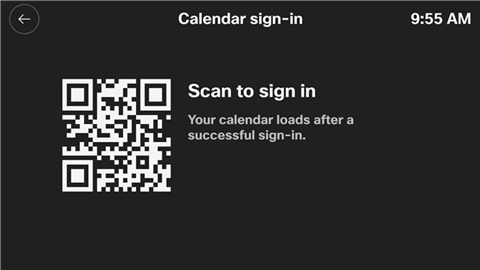
היכנס לשירות לוח שנה בענן באחת מהדרכים הבאות: אם זו הפעם הראשונה שאתה משתמש בתכונת לוח השנה, תתבקש להיכנס באמצעות חשבון Microsoft או Webex שלך. לאחר כניסה מוצלחת, הפגישות המשוי כות לחשבון שלך ישותפו בטלפון.
|
| 3 |
במסך לוח השנה, גלול ברשימת לוח השנה כדי להציג את פריטי לוח השנה המתוזמנים שנלקחו משירות לוח השנה בענן. בדרך כלל, כל פריט לוח שנה מציג את המידע הבא:
|
| 4 |
אם אתה נכנס לשירות היומן באמצעות חשבון Microsoft, תוכל להקיש על רענן
כברירת מחדל, רשימת לוח השנה מתרעננת אוטומטית בסביבות השעות 9:00 בבוקר ו- 12:00. לאחר הרענון, פריטי לוח השנה המוגמרים והבוטלו יוסרו מהרשימה. אם אתה נכנס באמצעות חשבון Webex, הלחצ ן הרענן הרך לא יופיע. הסיבה לכך היא שתמיד ניתן להפעיל את פעולת הרענ ון באופן אוטומטי בטלפון. |
| 5 |
אם אתה נכנס לשירות לוח השנה באמצעות חשבון Microsoft, תוכל להקיש על פריט לוח השנה כדי להציג מידע נוסף על הפגישה או האירוע. |
| 6 |
כדי להצטרף לפגישה, הקש על הצטרף. עבור הפגישה עם כתובת URI SIP לא חוקית או סוג פגישה לא מזוהה, הלחצן הרך הצטרף אינו מוצג. בנוסף, אינך יכול להצטרף לאירוע אישי מכיוון שהוא אינו מכיל את כתובת ה- URI SIP. |
| 7 |
כדי לצאת מהחשבון שלך מהטלפון, הקש על יצי אה
המידע של הפגישות והאירועים שלך יימחק מהטלפון. |
 כדי לפתוח את רשימת לוח השנה המכילה את הפגישות או האירועים המתוכננים שלך, או את שניהם.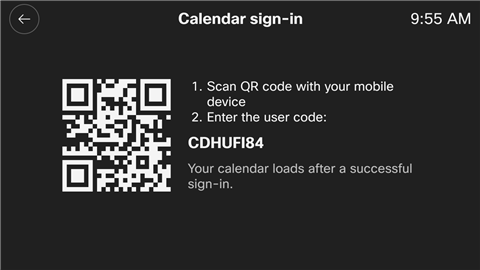
 כדי לרענן ידנית את רשימת היומנים כדי לבדוק את המצב העדכני ביותר של פריטי לוח השנה או כדי למצוא את פריטי לוח השנה המתוכננים לאחרונה לשאר היום.
 ברשימת לוח השנה ולאחר מכן אשר אותה.
הצטרפות לפגישה בטלפון שלך
תתבקש להצטרף לפגישה 5 דקות לפני תחילתה. אם תבחר לנער את התזכורת, תתבקש שוב כעבור 5 דקות. אם תתעלם מההודעה, לא תתבקש שוב, אך עדיין תוכל למצוא ולהצטרף לפגישה מרשימת לוח השנה, המציגה לך את פריטי לוח השנה לשאר היום.
אם הטלפון שלך יכול לזהות ולתמוך בקישור הפגישה הכלול בפריט לוח השנה, פריט לוח השנה יכול להציג את מקש הרכה הצטרף או את הלחצן הרך (בהתאם לדגם הטלפון שלך). כשאתה לוחץ על המקש הרך או מקיש על הלחצן הרך, הטלפון מבצע שיחת SIP לכתובת ה- URI SIP של הפגישה.
הטלפון תומך בסוגי הפגישות הבאים:
 : פגישת Webex
כתובת ה- URI של SIP היא "<example>@webex .com".
 : פגישת צוותי מיקרוסופט
כתובת ה- URI של SIP היא "<example>@m .webex.com".
רישיון שילוב וידאו של סיסקו עבור Microsoft Teams (VIMT) נדרש עבור כל מכשיר שמצטרף לפגישה.
 : פגישת זום
כתובת ה- URI של SIP היא "<example>@zoomcrc .com".
הסוג מחייב את מארגן הפגישה להיות בעל רישיון Zoom CRC.
פגישת הזום נתמכת רק בטלפון וידאו 8875 של סיסקו.
בהתאם לתצורת הפגישה של המארח, ייתכן שתתבקש להכניס את קוד ה- PIN בעת הצטרפות לפגישה. בדרך כלל, קוד ה- PIN כלול בפרטי הפגישה.
לפני השימוש בטלפון לפגישות, זכור את הנקודות הבאות:
- אתה יכול להצטרף למספר פגישות בו-זמנית. עם זאת, רק פגישה אחת שאליה אתה מצטרף יכולה להיות פעילה, האחרות יועברו למצב המתנה.
- אתה לא יכול להיות בפגישה ובשיחה בו זמנית.
- אם אתה בודק את הדואר הקולי שלך במהלך פגישה, הפגישה תועבר למצב המתנה באופן אוטומטי.
לפני שתתחיל
- מנהל המערכת שלך הפעיל והגדיר את תכונת לוח השנה בטלפון שלך.
- נכנסת לשירות לוח השנה בענן בעבר.
| 1 |
כשתתבקש, לחץ על הצטרף מהודעת הפגישה כדי להצטרף לפגישה. בהתבסס על סוג הפגישה, רישיון המשתמש ותצורת הניהול, באפשרותך להצטרף לפגישת שמע של PSTN. לדוגמה, רק פגישת שמע PSTN נתמכת עבור פגישת Zoom . כאשר תתבקש לבצע מספר פגישות בו זמנית, כל הודעות הפגישה הרלוונטיות מוצגות על מסך הטלפון. ספרה בכותרת מציגה את ספירת הפגישות הקרובות. אתה יכול לבחור אחד להצטרף. |
| 2 |
אם תתבקש, הזן את סיסמת הפגישה. ניתן לקבל את הסיסמה מפרטי הפגישה או ממארח הפגישה. |
| 3 |
כדי לעזוב את הפגישה, לחץ על סיום שיחה. |
| 4 |
כדי להצטרף מחדש לפגישה שעזבת, אתר ולחץ על לוח שנה במסך הבית של הטלפון, נווט לפגישה הרצויה ולאחר מכן הקש על הצטרף. |
| 5 |
אם תחזור למסך הבית של הטלפון במהלך פגישה, הפגישה עדיין נמשכת. הקש על מקש השורה כדי להציג את מצב הפגישה, ובצע את הפעולה לפי הצורך באמצעות המקשים הרכים הזמינים.
|
לפני שתתחיל
- מנהל המערכת שלך הפעיל והגדיר את תכונת לוח השנה בטלפון שלך.
- נכנסת לרשימת לוח השנה בעבר.
| 1 |
כשתתבקש, הקש על הצטרף מהודעת הפגישה כדי להצטרף לפגישה. בהתבסס על סוג הפגישה, רישיון המשתמש ותצורת הניהול, באפשרותך להצטרף לפגישת שמע של PSTN. לדוגמה, רק פגישת שמע PSTN נתמכת עבור פגישת Zoom . כאשר תתבקש לבצע מספר פגישות בו זמנית, כל הודעות הפגישה הרלוונטיות מוצגות על מסך הטלפון. ספרה בכותרת מציגה את ספירת הפגישות הקרובות. אתה יכול לבחור אחד להצטרף. כמו כן, אתה יכול לבחור לנמנם או להתעלם מכל הודעות הפגישה. |
| 2 |
אם תתבקש, הזן את סיסמת הפגישה. ניתן לקבל את הסיסמה מפרטי הפגישה או ממארח הפגישה. |
| 3 |
כדי לצאת מהפגישה, הקש על סיום שיחה
|
| 4 |
כדי להצטרף מחדש לפגישה שעזבת, הקש על לוח שנה
|
| 5 |
אם תחזור למסך הבית של הטלפון במהלך פגישה, הפגישה עדיין נמשכת. ניתן לחזור למסך הפגישה דרך סרגל השיחות המוצג בתחתית המסך. בצע את הפעולה לפי הצורך באמצעות הכפתורים הרכים הזמינים. |
 .
.


