- Главная
- /
- Статья

Благодарим вас за обратную связь.

 В этой статье
 Отправить обратную связь?
Проверяйте различные типы собраний и присоединяйтесь к ним с помощью функции OBTP (One Button to Push). Эта справочная статья предназначена для настольных телефонов Cisco серии 9800 и видеотелефона Cisco 8875, зарегистрированных на выделенном инстансе Cisco Unified Communications Manager (Unified CM) или Cisco Webex (Webex DI).
Проверьте список календарей на телефоне
Вы можете получить доступ к списку календарей на телефоне, чтобы проверить список календарей на оставшуюся часть дня.
Список календарей содержит различные типы совещаний или событий, например совещание Webex, совещание Microsoft Teams, совещание Zoom и личное мероприятие. Обычно в списке календарей может отображаться не более 20 календарных элементов.
Только видеотелефон Cisco 8875, использующий службу облачных календарей Microsoft, может поддерживать Zoom Meeting.
Для доступа к списку календарей телефон должен быть подключен к Интернету. Кроме того, необходимо войти в облачный сервис календарей с действующей учетной записью. В соответствии с настройками администратора в системе управления вызовами вам может быть предложено войти в облачный сервис календарей с учетной записью Microsoft или Webex.
После успешного входа ваша учетная запись автоматически выйдет из системы через определенные дни. Если администратор не включит автоматический выход из системы, учетная запись останется в системе до тех пор, пока вы вручную не выйдете из системы с телефона.
Когда телефон перезагрузится, ваша учетная запись не будет автоматически выходить из облачного сервиса календарей. Кроме того, даже если вы выйдете из приложения Extension Mobility, ваша учетная запись все равно может остаться в облачном сервисе календарей.
Прежде чем начать
- Ваш телефон зарегистрирован в Cisco Unified Communications Manager (Unified CM) или Cisco Webex выделенном инстансе (Webex DI).
- Администратор включил и настроил функцию календаря на телефоне.
- Учетная запись Microsoft необходима, если служба календарей работает с облачной службой календарей Microsoft.
- Учетная запись Webex необходима, если служба календарей работает с гибридным сервисом календарей Webex.
| 1 |
Найдите и нажмите «Календарь», чтобы открыть список календарей, содержащий запланированные собрания или события, или и то, и другое. На настольных телефонах Cisco 9851 и 9861 можно также нажать «Календарь»
 чтобы открыть список календарей. Светодиодный индикатор кнопки загорается, когда администратор активирует функцию календаря. чтобы открыть список календарей. Светодиодный индикатор кнопки загорается, когда администратор активирует функцию календаря. |
| 2 |
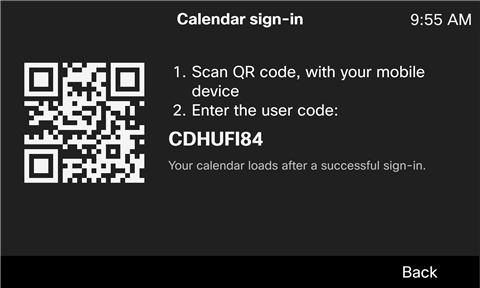
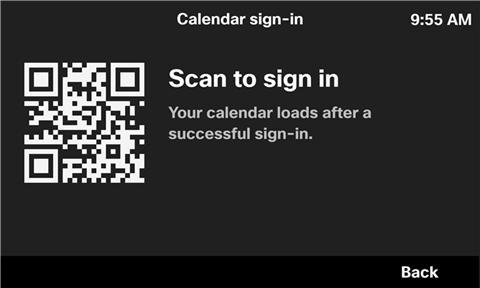
Войдите в облачный сервис календарей одним из следующих способов: Если вы впервые используете функцию календаря, вам будет предложено войти в свою учетную запись Microsoft или Webex. После успешного входа в систему совещания, связанные с вашей учетной записью, будут доступны по телефону.
|
| 3 |
На экране календаря используйте кнопку Navigation Cluster для просмотра запланированных элементов календаря, загруженных из службы календарей. Обычно каждый элемент календаря содержит следующую информацию:
|
| 4 |
Если вы вошли в службу календарей под учетной записью Microsoft, вы можете нажать кнопку «Обновить», чтобы вручную обновить список календарей, чтобы проверить последнее состояние элементов календаря или найти новые запланированные элементы календаря на оставшуюся часть дня. По умолчанию список календарей обновляется автоматически около 9:00 и 12:00. После обновления готовые и отмененные элементы календаря будут удалены из списка. При входе с учетной записью Webex функциональная клавиша «Обновить» не появится. Это связано с тем, что операцию обновления всегда можно запустить автоматически на телефоне. |
| 5 |
Чтобы проверить сведения об элементе календаря (совещании или событии), перейдите к элементу и нажмите кнопку «Информация». Если вы вошли в службу календарей с учетной записью Microsoft, затем нажмите кнопку «Сведения», чтобы просмотреть дополнительные сведения о собрании или событии.
|
| 6 |
Чтобы присоединиться к совещанию, перейдите к нему и нажмите Присоединиться. Для совещания с неправильным URI-адресом SIP или неизвестным типом совещания функциональная клавиша « Присоединиться» не отображается. Кроме того, вы не можете присоединиться к личному событию, поскольку оно не содержит URI-адреса SIP. |
| 7 |
Чтобы выйти из учетной записи с телефона, нажмите «Выйти» на экране списка календарей, а затем подтвердите это. Информация о ваших встречах и мероприятиях будет удалена с телефона. |
 : Персональное мероприятие (без URI совещания)
Прежде чем начать
- Ваш телефон зарегистрирован в Cisco Unified Communications Manager (Unified CM) или Cisco Webex выделенном инстансе (Webex DI).
- Администратор включил и настроил функцию календаря на телефоне.
- Учетная запись Microsoft необходима, если служба календарей работает с облачной службой календарей Microsoft.
- Учетная запись Webex необходима, если служба календарей работает с гибридным сервисом календарей Webex.
| 1 |
Нажмите «Календарь»
Цифра на значке показывает количество элементов календаря (включая встречи и события) за оставшуюся часть дня.
|
| 2 |
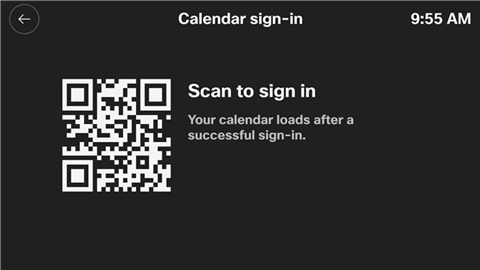
Войдите в облачный сервис календарей одним из следующих способов: Если вы впервые используете функцию календаря, вам будет предложено войти в свою учетную запись Microsoft или Webex. После успешного входа в систему совещания, связанные с вашей учетной записью, будут доступны по телефону.
|
| 3 |
На экране календаря прокрутите список календарей, чтобы просмотреть запланированные элементы календаря, загруженные из облачного сервиса календарей. Обычно каждый элемент календаря содержит следующую информацию:
|
| 4 |
Если вы вошли в службу календаря с учетной записью Microsoft, вы можете нажать «Обновить»
По умолчанию список календарей обновляется автоматически около 9:00 и 12:00. После обновления готовые и отмененные элементы календаря будут удалены из списка. Если вы входите с учетной записью Webex, программная кнопка «Обновить» не появится. Это связано с тем, что операцию обновления всегда можно запустить автоматически на телефоне. |
| 5 |
При входе в службу календарей с учетной записью Microsoft можно нажать элемент календаря, чтобы отобразить дополнительные сведения о совещании или событии. |
| 6 |
Чтобы присоединиться к совещанию, нажмите Присоединиться. Для совещания с неправильным URI-адресом SIP или нераспознанным типом совещания программная кнопка Присоединиться не отображается. Кроме того, вы не можете присоединиться к личному событию, поскольку оно не содержит URI-адреса SIP. |
| 7 |
Чтобы выйти из учетной записи с телефона, нажмите «Выйти»
Информация о ваших встречах и мероприятиях будет удалена с телефона. |
 чтобы открыть список календарей, содержащий запланированные встречи или события, или и то, и другое.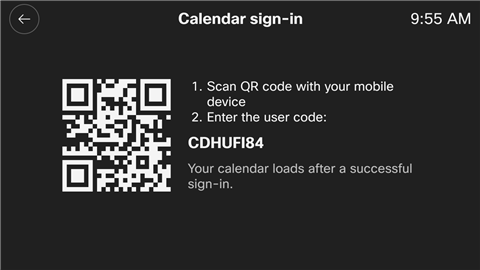
 чтобы вручную обновить список календарей, чтобы проверить последнее состояние элементов календаря или найти новые запланированные элементы календаря на оставшуюся часть дня.
 в списке календарей, а затем подтвердите это.
Присоединяйтесь к совещанию на своем телефоне
Вам будет предложено присоединиться к совещанию за 5 минут до его начала. Если вы решите отложить напоминание, через 5 минут вам снова будет предложено. Если вы проигнорируете уведомление, вам больше не будет предложено, но вы все равно сможете найти собрание и присоединиться к нему из списка календаря, в котором отображаются события в календаре на оставшуюся часть дня.
Если телефон распознает и поддерживает ссылку на собрание, содержащуюся в элементе календаря, на элементе календаря может отображаться функциональная клавиша или программная кнопка «Присоединиться» (в зависимости от модели телефона). При нажатии функциональной клавиши или программной кнопки телефон совершает SIP-звонок на URI-адрес SIP совещания.
Телефон поддерживает следующие типы встреч:
 : Совещание Webex
URI-адрес SIP: "<example>@webex .com».
 : Совещание команд Майкрософт
URI-адрес SIP — «<example>@m .webex.com».
Для каждого устройства, участвующего в совещании, требуется лицензия Cisco Video Integration для Microsoft Teams (VIMT).
 : Встреча в Zoom
URI-адрес SIP: "<example>@zoomcrc .com».
Для этого типа организатор совещания должен иметь лицензию Zoom CRC.
Совещание Zoom поддерживается только на видеотелефоне Cisco 8875.
В зависимости от конфигурации совещания организатором при присоединении к совещанию вам может быть предложено ввести PIN-код. Обычно PIN-код включен в сведения о совещании.
Прежде чем использовать телефон для встреч, учтите следующее:
- Вы можете присоединиться к нескольким совещаниям одновременно. Однако только одно собрание, к которому вы присоединитесь, может быть активным, а остальные будут отложены.
- Нельзя одновременно присутствовать на совещании и разговаривать по телефону.
- Если во время совещания вы проверите голосовую почту, собрание будет автоматически отложено.
Прежде чем начать
- Администратор включил и настроил функцию календаря на телефоне.
- Вы уже входили в облачный сервис календарей.
| 1 |
В ответ на запрос нажмите Присоединиться в уведомлении о собрании, чтобы присоединиться к совещанию. В зависимости от типа совещания, пользовательской лицензии и конфигурации администратора вы можете присоединиться к аудиосовещанию PSTN. Например, для конференции Zoom поддерживается только аудиоконференция PSTN. Когда вам предлагается провести несколько собраний одновременно, все соответствующие уведомления о собраниях отображаются на экране телефона. Цифра в заголовке показывает количество предстоящих встреч. Вы можете выбрать одну из них для участия. |
| 2 |
При появлении запроса введите пароль для собрания. Пароль можно получить либо в сведениях о собрании, либо у организатора совещания. |
| 3 |
Чтобы покинуть собрание, нажмите кнопку Завершить вызов. |
| 4 |
Чтобы снова присоединиться к покинутой конференции, найдите и нажмите «Календарь» на главном экране телефона, перейдите к нужному совещанию и нажмите «Присоединиться». |
| 5 |
Если во время совещания вы вернетесь на главный экран телефона, встреча все еще продолжается. Нажмите клавишу «Линия», чтобы просмотреть статус совещания, и при необходимости выполните действие с помощью доступных функциональных клавиш.
|
Прежде чем начать
- Администратор включил и настроил функцию календаря на телефоне.
- Вы уже вошли в список календарей.
| 1 |
При появлении запроса нажмите «Присоединиться» в уведомлении о собрании, чтобы присоединиться к совещанию. В зависимости от типа совещания, пользовательской лицензии и конфигурации администратора вы можете присоединиться к аудиосовещанию PSTN. Например, для конференции Zoom поддерживается только аудиоконференция PSTN. Когда вам предлагается провести несколько собраний одновременно, все соответствующие уведомления о собраниях отображаются на экране телефона. Цифра в заголовке показывает количество предстоящих встреч. Вы можете выбрать одну из них для участия. Кроме того, вы можете отложить или игнорировать все уведомления о собраниях. |
| 2 |
При появлении запроса введите пароль для собрания. Пароль можно получить либо в сведениях о собрании, либо у организатора совещания. |
| 3 |
Чтобы покинуть собрание, нажмите Завершить звонок
|
| 4 |
Чтобы снова присоединиться к покинутой конференции, нажмите «Календарь»
|
| 5 |
Если во время совещания вы вернетесь на главный экран телефона, встреча все еще продолжается. Вы можете вернуться на экран совещания через панель вызовов, отображаемую в нижней части экрана. При необходимости выполните действие с помощью доступных программных кнопок. |
 .
.


