- Domů
- /
- Článek

Děkujeme za vaši zpětnou vazbu.

 V tomto článku
 Zpětná vazba?
Kontrolujte různé typy schůzek a připojte se k nim pomocí funkce One Button to Push (OBTP). Tento článek nápovědy je určen pro Cisco Desk Phone řady 9800 a Cisco Video Phone 8875 registrované na Cisco Unified Communications Manager (Unified CM) nebo Cisco Webex Dedicated Instance (Webex DI).
Zkontrolujte seznam kalendářů v telefonu
Můžete přistupovat k seznamu kalendářů v telefonu a zkontrolovat položky kalendáře pro zbytek dne.
Seznam kalendáře obsahuje různé typy schůzek nebo událostí, například Webex Meeting, Microsoft Teams Meeting, Zoom Meeting a Osobní událost. Seznam kalendářů může obvykle zobrazit maximálně 20 položek kalendáře.
Pouze Cisco Video Phone 8875, který používá službu cloudového kalendáře společnosti Microsoft, může podporovat schůzku Zoom.
Pro přístup k seznamu kalendářů musí být telefon připojen k Internetu. Kromě toho se musíte přihlásit ke službě cloudového kalendáře s platným účtem. Podle konfigurace správce v systému řízení hovorů můžete být vyzváni k přihlášení ke službě cloudového kalendáře pomocí účtu Microsoft nebo Webex.
Po úspěšném přihlášení bude váš účet po určitých dnech automaticky odhlášen. Pokud správce automatické odhlášení nepovolí, váš účet zůstane přihlašovací, dokud se z telefonu neodhlásíte ručně.
Po restartování telefonu se váš účet automaticky neodhlásí ze služby cloudového kalendáře. Kromě toho, i když se odhlásíte z mobility rozšíření, váš účet může stále zůstat ve službě cloudového kalendáře.
Než začnete
- Váš telefon se zaregistroval do Cisco Unified Communications Manager (Unified CM) nebo Cisco Webex vyhrazené instance (Webex DI).
- Správce povolil a nakonfiguroval funkci kalendáře v telefonu.
- Účet Microsoft je vyžadován, pokud služba kalendáře pracuje se službou cloudového kalendáře společnosti Microsoft.
- Účet Webex je vyžadován, pokud služba kalendáře pracuje se službou hybridního kalendáře Webex.
| 1 |
Vyhledejte a stisk nutím tlačítka Kalendář otevřete seznam kalendářů, který obsahuje vaše naplánované schůzky nebo události nebo obojí. U stolních telefonů Cisco 9851 a 9861 můžete také klepnout na Kalendář
 pro otevření seznamu kalendářů. LED tlačítka se rozsvítí, když správce povolí funkci kalendáře. pro otevření seznamu kalendářů. LED tlačítka se rozsvítí, když správce povolí funkci kalendáře. |
| 2 |
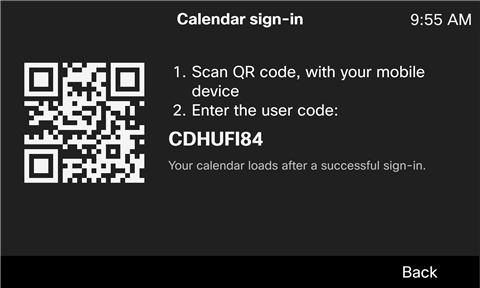
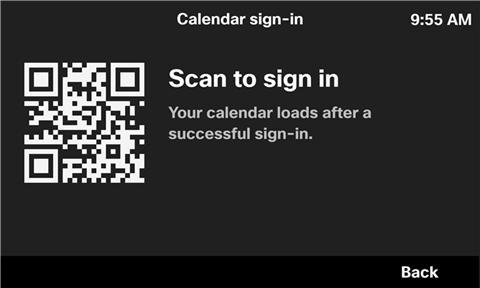
Přihlaste se ke službě cloudového kalendáře jedním z následujících způsobů: Pokud používáte funkci kalendáře poprvé, budete vyzváni k přihlášení pomocí účtu Microsoft nebo Webex. Po úspěšném přihlášení budou schůz ky spojené s vaším účtem sdíleny v telefonu.
|
| 3 |
Na obrazovce Kalendář použijte tlačítko Navigační cluster k procházení plánovaných položek kalendáře, které jsou načteny ze služby kalendáře. Každá položka kalendáře obvykle zobrazuje následující informace:
|
| 4 |
Pokud se ke službě kalendáře přihlásíte pomocí účtu Microsoft, můžete stisknutím tlačítka Aktualiz ovat ručně aktualizovat seznam kalendářů a zkontrolovat nejnovější stav položek kalendáře nebo najít nově naplánované položky kalendáře pro zbytek dne. Ve výchozím nastavení se seznam kalendářů automaticky obnoví kolem 9:00 a 12:00. Po obnovení budou dokončené a zrušené položky kalendáře odstraněny ze seznamu. Pokud se přihlásíte pomocí účtu Webex, softwarová klávesa Ob novit se nezobrazí. Je to proto, že obnovení lze vždy spustit automaticky v telefonu. |
| 5 |
Chcete-li zkontrolovat podrobnosti o položce kalendáře (schůzce nebo události), přejděte na položku a stiskněte tlačítko Informace. Pokud se ke službě kalendáře přihlásíte pomocí účtu Microsoft, můžete dále stisknutím tlačítka Podrob nosti zobrazit další informace o schůzce nebo události.
|
| 6 |
Chcete-li se připojit ke schůzce, přejděte na ni a stiskněte Připojit se. Pro schůzku s neplatnou adresou SIP URI nebo nerozpoznaným typem schůzky se softwarová klávesa Připojit se nezobrazí. Kromě toho se nemůžete připojit k osobní události, protože neobsahuje adresu SIP URI. |
| 7 |
Chcete-li odhlásit svůj účet z telefonu, stiskněte Odhlásit se na obrazovce seznamu kalendářů a potvrďte to. Informace o vašich schůzkách a událostech budou z telefonu vymazány. |
 : Osobní událost (bez URI schůzky)
Než začnete
- Váš telefon se zaregistroval do Cisco Unified Communications Manager (Unified CM) nebo Cisco Webex vyhrazené instance (Webex DI).
- Správce povolil a nakonfiguroval funkci kalendáře v telefonu.
- Účet Microsoft je vyžadován, pokud služba kalendáře pracuje se službou cloudového kalendáře společnosti Microsoft.
- Účet Webex je vyžadován, pokud služba kalendáře pracuje se službou hybridního kalendáře Webex.
| 1 |
Klepněte na Kalendář
Číslicové číslo na ikoně zobrazuje počet položek kalendáře (včetně schůzek a událostí) za zbytek dne.
|
| 2 |
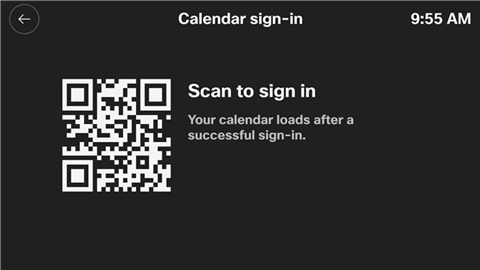
Přihlaste se ke službě cloudového kalendáře jedním z následujících způsobů: Pokud používáte funkci kalendáře poprvé, budete vyzváni k přihlášení pomocí účtu Microsoft nebo Webex. Po úspěšném přihlášení budou schůz ky spojené s vaším účtem sdíleny v telefonu.
|
| 3 |
Na obrazovce Kalendář procház ejte seznamem kalendářů a zobrazte naplánované položky kalendáře, které jsou načteny ze služby cloudového kalendáře. Každá položka kalendáře obvykle zobrazuje následující informace:
|
| 4 |
Pokud se ke službě kalendáře přihlásíte pomocí účtu Microsoft, můžete klepnout na Obnov it
Ve výchozím nastavení se seznam kalendářů automaticky obnoví kolem 9:00 a 12:00. Po obnovení budou dokončené a zrušené položky kalendáře odstraněny ze seznamu. Pokud se přihlásíte pomocí účtu Webex, softwarové tlačítko Ob nov it se nezobrazí. Je to proto, že obnovení lze vždy spustit automaticky v telefonu. |
| 5 |
Pokud se ke službě kalendáře přihlásíte pomocí účtu Microsoft, můžete klepnutím na položku kalendáře zobrazit další informace o schůzce nebo události. |
| 6 |
Chcete-li se připojit ke schůzce, klepněte na Připojit se. U schůzky s neplatnou adresou SIP URI nebo nerozpoznaným typem schůzky se softwarové tlačítko Při pojit se nezobrazí. Kromě toho se nemůžete připojit k osobní události, protože neobsahuje adresu SIP URI. |
| 7 |
Chcete-li se odhlásit z telefonu, klepněte na Odhlásit se.
Informace o vašich schůzkách a událostech budou z telefonu vymazány. |
 Chcete-li otevřít seznam kalendářů, který obsahuje vaše naplánované schůzky nebo události nebo obojí.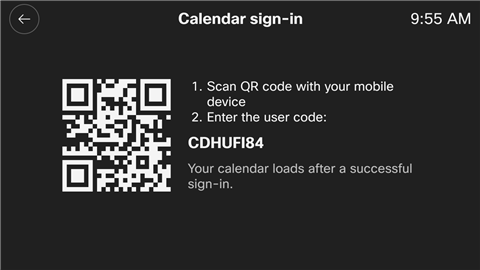
 Chcete-li ručně aktualizovat seznam kalendářů, zkontrolovat nejnovější stav položek kalendáře nebo najít nově naplánované položky kalendáře pro zbytek dne.
 v seznamu kalendáře a poté jej potvrďte.
Připojte se ke schůzce v telefonu
Budete vyzváni k připojení ke schůzce 5 minut před jejím zahájením. Pokud se rozhodnete připomenutí odložit, budete vyzváni znovu o 5 minut později. Pokud oznámení ignorujete, nebudete znovu vyzváni, ale stále můžete najít schůzku a připojit se k ní ze seznamu kalendáře, který zobrazuje položky kalendáře pro zbytek dne.
Pokud telefon dokáže rozpoznat a podporovat odkaz na schůzku obsažený v položce kalendáře, může položka kalendáře zobrazit softwarovou kláves u Připojit nebo softwarové tlačítko (v závislosti na modelu telefonu). Když stisknete softwarovou klávesu nebo klepnete na softwarové tlačítko, telefon provede SIP hovor na adresu SIP URI schůzky.
Telefon podporuje následující typy schůzek:
 : Setkání Webex
Adresa SIP URI je "<example>@webex .com“.
 : Setkání Microsoft Teams
Adresa SIP URI je "<example>@m .webex.com“.
Licence Cisco Video Integration for Microsoft Teams (VIMT) je vyžadována pro každé zařízení, které se připojí ke schůzce.
 : Zoom Meeting
Adresa SIP URI je "<example>@zoomcrc .com“.
Typ vyžaduje, aby organizátor schůzky měl licenci Zoom CRC.
Schůzka Zoom je podporována pouze na Cisco Video Phone 8875.
V závislosti na konfiguraci schůzky hostitelem můžete být při připojení ke schůzce vyzváni k zadání kódu PIN. Obvykle je PIN kód zahrnut v podrobnostech schůzky.
Před použitím telefonu pro schůzky mějte na paměti následující body:
- Můžete se připojit k více schůzkám najednou. Aktivní však může být pouze jedna schůzka, ke které se připojíte, ostatní budou pozastaveny.
- Nemůžete být na schůzce a na hovoru současně.
- Pokud během schůzky zkontrolujete hlasovou schránku, schůzka bude automaticky pozastavena.
Než začnete
- Správce povolil a nakonfiguroval funkci kalendáře v telefonu.
- Ke službě cloudového kalendáře jste se již dříve přihlásili.
| 1 |
Po zobrazení výzvy se připojte ke schůzce stisknutím tlačítka Připojit v oznámení schůzky. Na základě typu schůzky, uživatelské licence a konfigurace správce se můžete připojit ke zvukové schůzce PSTN. Například pro schůzku Zoom je podporována pouze zvuková schůzka PSTN. Když se zobrazí výzva k provedení více schůzek současně, na obrazovce telefonu se zobrazí všechna příslušná oznámení o schůzce. Číslice v názvu ukazuje počet nadcházejících schůzek. Můžete si vybrat jednu, ke které se chcete připojit. |
| 2 |
Pokud se zobrazí výzva, zadejte heslo ke schůzce. Heslo můžete získat buď z podrobností schůzky, nebo od hostitele schůzky. |
| 3 |
Chcete-li schůzku opustit, stiskněte tlačítko Ukon čit hovor. |
| 4 |
Chcete-li se znovu připojit ke schůzce, kterou jste opustili, vyhledejte a stiskněte Kalendář na domovské obrazovce telefonu, přejděte na požadovanou schůzku a stiskněte Při pojit se. |
| 5 |
Pokud se během schůzky vrátíte na domovskou obrazovku telefonu, schůzka stále probíhá. Stisknutím klávesy řádek zobrazíte stav schůzky a podle potřeby proveďte akci pomocí dostupných klávesových tlačítek.
|
Než začnete
- Správce povolil a nakonfiguroval funkci kalendáře v telefonu.
- Do seznamu kalendářů jste se přihlásili dříve.
| 1 |
Po zobrazení výzvy klepněte na Připojit se v oznámení o schůzce a připojte se ke schůzce. Na základě typu schůzky, uživatelské licence a konfigurace správce se můžete připojit ke zvukové schůzce PSTN. Například pro schůzku Zoom je podporována pouze zvuková schůzka PSTN. Když se zobrazí výzva k provedení více schůzek současně, na obrazovce telefonu se zobrazí všechna příslušná oznámení o schůzce. Číslice v názvu ukazuje počet nadcházejících schůzek. Můžete si vybrat jednu, ke které se chcete připojit. Taky, můžete se rozhodnout odložit nebo ignorovat všechna oznámení o schůzce. |
| 2 |
Pokud se zobrazí výzva, zadejte heslo ke schůzce. Heslo můžete získat buď z podrobností schůzky, nebo od hostitele schůzky. |
| 3 |
Chcete-li schůzku opustit, klepněte na Ukon čit hovor
|
| 4 |
Chcete-li se znovu připojit ke schůzce, kterou jste opustili, klepněte na Kalendář
|
| 5 |
Pokud se během schůzky vrátíte na domovskou obrazovku telefonu, schůzka stále probíhá. Na obrazovku schůzky se můžete vrátit prostřednictvím panelu hovorů zobrazeného v dolní části obrazovky. Proveďte akci podle potřeby pomocí dostupných měkkých tlačítek. |
 .
.


