- Domov
- /
- Článok

Ďakujeme za vašu spätnú väzbu.

 V tomto článku
 Spätná väzba?
Skontrolujte a pripojte sa k rôznym typom stretnutí pomocou funkcie Jedno tlačidlo na stlačenie (OBTP). Tento článok pomocníka je určený pre Cisco Desk Phone 9800 Series a Cisco Video Phone 8875 registrovaný na Cisco Unified Communications Manager (Unified CM) alebo Cisco Webex dedikovanú inštanciu (Webex DI).
Skontrolujte zoznam kalendárov v telefóne
Môžete získať prístup k zoznamu kalendárov v telefóne a skontrolovať položky kalendára po zvyšok dňa.
Zoznam kalendárov obsahuje rôzne typy schôdzí alebo udalostí, ako napríklad Webex Meeting, Microsoft Teams Meeting, Zoom Meeting a Personal Event. Zoznam kalendárov môže zvyčajne z obraziť maximálne 20 položiek kalendára.
Stretnutie Zoom môže podporovať iba zariadenie Cisco Video Phone 8875, ktoré používa službu cloudového kalendára spoločnosti Microsoft.
Ak chcete získať prístup k zoznamu kalendárov, telefón musí byť pripojený k internetu. Okrem toho sa musíte prihlásiť do služby cloudového kalendára s platným účtom. Podľa konfigurácie správcu v systéme riadenia hovorov sa môže zobraziť výzva na prihlásenie do služby cloudového kalendára pomocou konta Microsoft alebo Webex.
Po úspešnom prihlásení sa váš účet po určitých dňoch automaticky odhlási. Ak váš správca nepovolí automatické odhlásenie, vaše konto zostane prihlásené, kým sa z telefónu manuálne neodhlásite.
Keď sa telefón reštartuje, vaše konto sa automaticky neodhlási zo služby cloudového kalendára. Okrem toho, aj keď sa odhlásite z mobility rozšírenia, váš účet môže stále zostať v službe cloudového kalendára.
Skôr ako začnete
- Váš telefón sa zaregistroval na Cisco Unified Communications Manager (Unified CM) alebo vy Cisco Webex hradenú inštanciu (Webex DI).
- Váš správca povolil a nakonfiguroval funkciu kalendára vo vašom telefóne.
- Ak služba kalendára pracuje so službou cloudového kalendára spoločnosti Microsoft, je potrebné mať konto Microsoft.
- Ak služba kalendára pracuje so službou hybridného kalendára Webex, je potrebný účet Webex.
| 1 |
Vyhľadajte a stlačte kláves Kal endár, aby ste otvorili zoznam kalendárov, ktorý obsahuje naplánované schôdze alebo udalosti alebo oboje. Pre Cisco Desk Phone 9851 a 9861 môžete tiež klepnúť na položku Kalendár
 na otvorenie zoznamu kalendárov. LED tlačidla sa rozsvieti, keď váš správca povolí funkciu kalendára. na otvorenie zoznamu kalendárov. LED tlačidla sa rozsvieti, keď váš správca povolí funkciu kalendára. |
| 2 |
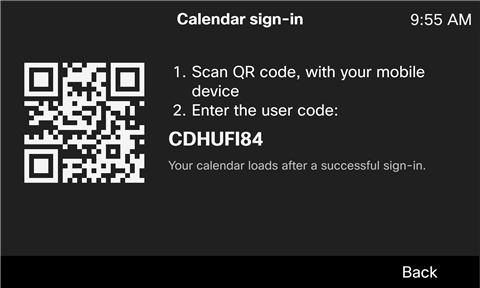
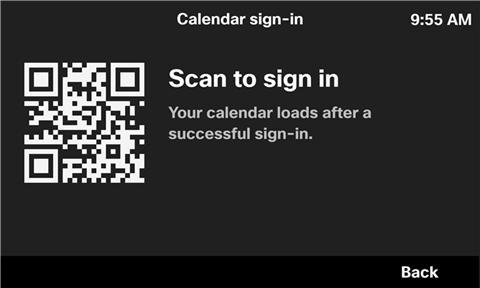
Prihláste sa do služby cloudového kalendára jedným z nasledujúcich spôsobov: Ak prvýkrát používate funkciu kalendára, zobrazí sa výzva na prihlásenie pomocou konta Microsoft alebo Webex. Po úspešnom prihlásení sa schôdze, ktoré sú priradené k vášmu účtu, zdieľajú v telefóne.
|
| 3 |
Na obrazovke Kalendár pomocou tlačidla Navigačný klaster prejdite naplánované položky kalendára, ktoré sú načítané zo služby kalendára. Každá položka kalendára zvyčajne zobrazuje nasledujúce informácie:
|
| 4 |
Ak sa prihlásite do služby kalendára pomocou konta Microsoft, stlačením tlačidla Ob noviť môžete manuálne obnoviť zoznam kalendárov a skontrolovať najnovší stav položiek kalendára alebo nájsť novo naplánované položky kalendára na zvyšok dňa. V predvolenom nastavení sa zoznam kalendárov automaticky obnovuje okolo 9:00 a 12:00 hod. Po obnovení sa hotové a zrušené položky kalendára odstránia zo zoznamu. Ak sa prihlásite pomocou účtu Webex, softkláves Obnovi ť sa nezobrazí. Je to preto, že operáciu obnovovania je možné vždy automaticky spustiť v telefóne. |
| 5 |
Ak chcete skontrolovať podrobnosti položky kalendára (schôdze alebo udalosti), prejdite na položku a stlačte tlačidlo Informácie. Ak sa prihlásite do služby kalendára pomocou konta Microsoft, môžete ďalej stlačiť tlačidlo Podrobnosti a zobraziť ďalšie informácie o schôdzi alebo udalosti.
|
| 6 |
Ak sa chcete pripojiť k schôdzi, prejdite na ňu a stlačte tlačidlo Pripojiť sa. V prípade schôdze s neplatnou adresou URI SIP alebo nerozpoznaným typom schôdze sa softvérový klá ves Pripojiť nezobrazí. Okrem toho sa nemôžete pripojiť k osobnej udalosti, pretože neobsahuje adresu URI SIP. |
| 7 |
Ak chcete svoj účet odhlásiť z telefónu, stla čte tlačidlo Odhlásiť sa na obrazovke zoznamu kalendárov a potom ho potvrďte. Informácie o vašich schôdzach a udalostiach budú vymazané z telefónu. |
 : Osobná udalosť (bez URI stretnutia)
Skôr ako začnete
- Váš telefón sa zaregistroval na Cisco Unified Communications Manager (Unified CM) alebo vy Cisco Webex hradenú inštanciu (Webex DI).
- Váš správca povolil a nakonfiguroval funkciu kalendára vo vašom telefóne.
- Ak služba kalendára pracuje so službou cloudového kalendára spoločnosti Microsoft, je potrebné mať konto Microsoft.
- Ak služba kalendára pracuje so službou hybridného kalendára Webex, je potrebný účet Webex.
| 1 |
Klepnite na Kalendár
Číslo na ikone zobrazuje počet položiek kalendára (vrátane stretnutí a udalostí) po zvyšok dňa.
|
| 2 |
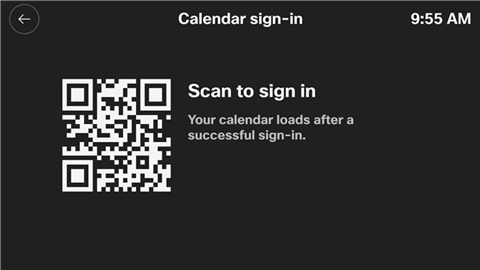
Prihláste sa do služby cloudového kalendára jedným z nasledujúcich spôsobov: Ak prvýkrát používate funkciu kalendára, zobrazí sa výzva na prihlásenie pomocou konta Microsoft alebo Webex. Po úspešnom prihlásení sa schôdze, ktoré sú priradené k vášmu účtu, zdieľajú v telefóne.
|
| 3 |
Na obrazovke Kal endár prejdite zoznamom kalendárov a zobrazte naplánované položky kalendára, ktoré sú načítané zo služby cloudového kalendára. Každá položka kalendára zvyčajne zobrazuje nasledujúce informácie:
|
| 4 |
Ak sa prihlásite do služby kalendára pomocou konta Microsoft, môžete klepnúť na položku Obnovi ť
V predvolenom nastavení sa zoznam kalendárov automaticky obnovuje okolo 9:00 a 12:00 hod. Po obnovení sa hotové a zrušené položky kalendára odstránia zo zoznamu. Ak sa prihlásite pomocou účtu Webex, softvérové tlačidlo Ob novi ť sa ne zobrazí. Je to preto, že operáciu obnovovania je možné vždy automaticky spustiť v telefóne. |
| 5 |
Ak sa prihlásite do služby kalendára pomocou konta Microsoft, môžete klepnutím na položku kalendára zobrazovať ďalšie informácie o schôdzi alebo udalosti. |
| 6 |
Ak sa chcete pripojiť k schôdzi, klepnite na možnosť Pripojiť V prípade schôdze s neplatnou adresou URI SIP alebo nerozpoznaným typom schôdze sa nezobrazí softvé rové tlačidlo Pripojiť. Okrem toho sa nemôžete pripojiť k osobnej udalosti, pretože neobsahuje adresu URI SIP. |
| 7 |
Ak sa chcete odhlásiť účet z telefónu, klepnite na Odhlási ť sa
Informácie o vašich schôdzach a udalostiach budú vymazané z telefónu. |
 na otvorenie zoznamu kalendárov, ktorý obsahuje naplánované schôdze alebo udalosti alebo oboje.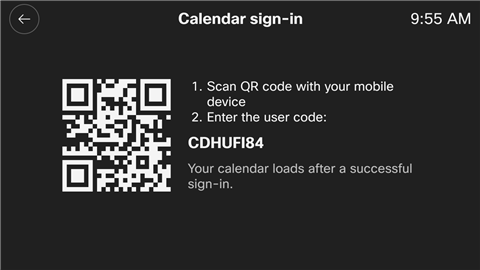
 manuálne obnoviť zoznam kalendárov a skontrolovať najnovší stav položiek kalendára alebo nájsť novo naplánované položky kalendára na zvyšok dňa.
 v zozname kalendárov a potom ho potvrďte.
Pripojte sa k schôdzi v telefóne
Zobrazí sa výzva, aby ste sa pripojili k schôdzi 5 minút pred jej začiatkom. Ak sa rozhodnete pripomenutie odložiť, zobrazí sa znova výzva o 5 minút neskôr. Ak upozornenie ignorujete, nezobrazí sa výzva znova, ale stále môžete nájsť schôdzu a pripojiť sa k nej zo zoznamu kalendárov, ktorý vám zobrazuje položky kalendára po zvyšok dňa.
Ak váš telefón dokáže rozpoznať a podporovať prepojenie na schôdzu obsiahnuté v položke kalendára, položka kalendára môže zobraziť softvérové tlačidlo Pri pojiť alebo tlačidlo Soft (v závislosti od modelu telefónu). Keď stlačíte softvérové tlačidlo alebo klepnete na softvérové tlačidlo, telefón uskutoční SIP hovor na adresu SIP URI schôdze.
Telefón podporuje nasledujúce typy stretnutí:
 : Stretnutie Webex
SIP URI adresa je "<example>@webex .com“.
 : Stretnutie Microsoft Teams
SIP URI adresa je "<example>@m .webex.com“.
Licencia Cisco Video Integration for Microsoft Teams (VIMT) je potrebná pre každé zariadenie, ktoré sa pripojí k schôdzi.
 : Zoom Stretnutie
SIP URI adresa je "<example>@zoomcrc .com“.
Typ vyžaduje, aby organizátor schôdze mal licenciu Zoom CRC.
Stretnutie Zoom je podporované iba na telefóne Cisco Video Phone 8875.
V závislosti od konfigurácie schôdze hostiteľom sa môže pri pripájaní k schôdzi zobrazovať výzva na zadanie kódu PIN. PIN kód je zvyčajne zahrnutý v podrobnostiach schôdze.
Pred použitím telefónu na schôdze majte na pamäti nasledujúce body:
- Môžete sa pripojiť k viacerým stretnutiam naraz. Avšak iba jedno stretnutie, ku ktorému sa pripojíte, môže byť aktívne, ostatné budú pozastavené.
- Nemôžete byť na stretnutí a na hovore súčasne.
- Ak počas schôdze skontrolujete svoju hlasovú schránku, schôdza sa automaticky pozastaví.
Skôr ako začnete
- Váš správca povolil a nakonfiguroval funkciu kalendára vo vašom telefóne.
- Už ste sa prihlásili do služby cloudového kalendára.
| 1 |
Po zobrazení výzvy stlačte tlači dlo Pri pojiť v oznámení schôdze a pripojte sa k schôdzi. Na základe typu schôdze, používateľskej licencie a konfigurácie správcu sa môžete pripojiť k zvukovej schôdzi PSTN. Pre schôdzu Zoom je napríklad podporovaná iba zvuková schôdza PSTN. Keď sa zobrazí výzva na vykonanie viacerých schôdzí súčasne, na obrazovke telefónu sa zobrazia všetky príslušné oznámenia o schôdzach. Číslica v názve zobrazuje počet nadchádzajúcich stretnutí. Môžete si vybrať jednu, ku ktorej sa chcete pripojiť. |
| 2 |
Ak sa zobrazí výzva, zadajte heslo schôdze. Heslo môžete získať buď z detailov schôdze alebo od hostiteľa schôdze. |
| 3 |
Ak chcete schôdzu opustiť, stlačte tlačidlo Ukončiť hov or. |
| 4 |
Ak sa chcete znova pripojiť k schôdzi, ktorú ste opustili, vyhľadajte a stlačte tlačidlo Kalendár na domovskej obrazovke telefónu, prejdite na požadovanú schôdzu a potom stlačte tlačidlo Pripojiť. |
| 5 |
Ak sa počas schôdze vrátite na domovskú obrazovku telefónu, schôdza stále prebieha. Stlačením tlačidla riadok zobrazíte stav schôdze a vykonajte akciu podľa potreby pomocou dostupných softvérových klávesov.
|
Skôr ako začnete
- Váš správca povolil a nakonfiguroval funkciu kalendára vo vašom telefóne.
- Do zoznamu kalendárov ste sa už prihlásili.
| 1 |
Keď sa zobrazí výzva, klepnite na Pri pojiť v oznámení schôdze a pripojte sa k schôdzi. Na základe typu schôdze, používateľskej licencie a konfigurácie správcu sa môžete pripojiť k zvukovej schôdzi PSTN. Pre schôdzu Zoom je napríklad podporovaná iba zvuková schôdza PSTN. Keď sa zobrazí výzva na vykonanie viacerých schôdzí súčasne, na obrazovke telefónu sa zobrazia všetky príslušné oznámenia o schôdzach. Číslica v názve zobrazuje počet nadchádzajúcich stretnutí. Môžete si vybrať jednu, ku ktorej sa chcete pripojiť. Môžete tiež zvoliť odloženie alebo ignorovanie všetkých upozornení na schôdzu. |
| 2 |
Ak sa zobrazí výzva, zadajte heslo schôdze. Heslo môžete získať buď z detailov schôdze alebo od hostiteľa schôdze. |
| 3 |
Ak chcete schôdzu opustiť, klepnite na U končiť hovor
|
| 4 |
Ak sa chcete pripojiť k schôdzi, ktorú ste opustili, klepnite na položku
|
| 5 |
Ak sa počas schôdze vrátite na domovskú obrazovku telefónu, schôdza stále prebieha. Na obrazovku schôdze sa môžete vrátiť prostredníctvom panela hovorov zobrazeného v dolnej časti obrazovky. Vykonajte akciu podľa potreby pomocou dostupných mäkkých tlačidiel. |
 .
.


