- Hjem
- /
- Artikkel

Takk for tilbakemeldingen.

 I denne artikkelen
 Tilbakemelding?
Sjekk og bli med på forskjellige typer møter med funksjonen One Button to Push (OBTP). Denne hjelpeartikkelen er for Cisco Desk Phone 9800-serien og Cisco Video Phone 8875 registrert i Cisco Unified Communications Manager (Unified CM) eller Cisco Webex Dedicated Instance (Webex DI).
Sjekk kalenderlisten din på telefonen
Du kan få tilgang til kalenderlisten på telefonen for å sjekke kalenderelementer for resten av dagen.
Kalenderlisten inneholder forskjellige typer møter eller arrangementer, for eksempel, Webex Meeting, Microsoft Teams-møte, Zoom Meeting og Personal Event. Vanligvis kan kalenderlisten vise maksimalt 20 kalenderelementer.
Bare Cisco Video Phone 8875 som bruker Microsofts skykalendertjeneste, kan støtte Zoom-møtet.
For å få tilgang til kalenderlisten, må telefonen være koblet til Internett. I tillegg må du logge på en skykalendertjeneste med en gyldig konto. I henhold til administratorens konfigurasjon på anropskontrollsystemet, kan du bli bedt om å logge på skykalendertjenesten med en Microsoft- eller Webex-konto.
Etter at påloggingen er vellykket, logges kontoen din automatisk ut etter bestemte dager. Hvis administratoren ikke aktiverer automatisk utlogging, forblir kontoen pålogget inntil du logger av telefonen manuelt.
Når telefonen starter på nytt, logger ikke kontoen din ut automatisk fra skykalendertjenesten. I tillegg, selv om du logger ut av utvidelsesmobilitet, kan kontoen din fortsatt forbli i skykalendertjenesten.
Før du begynner
- Telefonen din har registrert seg til Cisco Unified Communications Manager (Unified CM) eller Cisco Webex dedikert forekomst (Webex DI).
- Administratoren din har aktivert og konfigurert kalenderfunksjonen på telefonen.
- En Microsoft-konto kreves hvis kalendertjenesten fungerer med Microsofts skykalendertjeneste.
- En Webex-konto kreves hvis kalendertjenesten fungerer med Webex hybridkalendertjeneste.
| 1 |
Finn og trykk Kalender for å åpne kalenderlisten som inneholder planlagte møter eller hendelser, eller begge deler. For Cisco Desk Phone 9851 og 9861 kan du også trykke på Kalender
 for å åpne kalenderlisten. LED-lampen på knappen tennes når administratoren aktiverer kalenderfunksjonen. for å åpne kalenderlisten. LED-lampen på knappen tennes når administratoren aktiverer kalenderfunksjonen. |
| 2 |
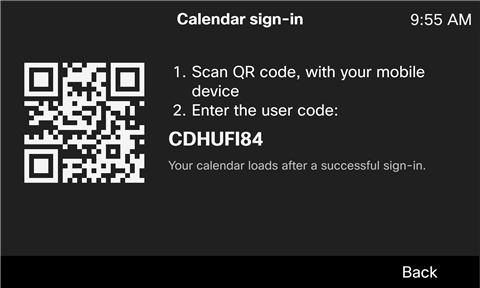
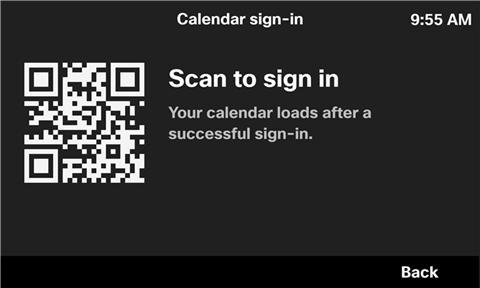
Logg på en skykalendertjeneste på en av følgende måter: Hvis dette er første gang du bruker kalenderfunksjonen, blir du bedt om å logge på med Microsoft- eller Webex-kontoen din. Etter en vellykket pålogging deles møtene som er knyttet til kontoen din på telefonen.
|
| 3 |
På Kalender -skjermen bruker du Navigasjonsklynge-knappen til å gå gjennom planlagte kalenderelementer som hentes fra kalendertjenesten. Vanligvis viser hvert kalenderelement følgende informasjon:
|
| 4 |
Hvis du logger på kalendertjenesten med en Microsoft-konto, kan du trykke på Opp dater for å oppdatere kalenderlisten manuelt for å sjekke den siste statusen til kalenderelementene eller for å finne de nylig planlagte kalenderelementene for resten av dagen. Som standard oppdateres kalenderlisten automatisk rundt kl. 09.00 og 12.00. Etter oppdateringen blir de ferdige og kansellerte kalenderelementene fjernet fra listen. Hvis du logger på med en Webex-konto, vises ikke funksjon stasten Oppdater. Dette er fordi oppdateringsoperasjonen alltid kan utløses automatisk på telefonen. |
| 5 |
Hvis du vil sjekke detaljer om et kalenderelement (møte eller arrangement), navigerer du til elementet og trykker på Info. Hvis du logger på kalendertjenesten med en Microsoft-konto, kan du trykke videre på Detaljer for å vise mer informasjon om møtet eller hendelsen.
|
| 6 |
Hvis du vil bli med i et møte, navigerer du til det og trykker på Bli med. For møtet med ugyldig SIP URI-adresse eller ukjent møtetype vises ikke funksjonen Bli med. I tillegg kan du ikke delta i et personlig arrangement siden det ikke inneholder SIP URI-adressen. |
| 7 |
Hvis du vil logge av kontoen din fra telefonen, trykker du på Log g av på kalenderlisteskjermen og bekrefter den. Informasjonen om møtene og arrangementene dine blir slettet fra telefonen. |
 : Personlig begivenhet (uten møte-URI)
Før du begynner
- Telefonen din har registrert seg til Cisco Unified Communications Manager (Unified CM) eller Cisco Webex dedikert forekomst (Webex DI).
- Administratoren din har aktivert og konfigurert kalenderfunksjonen på telefonen.
- En Microsoft-konto kreves hvis kalendertjenesten fungerer med Microsofts skykalendertjeneste.
- En Webex-konto kreves hvis kalendertjenesten fungerer med Webex hybridkalendertjeneste.
| 1 |
Trykk på Kalender
Siffernummeret på ikonet viser antall kalenderelementer (inkludert møter og arrangementer) for resten av dagen.
|
| 2 |
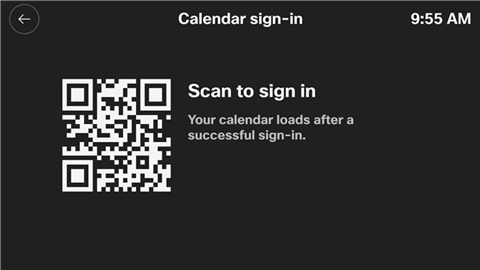
Logg på en skykalendertjeneste på en av følgende måter: Hvis dette er første gang du bruker kalenderfunksjonen, blir du bedt om å logge på med Microsoft- eller Webex-kontoen din. Etter en vellykket pålogging deles møtene som er knyttet til kontoen din på telefonen.
|
| 3 |
På Kalender -skjermen blar du gjennom kalenderlisten for å vise planlagte kalenderelementer som hentes fra skykalendertjenesten. Vanligvis viser hvert kalenderelement følgende informasjon:
|
| 4 |
Hvis du logger på kalendertjenesten med en Microsoft-konto, kan du trykke på Opp dater
Som standard oppdateres kalenderlisten automatisk rundt kl. 09.00 og 12.00. Etter oppdateringen blir de ferdige og kansellerte kalenderelementene fjernet fra listen. Hvis du logger på med en Webex-konto, vises ikke oppdatering sknappen. Dette er fordi oppdateringsoperasjonen alltid kan utløses automatisk på telefonen. |
| 5 |
Hvis du logger på kalendertjenesten med en Microsoft-konto, kan du trykke på kalenderelementet for å vise mer informasjon om møtet eller hendelsen. |
| 6 |
Trykk på Bli med for å bli med i et møte. For møtet med en ugyldig SIP URI-adresse eller ukjent møtetype vises ikke programvareknappen Bli med. I tillegg kan du ikke delta i et personlig arrangement siden det ikke inneholder SIP URI-adressen. |
| 7 |
Hvis du vil logge av kontoen din fra telefonen, trykker du på Logg av
Informasjonen om møtene og arrangementene dine blir slettet fra telefonen. |
 for å åpne kalenderlisten som inneholder planlagte møter eller hendelser, eller begge deler.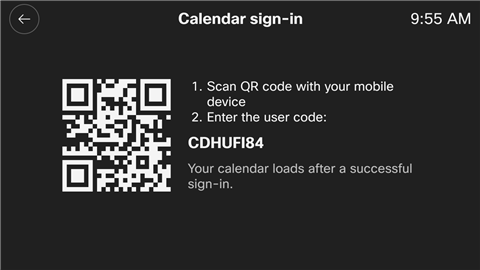
 for å oppdatere kalenderlisten manuelt for å sjekke den siste statusen til kalenderelementene eller for å finne de nylig planlagte kalenderelementene for resten av dagen.
 på kalenderlisten, og bekreft den deretter.
Bli med på et møte på telefonen
Du blir bedt om å delta i et møte fem minutter før det starter. Hvis du velger å forsinke påminnelsen, blir du bedt om det igjen 5 minutter senere. Hvis du ignorerer varselet, blir du ikke bedt om det igjen, men du kan fortsatt finne og bli med i møtet fra kalenderlisten, som viser deg kalenderelementene for resten av dagen.
Hvis telefonen kan gjenkjenne og støtte møtelinken i kalenderelementet, kan kalenderelementet vise funksjonen Bli med eller funksjonsknappen (avhengig av telefonmodellen). Når du trykker på funksjonstasten eller trykker på den myke knappen, foretar telefonen et SIP-anrop til SIP URI-adressen til møtet.
Telefonen støtter følgende møtetyper:
 : Webex-møte
SIP URI-adressen er "<example>@webex .com».
 : Microsoft Teams-møte
SIP URI-adressen er "<example>@m .webex.com».
Cisco Video Integration for Microsoft Teams (VIMT) -lisens kreves for hver enhet som blir med i møtet.
 : Zoommøte
SIP URI-adressen er "<example>@zoomcrc .com».
Typen krever at møtearrangøren har en Zoom CRC-lisens.
Zoom-møtet støttes bare på Cisco Video Phone 8875.
Avhengig av møtekonfigurasjonen av verten, kan du bli bedt om å oppgi PIN-koden når du blir med i et møte. Vanligvis er PIN-koden inkludert i møtedetaljene.
Før du bruker telefonen til møter, må du huske på følgende punkter:
- Du kan delta i flere møter om gangen. Imidlertid kan bare ett møte du blir med på være aktivt, de andre blir satt i ventestatus.
- Du kan ikke være i et møte og på en samtale samtidig.
- Hvis du sjekker telefonsvareren din under et møte, blir møtet automatisk satt i ventestatus.
Før du begynner
- Administratoren din har aktivert og konfigurert kalenderfunksjonen på telefonen.
- Du har logget på skykalendertjenesten tidligere.
| 1 |
Når du blir bedt om det, trykker du på Bli med fra møtevarselet for å bli med i et møte. Basert på møtetype, brukerlisens og administratorkonfigurasjon, kan du delta i et PSTN- lydmøte. For eksempel støttes bare PSTN-lydmøte for Zoom- møtet. Når du blir bedt om flere møter samtidig, vises alle relevante møtevarsler på telefonskjermen. Et siffer ved tittelen viser tellingen av de kommende møtene. Du kan velge en for å bli med. |
| 2 |
Skriv inn møtepassordet hvis du blir bedt om det. Du kan enten hente passordet fra møtedetaljene eller fra møteverten. |
| 3 |
Trykk på Avslutt samtale for å forlate møtet. |
| 4 |
For å bli med på møtet du forlot igjen, finn og trykk Kalender på telefonens startskjerm, naviger til ønsket møte og trykk deretter Bli med. |
| 5 |
Hvis du går tilbake til telefonens startskjerm under et møte, pågår møtet fortsatt. Trykk på linjetasten for å vise møtestatusen, og utfør handlingen etter behov med de tilgjengelige programvaretastene.
|
Før du begynner
- Administratoren din har aktivert og konfigurert kalenderfunksjonen på telefonen.
- Du har logget på kalenderlisten tidligere.
| 1 |
Når du blir bedt om det, trykker du på Bli med fra møtevarselet for å bli med i et møte. Basert på møtetype, brukerlisens og administratorkonfigurasjon, kan du delta i et PSTN- lydmøte. For eksempel støttes bare PSTN-lydmøte for Zoom- møtet. Når du blir bedt om flere møter samtidig, vises alle relevante møtevarsler på telefonskjermen. Et siffer ved tittelen viser tellingen av de kommende møtene. Du kan velge en for å bli med. Du kan også velge å snooze eller ignorere alle møtevarslene. |
| 2 |
Skriv inn møtepassordet hvis du blir bedt om det. Du kan enten hente passordet fra møtedetaljene eller fra møteverten. |
| 3 |
Hvis du vil forlate møtet, trykker du på Avslutt samtale
|
| 4 |
Hvis du vil bli med på møtet du forlot igjen, trykker du på Kalender
|
| 5 |
Hvis du går tilbake til telefonens startskjerm under et møte, pågår møtet fortsatt. Du kan gå tilbake til møteskjermen gjennom samtalelinjen som vises nederst på skjermen. Utfør handlingen etter behov med de tilgjengelige myke knappene. |
 .
.


