- Početak
- /
- Članak

Hvala na povratnim informacijama.

 U ovome članku
 Želite li poslati povratne informacije?
Provjerite i pridružite se različitim vrstama sastanaka pomoću značajke One Button to Push (OBTP). Ovaj članak pomoći odnosi se na Cisco Desk Phone 9800 Series i Cisco Video Phone 8875 registriran na Cisco Unified Communications Manager (Unified CM) ili Cisco Webex namjensku instancu (Webex DI).
Provjerite popis kalendara na telefonu
Možete pristupiti popisu kalendara na telefonu kako biste provjerili stavke kalendara za ostatak dana.
Popis kalendara sadrži različite vrste sastanaka ili događaja, kao što su Webex sastanak, sastanak Microsoft Teams, Zoom sastanak i Osobni događaj. Tipično, popis kalendara može prikazati najviše 20 stavki kalendara.
Samo Cisco Video Phone 8875 koji koristi Microsoftovu uslugu kalendara u oblaku može podržati Zoom Meeting.
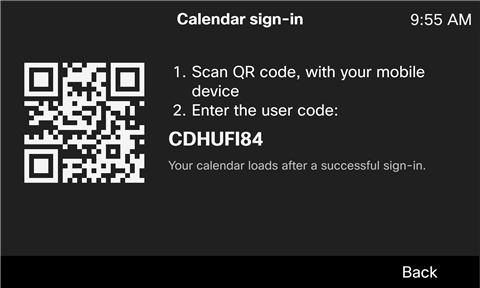
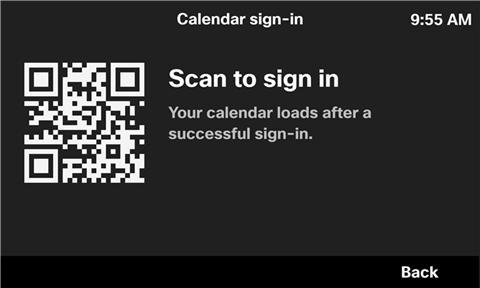
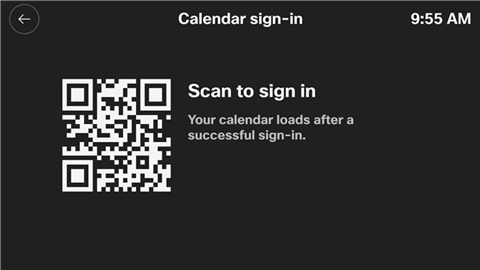
Da biste pristupili popisu kalendara, telefon mora biti povezan s Internetom. Osim toga, morate se prijaviti na uslugu kalendara u oblaku s važećim računom. Prema konfiguraciji administratora u sustavu kontrole poziva, možda će se od vas zatražiti da se prijavite na uslugu kalendara u oblaku pomoću Microsoftovog ili Webex računa.
Nakon uspješne prijave, vaš će se račun automatski odjaviti nakon određenih dana. Ako administrator ne omogući automatsku odjavu, vaš će račun ostati prijavljen dok se ručno ne odjavite s telefona.
Kada se telefon ponovno pokrene, vaš se račun ne odjavljuje automatski iz usluge kalendara u oblaku. Osim toga, iako se odjavite iz mobilnosti proširenja, vaš račun i dalje može ostati u usluzi kalendara u oblaku.
Prije nego što počnete
- Vaš se telefon registrirao na Cisco Unified Communications Manager (Unified CM) ili Namjensku Cisco Webex instancu (Webex DI).
- Vaš administrator je omogućio i konfigurirao značajku kalendara na vašem telefonu.
- Microsoftov račun potreban je ako usluga kalendara radi s Microsoftovom uslugom kalendara u oblaku.
- Webex račun potreban je ako usluga kalendara radi s Webex uslugom hibridnog kalendara.
| 1 |
Pronađite i pritisnite Kalendar da biste otvorili popis kalendara koji sadrži zakazane sastanke ili događaje ili oboje. Za Cisco Desk Phone 9851 i 9861 također možete dodirnuti Kalendar
 za otvaranje popisa kalendara. LED tipke uključuje se kada administrator omogući značajku kalendara. za otvaranje popisa kalendara. LED tipke uključuje se kada administrator omogući značajku kalendara. |
| 2 |
Prijavite se na uslugu kalendara u oblaku na jedan od sljedećih načina: Ako prvi put koristite značajku kalendara, od vas će se zatražiti da se prijavite pomoću Microsoftovog ili Webex računa. Nakon uspješne prijave, sastanci koji su povezani s vašim računom dijelit će se na telefonu.
|
| 3 |
Na zaslonu Kalendar pomoću gumba Navigacijski klaster pregledajte zakazane stavke kalendara koje se preuzimaju iz usluge kalendara. Obično svaka stavka kalendara prikazuje sljedeće informacije:
|
| 4 |
Ako se prijavite u uslugu kalendara pomoću Microsoftovog računa, možete pritisnuti Osvježi da biste ručno osvježili popis kalendara kako biste provjerili najnoviji status stavki kalendara ili pronašli novo zakazane stavke kalendara za ostatak dana. Prema zadanim postavkama, popis kalendara automatski se osvježava oko 9:00 i 12:00. Nakon osvježavanja, gotove i otkazane stavke kalendara bit će uklonjene s popisa. Ako se prijavite pomoću Webex računa, softtipka za osvjež avanje neće se pojaviti . To je zato što se operacija osvježavanja uvijek može automatski pokrenuti na telefonu. |
| 5 |
Da biste provjerili detalje stavke kalendara (sastanak ili događaj), idite do stavke i pritisnite Informacije. Ako se prijavite u uslugu kalendara pomoću Microsoftovog računa, možete dodatno pritisnuti Detal ji da biste vidjeli više informacija o sastanku ili događaju.
|
| 6 |
Da biste se pridružili sastanku, idite do njega i pritisnite Pridruži se. Za sastanak s nevažećom SIP URI adresom ili neprepoznatom vrstom sastanka softtipka Pridruži se ne prikazuje. Osim toga, ne možete se pridružiti osobnom događaju jer ne sadrži SIP URI adresu. |
| 7 |
Da biste odjavili svoj račun s telefona, pritisnite Odjava na zaslonu popisa kalendara, a zatim ga potvrdite. Informacije o vašim sastancima i događajima bit će izbrisane s telefona. |
 : Osobni događaj (bez URI-ja sastanka)
Prije nego što počnete
- Vaš se telefon registrirao na Cisco Unified Communications Manager (Unified CM) ili Namjensku Cisco Webex instancu (Webex DI).
- Vaš administrator je omogućio i konfigurirao značajku kalendara na vašem telefonu.
- Microsoftov račun potreban je ako usluga kalendara radi s Microsoftovom uslugom kalendara u oblaku.
- Webex račun potreban je ako usluga kalendara radi s Webex uslugom hibridnog kalendara.
| 1 |
Dodirnite Kalendar
Broj znamenke na ikoni prikazuje broj stavki kalendara (uključujući sastanke i događaje) za ostatak dana.
|
| 2 |
Prijavite se na uslugu kalendara u oblaku na jedan od sljedećih načina: Ako prvi put koristite značajku kalendara, od vas će se zatražiti da se prijavite pomoću Microsoftovog ili Webex računa. Nakon uspješne prijave, sastanci koji su povezani s vašim računom dijelit će se na telefonu.
|
| 3 |
Na zaslonu Kalendar pomaknite se kroz popis kalendara da biste pregledali zakazane stavke kalendara koje su preuzete iz usluge kalendara u oblaku. Obično svaka stavka kalendara prikazuje sljedeće informacije:
|
| 4 |
Ako se prijavite u uslugu kalendara pomoću Microsoftovog računa, možete dodirnuti Osvje ži
Prema zadanim postavkama, popis kalendara automatski se osvježava oko 9:00 i 12:00. Nakon osvježavanja, gotove i otkazane stavke kalendara bit će uklonjene s popisa. Ako se prijavite s Webex računom, gumb Osvježi me ko neće se pojaviti. To je zato što se operacija osvježavanja uvijek može automatski pokrenuti na telefonu. |
| 5 |
Ako se prijavite u uslugu kalendara pomoću Microsoftovog računa, možete dodirnuti stavku kalendara da biste prikazali više informacija o sastanku ili događaju. |
| 6 |
Da biste se pridružili sastanku, dodirnite Pridruži se. Za sastanak s nevažećom SIP URI adresom ili neprepoznatom vrstom sastanka ne prikazuje se meki gumb Pridru ži. Osim toga, ne možete se pridružiti osobnom događaju jer ne sadrži SIP URI adresu. |
| 7 |
Da biste odjavili svoj račun s telefona, dodirnite Od java
Informacije o vašim sastancima i događajima bit će izbrisane s telefona. |
 da biste otvorili popis kalendara koji sadrži zakazane sastanke ili događaje ili oboje.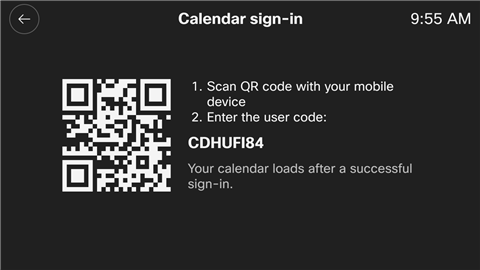
 za ručno osvježavanje popisa kalendara kako biste provjerili najnoviji status stavki kalendara ili pronašli novo zakazane stavke kalendara za ostatak dana.
 na popisu kalendara, a zatim ga potvrdite.
Pridružite se sastanku na telefonu
Od vas se traži da se pridružite sastanku 5 minuta prije početka. Ako odlučite odgoditi podsjetnik, od vas će se ponovno upitati 5 minuta kasnije. Ako zanemarite obavijest, od vas se više neće zatražiti, ali i dalje možete pronaći sastanak i pridružiti se njemu s popisa kalendara, koji vam prikazuje stavke kalendara za ostatak dana.
Ako vaš telefon može prepoznati i podržati vezu za sastanak sadržanu u stavci kalendara, stavka kalendara može prikazati softkey ili soft gumb Pridru ži se (ovisno o modelu telefona). Kada pritisnete softkey ili dodirnete gumb soft, telefon upućuje SIP poziv na SIP URI adresu sastanka.
Telefon podržava sljedeće vrste sastanaka:
 : Webex sastanak
SIP URI adresa je "<example>@webex .com".
 : Sastanak Microsoftovih timova
SIP URI adresa je "<example>@m .webex.com".
Licenca Cisco Video Integration for Microsoft Teams (VIMT) potrebna je za svaki uređaj koji se pridruži sastanku.
 : Zoom sastanak
SIP URI adresa je "<example>@zoomcrc .com".
Vrsta zahtijeva od organizatora sastanka da ima Zoom CRC licencu.
Zoom sastanak podržan je samo na Cisco Video Phone 8875.
Ovisno o konfiguraciji sastanka od strane domaćina, možda će se od vas zatražiti PIN kod prilikom pridruživanja sastanku. Obično je PIN kod uključen u detalje sastanka.
Prije korištenja telefona za sastanke imajte na umu sljedeće točke:
- Možete se pridružiti više sastanaka odjednom. Međutim, samo jedan sastanak kojem se pridružite može biti aktivan, ostali će biti stavljeni u stanje čekanja.
- Ne možete biti na sastanku i na pozivu istovremeno.
- Ako tijekom sastanka provjerite svoju govornu poštu, sastanak će automatski biti stavljen u stanje čekanja.
Prije nego što počnete
- Vaš administrator je omogućio i konfigurirao značajku kalendara na vašem telefonu.
- Prethodno ste se prijavili na uslugu kalendara u oblaku.
| 1 |
Kada se od vas zatraži, pritisnite Pridruži se iz obavijesti o sastanku da biste se pridružili sastanku. Na temelju vrste sastanka, korisničke licence i konfiguracije administratora, možete se pridružiti PSTN audio sastanku. Na primjer, za sastanak Zoom podržan je samo PSTN audio sastanak. Kada se od vas zatraži više sastanaka istovremeno, sve relevantne obavijesti o sastancima prikazuju se na zaslonu telefona. Značka na naslovu pokazuje broj nadolazećih sastanaka. Možete odabrati jednu kojoj ćete se pridružiti. |
| 2 |
Ako se od vas zatraži, unesite lozinku za sastanak. Lozinku možete dobiti iz pojedinosti sastanka ili od domaćina sastanka. |
| 3 |
Da biste napustili sastanak, pritisnite Zav rši poziv. |
| 4 |
Da biste se ponovno pridružili sastanku koji ste napustili, pronađite i pritisnite Kalendar na početnom zaslonu telefona, idite do željenog sastanka, a zatim pritisnite Pridruži se. |
| 5 |
Ako se tijekom sastanka vratite na početni zaslon telefona, sastanak je još uvijek u tijeku. Pritisnite tipku linije da biste vidjeli status sastanka i izvršite radnju prema potrebi pomoću dostupnih softtipki.
|
Prije nego što počnete
- Vaš administrator je omogućio i konfigurirao značajku kalendara na vašem telefonu.
- Prethodno ste se prijavili na popis kalendara.
| 1 |
Kada se to zatraži, dodirnite Pridruži se iz obavijesti o sastanku da biste se pridružili sastanku. Na temelju vrste sastanka, korisničke licence i konfiguracije administratora, možete se pridružiti PSTN audio sastanku. Na primjer, za sastanak Zoom podržan je samo PSTN audio sastanak. Kada se od vas zatraži više sastanaka istovremeno, sve relevantne obavijesti o sastancima prikazuju se na zaslonu telefona. Značka na naslovu pokazuje broj nadolazećih sastanaka. Možete odabrati jednu kojoj ćete se pridružiti. Također, možete odlučiti odgoditi ili zanemariti sve obavijesti o sastanku. |
| 2 |
Ako se od vas zatraži, unesite lozinku za sastanak. Lozinku možete dobiti iz pojedinosti sastanka ili od domaćina sastanka. |
| 3 |
Da biste napustili sastanak, dodirnite Zavr ši poziv
|
| 4 |
Da biste se ponovno pridružili sastanku koji ste napustili, dodirnite Kalendar
|
| 5 |
Ako se tijekom sastanka vratite na početni zaslon telefona, sastanak je još uvijek u tijeku. Na zaslon sastanka možete se vratiti putem trake za pozive prikazane pri dnu zaslona. Izvršite radnju po potrebi pomoću dostupnih mekih tipki. |
 .
.


