- Accueil
- /
- Article

Merci pour votre commentaire.

 Dans cet article
 Un commentaire ?
Consultez et participez à différents types de réunions grâce à la fonction One Button to Push (OBTP). Cet article d'aide concerne les téléphones de bureau Cisco de la gamme 9800 et le visiophone Cisco 8875 enregistrés auprès de l'instance dédiée Cisco Unified Communications Manager (Unified CM) ou Cisco Webex (Webex DI).
Consultez la liste de votre calendrier au téléphone
Vous pouvez accéder à la liste des calendriers sur le téléphone pour consulter les éléments du calendrier pour le reste de la journée.
La liste du calendrier contient différents types de réunions ou d'événements, tels que Webex Meeting, Microsoft Teams Meeting, Zoom Meeting et Personal Event. En général, la liste des calendriers peut afficher un maximum de 20 éléments du calendrier.
Seul le visiophone Cisco 8875 qui utilise le service de calendrier cloud de Microsoft peut prendre en charge la réunion Zoom.
Pour accéder à la liste des calendriers, votre téléphone doit être connecté à Internet. De plus, vous devez vous connecter à un service de calendrier sur le cloud avec un compte valide. Selon la configuration de votre administrateur sur le système de contrôle des appels, vous serez peut-être invitée à vous connecter au service de calendrier cloud avec un compte Microsoft ou Webex.
Une fois la connexion établie, votre compte sera automatiquement déconnecté au bout de certains jours. Si votre administrateur n'active pas la déconnexion automatique, votre compte restera connecté jusqu'à ce que vous vous déconnectiez manuellement depuis votre téléphone.
Lorsque le téléphone redémarre, votre compte ne se déconnecte pas automatiquement du service de calendrier dans le cloud. De plus, même si vous vous déconnectez d'Extension Mobility, votre compte peut rester dans le service de calendrier cloud.
Avant de commencer
- Votre téléphone est enregistré auprès de Cisco Unified Communications Manager (Unified CM) ou d'une instance Cisco Webex dédiée (Webex DI).
- Votre administrateur a activé et configuré la fonction calendrier sur votre téléphone.
- Un compte Microsoft est requis si le service de calendrier fonctionne avec le service de calendrier Microsoft Cloud.
- Un compte Webex est requis si le service de calendrier fonctionne avec le service de calendrier hybride Webex.
| 1 |
Localisez et appuyez sur Calendrier pour ouvrir la liste du calendrier contenant les réunions ou les événements que vous avez programmés, ou les deux. Pour les téléphones de bureau Cisco 9851 et 9861, vous pouvez également appuyer sur Calendrier
 pour ouvrir la liste des calendriers. La LED du bouton s'allume lorsque votre administrateur active la fonction calendrier. pour ouvrir la liste des calendriers. La LED du bouton s'allume lorsque votre administrateur active la fonction calendrier. |
| 2 |
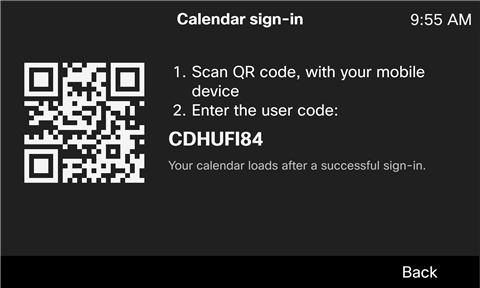
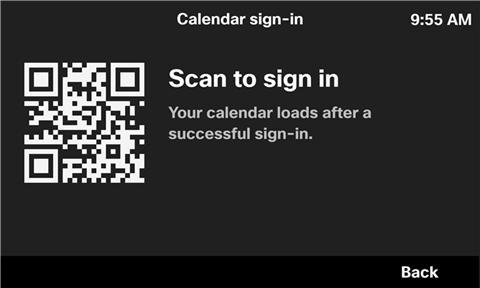
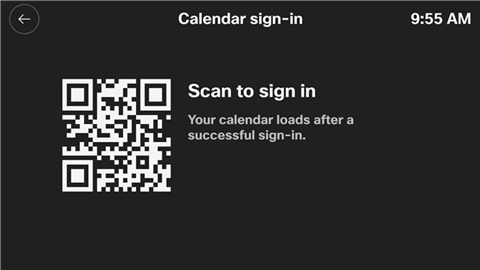
Connectez-vous à un service de calendrier sur le cloud de l'une des manières suivantes : Si c'est la première fois que vous utilisez la fonction calendrier, vous êtes invitée à vous connecter avec votre compte Microsoft ou Webex. Une fois la connexion établie, les réunions associées à votre compte seront partagées par téléphone.
|
| 3 |
Sur l'écran du calendrier, utilisez le bouton du groupe de navigation pour parcourir les éléments de votre calendrier programmés qui sont récupérés sur le service de calendrier. En général, chaque élément du calendrier contient les informations suivantes :
|
| 4 |
Si vous vous connectez au service de calendrier avec un compte Microsoft, vous pouvez appuyer sur Actualiser pour actualiser manuellement la liste des calendriers afin de vérifier l'état actuel des éléments du calendrier ou de rechercher les éléments du calendrier récemment programmés pour le reste de la journée. Par défaut, la liste du calendrier est actualisée automatiquement vers 9 h 00 et 12 h 00. Après l'actualisation, les éléments du calendrier terminés et annulés seront supprimés de la liste. Si vous vous connectez avec un compte Webex, la touche « Actualiser » n'apparaît pas. C'est parce que l'opération d'actualisation peut toujours être déclenchée automatiquement sur le téléphone. |
| 5 |
Pour consulter les détails d'un point du calendrier (réunion ou événement), accédez à l'élément et appuyez sur Info. Si vous vous connectez au service de calendrier avec un compte Microsoft, vous pouvez appuyer sur Détails pour obtenir plus d'informations sur la réunion ou l'événement.
|
| 6 |
Pour rejoindre une réunion, accédez à celle-ci et appuyez sur Rejoindre. Pour la réunion dont l'adresse URI SIP n'est pas valide ou dont le type de réunion n'est pas reconnu, la touche Rejoindre n'apparaît pas. De plus, vous ne pouvez pas participer à un événement personnel car celui-ci ne contient pas d'adresse URI SIP. |
| 7 |
Pour vous déconnecter de votre compte depuis le téléphone, appuyez sur Se déconnecter sur l'écran de la liste des calendriers, puis confirmez-le. Les informations relatives à vos réunions et événements seront effacées par téléphone. |
 : Événement personnel (sans URI de réunion)
Avant de commencer
- Votre téléphone est enregistré auprès de Cisco Unified Communications Manager (Unified CM) ou d'une instance Cisco Webex dédiée (Webex DI).
- Votre administrateur a activé et configuré la fonction calendrier sur votre téléphone.
- Un compte Microsoft est requis si le service de calendrier fonctionne avec le service de calendrier Microsoft Cloud.
- Un compte Webex est requis si le service de calendrier fonctionne avec le service de calendrier hybride Webex.
| 1 |
Appuyez sur Calendrier
Le chiffre sur l'icône indique le nombre de points du calendrier (y compris les réunions et les événements) pour le reste de la journée.
|
| 2 |
Connectez-vous à un service de calendrier sur le cloud de l'une des manières suivantes : Si c'est la première fois que vous utilisez la fonction calendrier, vous êtes invitée à vous connecter avec votre compte Microsoft ou Webex. Une fois la connexion établie, les réunions associées à votre compte seront partagées par téléphone.
|
| 3 |
Sur l'écran du calendrier, parcourez la liste des calendriers pour voir les éléments de votre calendrier programmés qui sont récupérés sur le service de calendrier cloud. En général, chaque élément du calendrier contient les informations suivantes :
|
| 4 |
Si vous vous connectez au service de calendrier avec un compte Microsoft, vous pouvez appuyer sur Actualiser
Par défaut, la liste du calendrier est actualisée automatiquement vers 9 h 00 et 12 h 00. Après l'actualisation, les éléments du calendrier terminés et annulés seront supprimés de la liste. Si vous vous connectez avec un compte Webex, le bouton d'actualisation n'apparaît pas. C'est parce que l'opération d'actualisation peut toujours être déclenchée automatiquement sur le téléphone. |
| 5 |
Si vous vous connectez au service de calendrier avec un compte Microsoft, vous pouvez appuyer sur l'élément du calendrier pour afficher plus d'informations sur la réunion ou l'événement. |
| 6 |
Pour participer à une réunion, touchez Rejoindre. Pour la réunion dont l'adresse URI SIP n'est pas valide ou dont le type de réunion n'est pas reconnu, le bouton programmable Rejoindre ne s'affiche pas. De plus, vous ne pouvez pas participer à un événement personnel car celui-ci ne contient pas d'adresse URI SIP. |
| 7 |
Pour vous déconnecter de votre compte depuis le téléphone, appuyez sur Déconnexion
Les informations relatives à vos réunions et événements seront effacées par téléphone. |
 pour ouvrir la liste du calendrier qui contient les réunions ou les événements que vous avez programmés, ou les deux.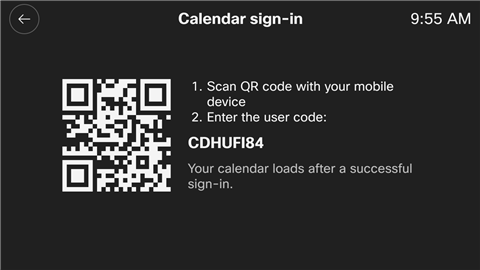
 pour actualiser manuellement la liste du calendrier afin de vérifier l'état actuel des éléments du calendrier ou pour trouver les éléments du calendrier récemment programmés pour le reste de la journée.
 sur la liste du calendrier, puis confirmez-la.
Participez à une réunion sur votre téléphone
Vous êtes invitée à rejoindre une réunion 5 minutes avant le début. Si vous choisissez de suspendre le rappel, on vous le demandera à nouveau 5 minutes plus tard. Si vous ignorez la notification, vous ne serez pas invitée à nouveau, mais vous pouvez toujours trouver et rejoindre la réunion dans la liste du calendrier, qui vous indique les points du calendrier pour le reste de la journée.
Si votre téléphone reconnaît et prend en charge le lien de réunion contenu dans l'élément du calendrier, celui-ci peut afficher la touche ou le bouton « Rejoindre » (selon le modèle de votre téléphone). Lorsque vous appuyez sur la touche ou sur le bouton, le téléphone passe un appel SIP vers l'adresse URI SIP de la réunion.
Le téléphone prend en charge les types de réunions suivants :
 : Webex Meeting
L'adresse URI SIP est « <example>@webex .com ».
 : Réunion Microsoft Teams
L'adresse URI SIP est « <example>@m .webex.com ».
Une licence Cisco Video Integration pour Microsoft Teams (VIMT) est requise pour chaque appareil participant à la réunion.
 : Réunion Zoom
L'adresse URI SIP est « <example>@zoomcrc .com ».
Le type nécessite que l'organisateur de la réunion possède une licence Zoom CRC.
La réunion Zoom est uniquement disponible sur le visiophone Cisco 8875.
Selon la configuration de la réunion par l'hôte, il se peut que l'on vous demande de saisir un code PIN lorsque vous participez à une réunion. D'habitude, le code PIN est inclus dans les détails de la réunion.
Avant d'utiliser votre téléphone pour des réunions, tenez compte des points suivants :
- Vous pouvez participer à plusieurs réunions à la fois. Cependant, une seule réunion à laquelle vous participez peut être active, les autres seront mises en attente.
- Vous ne pouvez pas participer à une réunion et à un appel en même temps.
- Si vous consultez votre messagerie vocale pendant une réunion, celle-ci sera automatiquement mise en attente.
Avant de commencer
- Votre administrateur a activé et configuré la fonction calendrier sur votre téléphone.
- Vous vous êtes déjà connectée au service de calendrier cloud.
| 1 |
Lorsque vous y êtes invitée, appuyez sur Rejoindre depuis la notification de la réunion pour rejoindre une réunion. En fonction du type de réunion, de la licence utilisateur et de la configuration administrative, vous pouvez participer à une réunion audio PSTN. Par exemple, seule la réunion audio PSTN est prise en charge pour la réunion Zoom . Lorsque vous êtes invitée à organiser plusieurs réunions en même temps, toutes les notifications pertinentes s'affichent sur l'écran du téléphone. Un chiffre dans le titre indique le décompte des prochaines réunions. Vous pouvez en choisir une pour vous inscrire. |
| 2 |
Si vous y êtes invitée, saisissez le mot de passe de la réunion. Vous pouvez obtenir le mot de passe à partir des informations de la réunion ou auprès de l'hôte de la réunion. |
| 3 |
Pour quitter la réunion, appuyez sur Fin d'appel. |
| 4 |
Pour rejoindre la réunion que vous avez quittée, localisez et appuyez sur Calendrier sur l'écran d'accueil du téléphone, accédez à la réunion de votre choix, puis appuyez sur Rejoindre. |
| 5 |
Si vous revenez à l'écran d'accueil du téléphone pendant une réunion, celle-ci est toujours en cours. Appuyez sur la touche de ligne pour voir l'état de la réunion et effectuez les actions nécessaires à l'aide des touches programmables disponibles.
|
Avant de commencer
- Votre administrateur a activé et configuré la fonction calendrier sur votre téléphone.
- Vous vous êtes déjà connectée à la liste des calendriers.
| 1 |
Lorsque vous y êtes invitée, appuyez sur Rejoindre dans la notification de la réunion pour participer à une réunion. En fonction du type de réunion, de la licence utilisateur et de la configuration administrative, vous pouvez participer à une réunion audio PSTN. Par exemple, seule la réunion audio PSTN est prise en charge pour la réunion Zoom . Lorsque vous êtes invitée à organiser plusieurs réunions en même temps, toutes les notifications pertinentes s'affichent sur l'écran du téléphone. Un chiffre dans le titre indique le décompte des prochaines réunions. Vous pouvez en choisir une pour vous inscrire. Vous pouvez également choisir de suspendre ou d'ignorer toutes les notifications de réunion. |
| 2 |
Si vous y êtes invitée, saisissez le mot de passe de la réunion. Vous pouvez obtenir le mot de passe à partir des informations de la réunion ou auprès de l'hôte de la réunion. |
| 3 |
Pour quitter la réunion, touchez Terminer l'appel
|
| 4 |
Pour rejoindre la réunion que vous avez quittée, appuyez sur Calendrier
|
| 5 |
Si vous revenez à l'écran d'accueil du téléphone pendant une réunion, celle-ci est toujours en cours. Vous pouvez revenir à l'écran des réunions via la barre d'appels affichée en bas de l'écran. Effectuez l'action selon vos besoins à l'aide des boutons programmables disponibles. |
 .
.


