- Pagină de pornire
- /
- Articol

Mulțumim pentru feedback.

 În acest articol
 Feedback?
Verificați și alăturați-vă diferitelor tipuri de întâlniri prin funcția One Button to Push (OBTP). Acest articol de ajutor este pentru Cisco Desk Phone 9800 Series și Cisco Video Phone 8875 înregistrate la Cisco Unified Communications Manager (Unified CM) sau Cisco Webex Dedicated Instance (Webex DI).
Verificați lista de calendar pe telefon
Puteți accesa lista de calendar de pe telefon pentru a verifica elementele din calendar pentru restul zilei.
Lista de calendar conține diferite tipuri de întâlniri sau evenimente, cum ar fi Webex Meeting, Microsoft Teams Meeting, Zoom Meeting și Personal Event. De obicei, lista de calendar poate afișa maximum 20 de elemente de calendar.
Numai Cisco Video Phone 8875 care utilizează serviciul de calendar cloud Microsoft poate suporta întâlnirea Zoom.
Pentru a accesa lista de calendar, telefonul dvs. trebuie să fie conectat la Internet. În plus, trebuie să vă conectați la un serviciu de calendar cloud cu un cont valid. În funcție de configurația administratorului dvs. din sistemul de control al apelurilor, este posibil să vi se solicite să vă conectați la serviciul de calendar cloud cu un cont Microsoft sau Webex.
După ce conectarea este reușită, contul dvs. va fi deconectat automat după anumite zile. Dacă administratorul dvs. nu activează deconectarea automată, contul dvs. va rămâne conectare până când vă deconectați manual de la telefon.
Când telefonul repornește, contul dvs. nu se deconectează automat de la serviciul de calendar cloud. În plus, chiar dacă vă deconectați de la mobilitatea extensiei, contul dvs. poate rămâne în continuare în serviciul de calendar cloud.
Înainte de a începe
- Telefonul dvs. s-a înregistrat la Cisco Unified Communications Manager (Unified CM) sau la inst Cisco Webex anță dedicată (Webex DI).
- Administratorul dvs. a activat și configurat caracteristica calendar pe telefon.
- Este necesar un cont Microsoft dacă serviciul de calendar funcționează cu serviciul de calendar Microsoft cloud.
- Un cont Webex este necesar dacă serviciul de calendar funcționează cu serviciul de calendar hibrid Webex.
| 1 |
Găsiți și apăsați Calendar pentru a deschide lista de calendar care conține întâlnirile sau evenimentele programate sau ambele. Pentru Cisco Desk Phone 9851 și 9861, puteți atinge și Calendar
 pentru a deschide lista calendarului. LED-ul butonului se aprinde atunci când administratorul activează caracteristica calendar. pentru a deschide lista calendarului. LED-ul butonului se aprinde atunci când administratorul activează caracteristica calendar. |
| 2 |
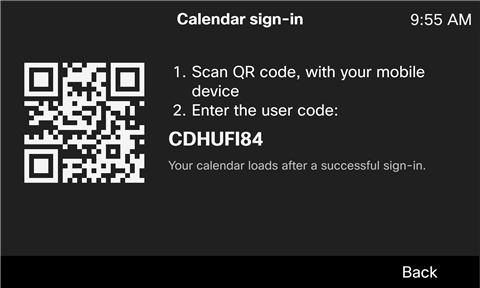
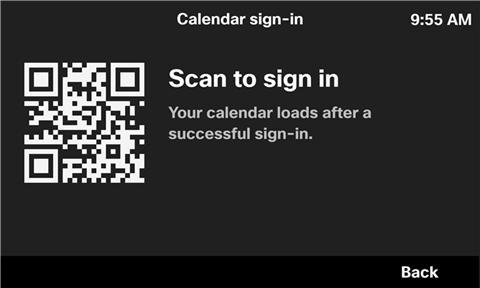
Conectați-vă la un serviciu de calendar cloud într-unul din următoarele moduri: Dacă este prima dată când utilizați caracteristica calendar, vi se solicită să vă conectați cu contul Microsoft sau Webex. După o conectare reușită, întâlnir ile asociate contului dvs. vor fi partajate pe telefon.
|
| 3 |
În ecranul Calendar, utilizați butonul Cluster de navigare pentru a parcurge elementele calendarului programate care sunt preluate din serviciul de calendar. De obicei, fiecare element de calendar afișează următoarele informații:
|
| 4 |
Dacă vă conectați la serviciul de calendar cu un cont Microsoft, puteți apăsa Re împrospă tare pentru a reîmprospăta manual lista de calendar pentru a verifica cea mai recentă stare a elementelor din calendar sau pentru a găsi elementele de calendar nou programate pentru restul zilei. În mod implicit, lista de calendar se reîmprospătează automat în jurul orei 9:00 AM și 12:00. După reîmprospătare, elementele calendarului terminate și anulate vor fi eliminate din listă. Dacă vă conectați cu un cont Webex, tasta soft Re împrospă tare nu apare. Acest lucru se datorează faptului că operația de reîmprospătare poate fi întotdeauna declanșată automat pe telefon. |
| 5 |
Pentru a verifica detaliile unui element din calendar (întâlnire sau eveniment), navigați la element și apăsați Info. Dacă vă conectați la serviciul de calendar cu un cont Microsoft, puteți apăsa în continuare Detalii pentru a vizualiza mai multe informații despre întâlnire sau eveniment.
|
| 6 |
Pentru a vă alătura unei întâlniri, navigați la ea și apăsați Ală turare. Pentru întâlnirea cu o adresă URI SIP nevalidă sau cu un tip de întâlnire nerecunoscut, tasta sof tă Al ăturare nu apare. În plus, nu vă puteți alătura unui eveniment personal, deoarece nu conține adresa URI SIP. |
| 7 |
Pentru a vă deconecta contul de pe telefon, apăsați Decon ectare pe ecranul listei de calendar, apoi confirmați-l. Informațiile despre întâlnirile și evenimentele dvs. vor fi șterse de la telefon. |
 : Eveniment personal (fără URI de întâlnire)
Înainte de a începe
- Telefonul dvs. s-a înregistrat la Cisco Unified Communications Manager (Unified CM) sau la inst Cisco Webex anță dedicată (Webex DI).
- Administratorul dvs. a activat și configurat caracteristica calendar pe telefon.
- Este necesar un cont Microsoft dacă serviciul de calendar funcționează cu serviciul de calendar Microsoft cloud.
- Un cont Webex este necesar dacă serviciul de calendar funcționează cu serviciul de calendar hibrid Webex.
| 1 |
Atingeți Calendar
Numărul de cifre de pe pictogramă arată numărul elementelor din calendar (inclusiv întâlniri și evenimente) pentru restul zilei.
|
| 2 |
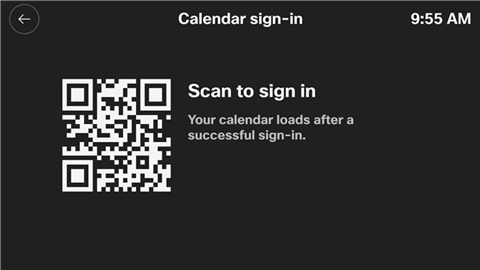
Conectați-vă la un serviciu de calendar cloud într-unul din următoarele moduri: Dacă este prima dată când utilizați caracteristica calendar, vi se solicită să vă conectați cu contul Microsoft sau Webex. După o conectare reușită, întâlnir ile asociate contului dvs. vor fi partajate pe telefon.
|
| 3 |
În ecranul Calendar, derulați prin lista de calendar pentru a vizualiza elementele de calendar programate care sunt preluate din serviciul de calendar cloud. De obicei, fiecare element de calendar afișează următoarele informații:
|
| 4 |
Dacă vă conectați la serviciul de calendar cu un cont Microsoft, puteți atinge Re împrospătare
În mod implicit, lista de calendar se reîmprospătează automat în jurul orei 9:00 AM și 12:00. După reîmprospătare, elementele calendarului terminate și anulate vor fi eliminate din listă. Dacă vă conectați cu un cont Webex, butonul de actualizare soft nu apare. Acest lucru se datorează faptului că operația de reîmprospătare poate fi întotdeauna declanșată automat pe telefon. |
| 5 |
Dacă vă conectați la serviciul de calendar cu un cont Microsoft, puteți atinge elementul de calendar pentru a afișa mai multe informații despre întâlnire sau eveniment. |
| 6 |
Pentru a vă alătura unei întâlniri, atingeți Al ăturați-vă. Pentru întâlnirea cu o adresă URI SIP nevalidă sau cu un tip de întâlnire nerecunoscut, butonul Al ătur are soft nu se afișează. În plus, nu vă puteți alătura unui eveniment personal, deoarece nu conține adresa URI SIP. |
| 7 |
Pentru a vă deconecta contul de pe telefon, atingeți Decon ectare
Informațiile despre întâlnirile și evenimentele dvs. vor fi șterse de la telefon. |
 pentru a deschide lista de calendar care conține întâlnirile sau evenimentele programate sau ambele.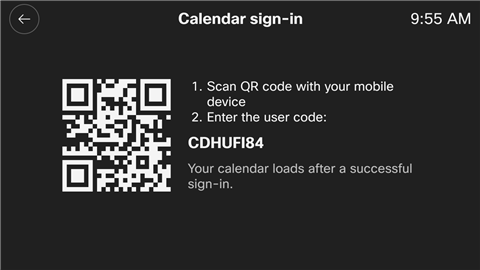
 pentru a reîmprospăta manual lista de calendar pentru a verifica cea mai recentă stare a elementelor din calendar sau pentru a găsi elementele calendarului nou programate pentru restul zilei.
 pe lista calendarului, apoi confirmați-o.
Participarea la o întâlnire pe telefon
Vi se solicită să vă alăturați unei întâlniri cu 5 minute înainte de începerea acesteia. Dacă alegeți să amânați memento-ul, vi se va solicita din nou 5 minute mai târziu. Dacă ignorați notificarea, nu vi se va solicita din nou, dar puteți găsi și vă puteți alătura întâlnirii din lista de calendar, care vă arată elementele calendarului pentru restul zilei.
Dacă telefonul dvs. poate recunoaște și susține linkul de întâlnire conținut în elementul de calendar, elementul din calendar poate afișa tasta softkey Al ăturare sau butonul soft (în funcție de modelul telefonului dvs.). Când apăsați tasta soft sau atingeți butonul soft, telefonul efectuează un apel SIP la adresa URI SIP a întâlnirii.
Telefonul acceptă următoarele tipuri de întâlniri:
 : Întâlnire Webex
Adresa URI SIP este "<example>@webex .com”.
 : Întâlnire Microsoft Teams
Adresa URI SIP este "<example>@m .webex.com”.
Licența Cisco Video Integration for Microsoft Teams (VIMT) este necesară pentru fiecare dispozitiv care se alătură întâlnirii.
 : Întâlnire Zoom
Adresa URI SIP este "<example>@zoomcrc .com”.
Tipul necesită ca organizatorul întâlnirii să aibă o licență Zoom CRC.
Întâlnirea Zoom este acceptată numai pe Cisco Video Phone 8875.
În funcție de configurația întâlnirii de către gazdă, este posibil să vi se solicite codul PIN atunci când vă alăturați unei întâlniri. De obicei, codul PIN este inclus în detaliile întâlnirii.
Înainte de a utiliza telefonul pentru întâlniri, rețineți următoarele puncte:
- Vă puteți alătura mai multor întâlniri simultan. Cu toate acestea, o singură întâlnire la care vă alăturați poate fi activă, celelalte vor fi puse în stare de așteptare.
- Nu poți participa la o întâlnire și la un apel simultan.
- Dacă verificați mesageria vocală în timpul unei întâlniri, întâlnirea va fi pusă automat în starea de așteptare.
Înainte de a începe
- Administratorul dvs. a activat și configurat caracteristica calendar pe telefon.
- V-ați conectat anterior la serviciul de calendar cloud.
| 1 |
Când vi se solicită, apăsați Ală turare din notificarea întâlnirii pentru a vă alătura unei întâlniri. Pe baza tipului de întâlnire, a licenței de utilizator și a configurației de administrator, vă puteți alătura unei întâlniri audio PSTN. De exemplu, numai întâlnirea audio PSTN este acceptată pentru întâlnirea Zoom . Când vi se solicită mai multe întâlniri în același timp, toate notificările relevante ale întâlnirii se afișează pe ecranul telefonului. O cifră la titlu arată numărul întâlnirilor viitoare. Puteți alege unul pentru a vă alătura. |
| 2 |
Dacă vi se solicită, introduceți parola întâlnirii. Puteți obține parola fie din detaliile întâlnirii, fie de la gazda întâlnirii. |
| 3 |
Pentru a părăsi întâlnirea, apăsați Înch eiați apelul. |
| 4 |
Pentru a vă alătura din nou întâlnirii pe care ați părăsit-o, localizați și apăsați Calendar pe ecranul de pornire al telefonului, navigați la întâlnirea dorită, apoi apăsați Alăturare. |
| 5 |
Dacă reveniți la ecranul de pornire al telefonului în timpul unei întâlniri, întâlnirea este încă în desfășurare. Apăsați tasta linie pentru a vizualiza starea întâlnirii și efectuați acțiunea după cum este necesar cu tastele software disponibile.
|
Înainte de a începe
- Administratorul dvs. a activat și configurat caracteristica calendar pe telefon.
- V-ați conectat anterior la lista de calendar.
| 1 |
Când vi se solicită, atingeți Al ăturați-vă din notificarea întâlnirii pentru a vă alătura unei întâlniri. Pe baza tipului de întâlnire, a licenței de utilizator și a configurației de administrator, vă puteți alătura unei întâlniri audio PSTN. De exemplu, numai întâlnirea audio PSTN este acceptată pentru întâlnirea Zoom . Când vi se solicită mai multe întâlniri în același timp, toate notificările relevante ale întâlnirii se afișează pe ecranul telefonului. O cifră la titlu arată numărul întâlnirilor viitoare. Puteți alege unul pentru a vă alătura. De asemenea, puteți alege să amânați sau să ignorați toate notificările de întâlnire. |
| 2 |
Dacă vi se solicită, introduceți parola întâlnirii. Puteți obține parola fie din detaliile întâlnirii, fie de la gazda întâlnirii. |
| 3 |
Pentru a părăsi întâlnirea, atingeți Închei ați apelul
|
| 4 |
Pentru a vă alătura din nou întâlnirii pe care ați părăsit-o, atingeți Calendar
|
| 5 |
Dacă reveniți la ecranul de pornire al telefonului în timpul unei întâlniri, întâlnirea este încă în desfășurare. Puteți reveni la ecranul întâlnirii prin bara de apeluri afișată în partea de jos a ecranului. Efectuați acțiunea după cum este necesar cu butoanele soft disponibile. |
 .
.


