- Kezdőlap
- /
- Cikk

Köszönjük visszajelzését.

 Ebben a cikkben
 Visszajelzés?
Ellenőrizze a különböző típusú értekezleteket és csatlakozzon az One Button to Push (OBTP) funkcióval. Ez a súgócikk a Cisco asztali telefonra a 9800-as sorozatra és a Cisco Video Phone 8875 telefonra vonatkozik, amelyek Cisco Unified Communications Manager (Unified CM) vagy Cisco Webex dedikált példányban (Webex DI) regisztráltak.
Ellenőrizze naptárlistáját a telefonon
A telefonon hozzáférhet a naptárlistához, hogy ellenőrizze a naptárelemeket a nap hátralévő részére.
A naptárlista különböző típusú értekezleteket vagy eseményeket tartalmaz, például Webex-értekezletet, Microsoft Teams értekezletet, Zoom Meeting és Személyes eseményt. Általában a naptárlista legfeljebb 20 naptárelemet jeleníthet meg.
Csak a Cisco Video Phone 8875, amely a Microsoft felhőnaptár szolgáltatást használja, támogatja a Zoom Meeting alkalmazást.
A naptárlista eléréséhez a telefonnak csatlakoznia kell az internethez. Ezenkívül érvényes fiókkal kell bejelentkeznie egy felhőnaptári szolgáltatásba. A rendszergazda konfigurációja szerint a hívásvezérlő rendszerben előfordulhat, hogy a rendszer felkéri, hogy jelentkezzen be a felhőnaptár szolgáltatásba Microsoft- vagy Webex-fiókkal.
Miután a bejelentkezés sikeres volt, fiókja bizonyos napok után automatikusan kijelentkezésre kerül. Ha a rendszergazda nem engedélyezi az automatikus kijelentkezést, fiókja bejelentkezve marad, amíg manuálisan ki nem jelentkezik a telefonról.
Amikor a telefon újraindul, fiókja nem jelentkezik ki automatikusan a felhőnaptár szolgáltatásból. Továbbá, annak ellenére, hogy kijelentkezik a bővítménymobilitásból, fiókja továbbra is maradhat a felhőalapú naptár szolgáltatásban.
Mielőtt elkezdené
- Telefonja regisztrált a Cisco Unified Communications Manager (Unified CM) vagy a Dedik Cisco Webex ált példányban (Webex DI).
- A rendszergazda engedélyezte és konfigurálta a naptár funkciót a telefonon.
- Microsoft-fiókra van szükség, ha a naptárszolgáltatás a Microsoft felhőalapú naptárszolgáltatással működik.
- Webex-fiók szükséges, ha a naptárszolgáltatás a Webex hibrid naptárszolgáltatással működik.
| 1 |
Keresse meg és nyomja meg a Naptár gombot az ütemezett értekezleteket vagy eseményeket, vagy mindkettőt tartalmazó naptárlista megnyitásához. A Cisco asztali telefon 9851 és 9861 esetén a Naptár elemre is koppintson
 a naptárlista megnyitásához. A gomb LED-je akkor kapcsol be, amikor a rendszergazda engedélyezi a naptár funkciót. a naptárlista megnyitásához. A gomb LED-je akkor kapcsol be, amikor a rendszergazda engedélyezi a naptár funkciót. |
| 2 |
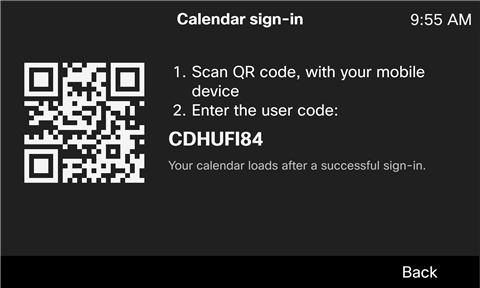
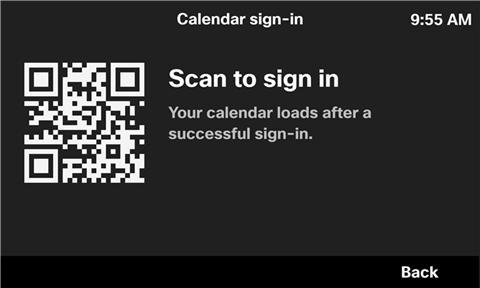
Jelentkezzen be egy felhőalaptári szolgáltatásba az alábbi módok egyikével: Ha először használja a naptár funkciót, a rendszer kéri, hogy jelentkezzen be Microsoft- vagy Webex-fiók jával. A sikeres bejelentkezés után a fiókjához társított értekezletek megosztásra kerülnek a telefonon.
|
| 3 |
A Naptár képernyőn használja a Navigációs klaszter gombot a naptárszolgáltatásból letöltött ütemezett naptárelemek megtekintéséhez. Általában minden naptári elem a következő információkat tartalmazza:
|
| 4 |
Ha Microsoft-fiókkal jelentkezik be a naptárszolgáltatásba, nyomja meg a Frissítés gombot a naptárlista manuális frissítéséhez, hogy ellenőrizze a naptárelemek legújabb állapotát, vagy megtalálja a nap hátralévő részére az újonnan ütemezett naptári elemeket. Alapértelmezés szerint a naptárlista automatikusan frissül 9:00 és 12:00 óra körül. A frissítés után a kész és törölt naptárelemek eltávolításra kerülnek a listából. Ha Webex-fiókkal jelentkezik be, a Frissítés szoftverkul cs nem jelenik meg. Ennek oka az, hogy a frissítési művelet mindig automatikusan aktiválható a telefonon. |
| 5 |
Egy naptári elem (értekezlet vagy esemény) részleteinek ellenőrzéséhez keresse meg az elemet, és nyomja meg az Info billentyűt. Ha Microsoft-fiókkal jelentkezik be a naptárszolgáltatásba, nyomja meg a Rész letek gombot az értekezletről vagy eseményről további információk megtekintéséhez.
|
| 6 |
Ha szeretne csatlakozni egy értekezlethez, keresse meg azt, és nyomja meg a Csat lakozás gombot Érvénytelen SIP URI-címet vagy felismeretlen értekezlettípust tartalmazó értekezlet esetében a Csatlakoz ás szof tverkulcs nem jelenik meg. Ezenkívül nem csatlakozhat egy személyes eseményhez, mivel az nem tartalmazza a SIP URI címet. |
| 7 |
A fiók telefonról történő kijelentkezéséhez nyomja meg a Ki jelentkez és gombot a naptárlista képernyőjén, majd erősítse meg azt. Az értekezletek és események információi törlődnek a telefonról. |
 : Személyes esemény (találkozó URI nélkül)
Mielőtt elkezdené
- Telefonja regisztrált a Cisco Unified Communications Manager (Unified CM) vagy a Dedik Cisco Webex ált példányban (Webex DI).
- A rendszergazda engedélyezte és konfigurálta a naptár funkciót a telefonon.
- Microsoft-fiókra van szükség, ha a naptárszolgáltatás a Microsoft felhőalapú naptárszolgáltatással működik.
- Webex-fiók szükséges, ha a naptárszolgáltatás a Webex hibrid naptárszolgáltatással működik.
| 1 |
Érintse meg a Naptár
Az ikonon lévő számjegyszám a nap hátralévő részére mutatja a naptári elemek számát (beleértve az értekezleteket és eseményeket is).
|
| 2 |
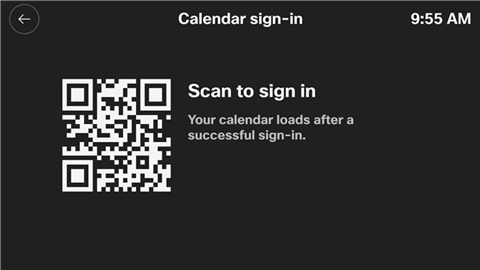
Jelentkezzen be egy felhőalaptári szolgáltatásba az alábbi módok egyikével: Ha először használja a naptár funkciót, a rendszer kéri, hogy jelentkezzen be Microsoft- vagy Webex-fiók jával. A sikeres bejelentkezés után a fiókjához társított értekezletek megosztásra kerülnek a telefonon.
|
| 3 |
A Naptár képernyőn görgessen végig a naptárlistán a felhőalapú naptárszolgáltatásból letöltött ütemezett naptárelemek megtekintéséhez. Általában minden naptári elem a következő információkat tartalmazza:
|
| 4 |
Ha Microsoft-fiókkal jelentkezik be a naptárszolgáltatásba, koppintson a Frissítés elem re
Alapértelmezés szerint a naptárlista automatikusan frissül 9:00 és 12:00 óra körül. A frissítés után a kész és törölt naptárelemek eltávolításra kerülnek a listából. Ha Webex-fiókkal jelentkezik be, a Refresh soft gomb nem jelenik meg. Ennek oka az, hogy a frissítési művelet mindig automatikusan aktiválható a telefonon. |
| 5 |
Ha Microsoft-fiókkal jelentkezik be a naptárszolgáltatásba, koppintson a naptárelemre, hogy további információkat jelenjen meg az értekezletről vagy eseményről. |
| 6 |
Értekezletbe való csatlakozáshoz koppintson a Csatlakoz ás elem re. Érvénytelen SIP URI-címet vagy felismeretlen értekezlettípust tartalmazó értekezlet esetén a Csat lakoz ás lábgomb nem jelenik meg. Ezenkívül nem csatlakozhat egy személyes eseményhez, mivel az nem tartalmazza a SIP URI címet. |
| 7 |
A fiók telefonról történő kijelentkezéséhez koppintson a Kijelentkezés elem re
Az értekezletek és események információi törlődnek a telefonról. |
 az ütemezett értekezleteket vagy eseményeket, vagy mindkettőt tartalmazó naptárlista megnyitásához.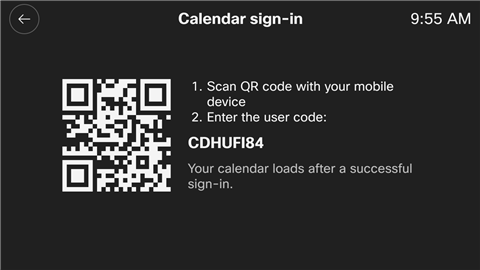
 a naptárlista manuális frissítéséhez a naptárelemek legfrissebb állapotának ellenőrzéséhez, vagy a nap hátralévő részére az újonnan ütemezett naptárelemek megtalálásához.
 a naptárlistán, majd erősítse meg.
Csatlakozzon egy értekezlethez a telefonján
A rendszer kéri, hogy csatlakozzon egy értekezlethez 5 perccel az indulás előtt. Ha úgy dönt, hogy elhalasztja az emlékeztetőt, 5 perccel később újra megjelenik a kérés. Ha figyelmen kívül hagyja az értesítést, nem jelenik meg újra a kérelem, de továbbra is megtalálhatja az értekezletet és csatlakozhat a naptárlistából, amely a nap hátralévő részére mutatja a naptárelemeket.
Ha a telefon felismeri és támogatja a naptárelemben található értekezlet hivatkozását, a naptárelem megjelenítheti a Csat lakoz ás programbillentyűt vagy a lágygombot (a telefon típusától függően). Ha megnyomja a programbillentyűt vagy megérinti a lágygombot, a telefon SIP-hívást kezdeményez az értekezlet SIP URI-címére.
A telefon támogatja a következő értekezlettípusokat:
 : Webex találkozó
A SIP URI cím "<example>@webex .com”.
 : Microsoft Teams értekezlet
A SIP URI cím "<example>@m .webex.com”.
A Cisco Video Integration for Microsoft Teams (VIMT) licenc szükséges minden olyan eszközhöz, amely csatlakozik az értekezlethez.
 : Zoom értekezlet
A SIP URI cím "<example>@zoomcrc .com”.
A típus megköveteli, hogy az értekezletszervező Zoom CRC licenccel rendelkezzen.
A Zoom értekezletet csak a Cisco Video Phone 8875 támogatja.
Az értekezlet-konfigurációtól függően előfordulhat, hogy az értekezletbe való csatlakozáskor a PIN-kód megadását kéri. Általában a PIN-kód szerepel az értekezlet részleteiben.
Mielőtt telefonját értekezletekre használja, tartsa szem előtt a következő pontokat:
- Egyszerre több értekezletre is csatlakozhat. Azonban csak egy értekezlet lehet aktív, amelyhez csatlakozik, a többiek felfüggesztésre kerülnek.
- Nem lehet egyszerre találkozón és híváson lenni.
- Ha egy értekezlet során ellenőrzi hangpostáját, az értekezlet automatikusan felfüggesztésre kerül.
Mielőtt elkezdené
- A rendszergazda engedélyezte és konfigurálta a naptár funkciót a telefonon.
- Korábban bejelentkezett a felhőnaptár szolgáltatásba.
| 1 |
Amikor a rendszer kéri, nyomja meg a Csatlakoz ás gombot az értekezlet értesítéséből az értekezletbe Az értekezlet típusa, a felhasználói licenc és az adminisztrátori konfiguráció alapján csatlakozhat egy PSTN hangértekezlethez. Például csak a PSTN hangértekezlet támogatott a Zoom értekezlet esetében. Ha egyszerre több értekezletre kér, az összes releváns értekezlet-értesítés megjelenik a telefon képernyőjén. A címben található számjegy mutatja a közelgő találkozók számát. Kiválaszthat egyet, amelyhez csatlakozhat. |
| 2 |
Ha a rendszer kéri, írja be az értekezlet jelszavát. A jelszót az értekezlet részleteiből vagy az értekezlet házigazdájától szerezheti be. |
| 3 |
Az értekezlet elhagyásához nyomja meg a Hí vás befejezése gom bot. |
| 4 |
Ha újra szeretne csatlakozni a kilépő értekezlethez, keresse meg és nyomja meg a Naptár gombot a telefon kezdőképernyőjén, keres se meg a kívánt értekezletet, majd nyomja meg a Csatlakozás gombot. |
| 5 |
Ha egy értekezlet során visszatér a telefon kezdőképernyőjére, az értekezlet továbbra is folyamatban van. Nyomja meg a vonalgombot az értekezlet állapotának megtekintéséhez, és szükség szerint hajtsa végre a műveletet a rendelkezésre álló programbillentyűkkel.
|
Mielőtt elkezdené
- A rendszergazda engedélyezte és konfigurálta a naptár funkciót a telefonon.
- Korábban bejelentkezett a naptárlistába.
| 1 |
Amikor a rendszer kéri, koppintson a Csatlakoz ás elemre az értekezletről az értekezletbe való csatlakozáshoz Az értekezlet típusa, a felhasználói licenc és az adminisztrátori konfiguráció alapján csatlakozhat egy PSTN hangértekezlethez. Például csak a PSTN hangértekezlet támogatott a Zoom értekezlet esetében. Ha egyszerre több értekezletre kér, az összes releváns értekezlet-értesítés megjelenik a telefon képernyőjén. A címben található számjegy mutatja a közelgő találkozók számát. Kiválaszthat egyet, amelyhez csatlakozhat. Ezenkívül dönthet úgy, hogy elhalasztja vagy figyelmen kívül hagyja az értekezlet összes értesítését. |
| 2 |
Ha a rendszer kéri, írja be az értekezlet jelszavát. A jelszót az értekezlet részleteiből vagy az értekezlet házigazdájától szerezheti be. |
| 3 |
Az értekezlet elhagyásához koppintson a Hí vás befejezése elem
|
| 4 |
Ha újra szeretne csatlakozni a kilépő értekezlethez, koppintson a Naptár elemre
|
| 5 |
Ha egy értekezlet során visszatér a telefon kezdőképernyőjére, az értekezlet továbbra is folyamatban van. Visszatérhet az értekezlet képernyőjére a képernyő alján megjelenő hívássávon keresztül. Szükség szerint hajtsa végre a műveletet a rendelkezésre álló puha gombokkal. |
 .
.


