- Головна
- /
- Стаття

Дякуємо за відгук.

 У цій статті
 Надіслати відгук?
Перевірте та приєднуйтесь до різних типів нарад за допомогою функції однієї кнопки для натискання (OBTP). Ця довідкова стаття призначена для настільних телефонів Cisco серії 9800 та відеотелефону Cisco 8875, зареєстрованих у Cisco Unified Communications Manager (Unified CM) або Cisco Webex Виділений екземпляр (Webex DI).
Перевірте список календаря на телефоні
Ви можете отримати доступ до списку календаря на телефоні, щоб перевірити елементи календаря на решту дня.
Список календаря містить різні типи нарад або подій, такі як Meeting Webex, Зустріч Microsoft Teams, Зустріч Zoom та Особиста подія. Як правило, список календаря може відображати максимум 20 пунктів календаря.
Підтримувати Зустріч Zoom може лише відеотелефон Cisco 8875, який використовує службу хмарного календаря Microsoft.
Щоб отримати доступ до списку календаря, ваш телефон повинен бути підключений до Інтернету. Крім того, ви повинні увійти в службу хмарного календаря з дійсним обліковим записом. Відповідно до конфігурації вашого адміністратора в системі керування викликами, вам може бути запропоновано увійти в службу хмарного календаря за допомогою облікового запису Microsoft або Webex.
Після успішного входу ваш обліковий запис буде автоматично виходити з облікового запису через певні дні. Якщо адміністратор не ввімкне автоматичне вихід, ваш обліковий запис залишатиметься входом до тих пір, поки ви не вийдете з телефону вручну.
Коли телефон перезавантажується, ваш обліковий запис автоматично не виходить із служби хмарного календаря. Крім того, навіть якщо ви виходите з мобільності розширення, ваш обліковий запис все одно може залишатися в службі хмарного календаря.
Перш ніж почати
- Ваш телефон зареєстрований на Cisco Unified Communications Manager (Unified CM) або Cisco Webex виділений екземпляр (Webex DI).
- Ваш адміністратор увімкнув і налаштував функцію календаря на вашому телефоні.
- Обліковий запис Microsoft необхідний, якщо служба календаря працює з хмарною службою календаря Microsoft.
- Обліковий запис Webex необхідний, якщо служба календаря працює з гібридною службою календаря Webex.
| 1 |
Знайдіть і натисніть Календар, щоб відкрити список календаря, який містить ваші заплановані зустрічі чи події або обидва. Для настільних телефонів Cisco 9851 та 9861 ви також можете натиснути Календар
 щоб відкрити список календаря. Світлодіод кнопки вмикається, коли адміністратор вмикає функцію календаря. щоб відкрити список календаря. Світлодіод кнопки вмикається, коли адміністратор вмикає функцію календаря. |
| 2 |
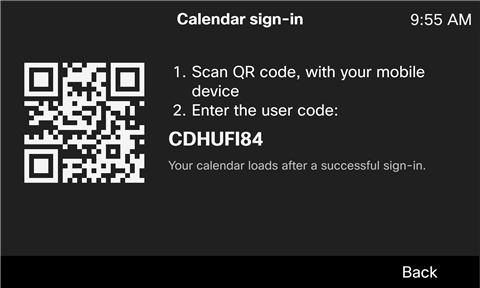
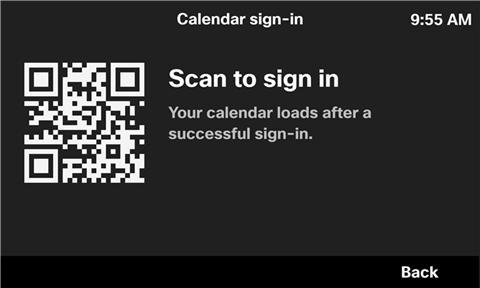
Увійдіть у службу хмарного календаря одним із наведених нижче способів: Якщо ви вперше використовуєте функцію календаря, вам буде запропоновано увійти за допомогою облікового запису Microsoft або Webex. Після успішного входу наради, пов'язані з вашим обліковим записом, будуть ділитися на телефоні.
|
| 3 |
На екрані Календар скористайтеся кнопкою Кластер навігації, щоб переглянути заплановані елементи календаря, отримані зі служби календаря. Як правило, кожен пункт календаря показує наступну інформацію:
|
| 4 |
Якщо ви входите в службу календаря за допомогою облікового запису Microsoft, ви можете натиснути кнопку Онов ити, щоб вручну оновити список календаря, щоб перевірити останній стан елементів календаря або знайти щойно заплановані елементи календаря на решту дня. За замовчуванням список календарів оновлюється автоматично близько 9:00 та 12:00. Після оновлення готові і скасовані елементи календаря будуть видалені зі списку. Якщо ви входите в обліковий запис Webex, програмна клавіша «Онов ити» не відображається. Це пов'язано з тим, що операція оновлення завжди може спраць овувати автоматично на телефоні. |
| 5 |
Щоб перевірити деталі елемента календаря (зустрічі чи події), перейдіть до елемента та натисніть Інформація. Якщо ви входите в службу календаря за допомогою облікового запису Microsoft, ви можете натиснути кнопку Дет альніше, щоб переглянути додаткові відомості про зустріч або подію.
|
| 6 |
Щоб приєднатися до наради, перейдіть до неї та натисніть Приє днатися. Для наради з недійсною адресою SIP URI або нерозпізнаним типом наради програмна клавіша «При єдн атися» не відображається. Крім того, ви не можете приєднатися до особистої події, оскільки вона не містить адреси SIP URI. |
| 7 |
Щоб вийти зі свого облікового запису з телефону, натисніть Ви йти на екрані списку календарів, а потім підтвердіть це. Інформація про ваші зустрічі та заходи буде очищена з телефону. |
 : Особиста подія (без URI зустрічі)
Перш ніж почати
- Ваш телефон зареєстрований на Cisco Unified Communications Manager (Unified CM) або Cisco Webex виділений екземпляр (Webex DI).
- Ваш адміністратор увімкнув і налаштував функцію календаря на вашому телефоні.
- Обліковий запис Microsoft необхідний, якщо служба календаря працює з хмарною службою календаря Microsoft.
- Обліковий запис Webex необхідний, якщо служба календаря працює з гібридною службою календаря Webex.
| 1 |
Тор кніться календаря
Цифровий номер на піктограмі показує кількість елементів календаря (включаючи зустрічі та події) за решту дня.
|
| 2 |
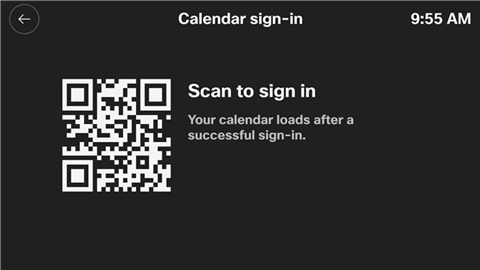
Увійдіть у службу хмарного календаря одним із наведених нижче способів: Якщо ви вперше використовуєте функцію календаря, вам буде запропоновано увійти за допомогою облікового запису Microsoft або Webex. Після успішного входу наради, пов'язані з вашим обліковим записом, будуть ділитися на телефоні.
|
| 3 |
На екрані Календар прокрутіть список календаря, щоб переглянути заплановані елементи календаря, отримані з хмарної служби календаря. Як правило, кожен пункт календаря показує наступну інформацію:
|
| 4 |
Якщо ви входите в службу календаря за допомогою облікового запису Microsoft, ви можете натиснути Оновити
За замовчуванням список календарів оновлюється автоматично близько 9:00 та 12:00. Після оновлення готові і скасовані елементи календаря будуть видалені зі списку. Якщо ви входите в обліковий запис Webex, програма «Онов ити» не відображається. Це пов'язано з тим, що операція оновлення завжди може спраць овувати автоматично на телефоні. |
| 5 |
Якщо ви входите в службу календаря за допомогою облікового запису Microsoft, торкніться елемента календаря, щоб показати додаткову інформацію про зустріч або подію. |
| 6 |
Щоб приєднатися до наради, торкніть «Приє днатися». Для наради з недійсною адресою SIP URI або нерозпізнаним типом наради кнопка При єднатися не відображається. Крім того, ви не можете приєднатися до особистої події, оскільки вона не містить адреси SIP URI. |
| 7 |
Щоб вийти з облікового запису з телефону, торкніться Ви йти
Інформація про ваші зустрічі та заходи буде очищена з телефону. |
 щоб відкрити список календаря, який містить заплановані зустрічі чи події або обидва.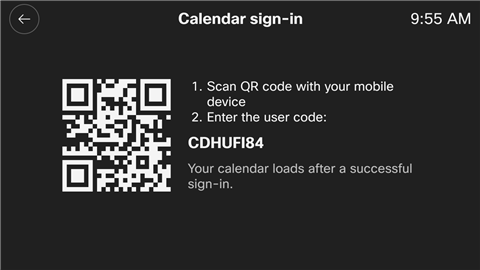
 щоб вручну оновити список календаря, щоб перевірити останній статус елементів календаря або знайти щойно заплановані елементи календаря на решту дня.
 в календарному списку, а потім підтвердіть його.
Приєднуйтесь до зустрічі на телефоні
Вам буде запропоновано приєднатися до наради за 5 хвилин до її початку. Якщо ви вирішите відкласти нагадування, вам знову з'явиться запит через 5 хвилин. Якщо ви проігноруєте сповіщення, вам більше не з'явиться запит, але ви все одно можете знайти та приєднатися до зустрічі зі списку календаря, який показує вам елементи календаря на решту дня.
Якщо ваш телефон може розпізнати та підтримувати посилання на зустріч, що міститься в елементі календаря, елемент календаря може відображ ати програм ну клавішу Приєднатися або програмну кнопку (залежно від моделі телефону). Коли ви натискаєте програмну клавішу або натискаєте м'яку кнопку, телефон здійснює SIP-дзвінок на адресу SIP URI наради.
Телефон підтримує наступні типи нарад:
 : Зустріч Webex
Адреса SIP URI - "<example>@webex .com».
 : Зустріч команд Майкрософт
Адреса SIP URI - "<example>@m .webex.com».
Ліцензія Cisco Video Integration for Microsoft Teams (VIMT) потрібна для кожного пристрою, який приєднується до зустрічі.
 : Зустріч Zoom
Адреса SIP URI - "<example>@zoomcrc .com».
Тип вимагає, щоб організатор зустрічі мав ліцензію Zoom CRC.
Зустріч Zoom підтримується лише на відеотелефоні Cisco 8875.
Залежно від конфігурації наради організатором, під час приєднання до наради може бути запропоновано ввести PIN-код. Зазвичай PIN-код включається в реквізити зустрічі.
Перш ніж використовувати телефон для нарад, пам'ятайте про наступні моменти:
- Ви можете приєднатися до кількох зустрічей одночасно. Однак лише одна зустріч, до якої ви приєднуєтесь, може бути активною, інші будуть призупинені.
- Ви не можете одночасно бути на зустрічі та на дзвінку.
- Якщо ви перевіряєте голосову пошту під час зустрічі, нарада автоматично буде переведена до стану призупиненого.
Перш ніж почати
- Ваш адміністратор увімкнув і налаштував функцію календаря на вашому телефоні.
- Ви ввійшли в службу хмарного календаря раніше.
| 1 |
Коли з'явиться запит, натисніть «При єднатися» у сповіщенні про нараду, щоб приєднатися до наради. Залежно від типу наради, ліцензії користувача та конфігурації адміністратора ви можете приєднатися до аудіонаради PSTN. Наприклад, для наради Zoom підтримується лише аудіонарада PSTN. Коли вам пропонується кілька зустрічей одночасно, всі відповідні сповіщення про нараду відображаються на екрані телефону. Цифра в заголовку показує кількість майбутніх зустрічей. Ви можете вибрати один для приєднання. |
| 2 |
Якщо з'явиться запит, введіть пароль зустрічі. Ви можете отримати пароль від відомостей про зустріч або від ведучого наради. |
| 3 |
Щоб покинути зустріч, натисніть кнопку Завершити виклик. |
| 4 |
Щоб знову приєднатися до наради, яку ви залишили, знайдіть і натисніть Календар на головному екрані телефону, перейдіть до потрібної зустрічі, а потім натисніть Приє дн атися. |
| 5 |
Якщо ви повернетеся на головний екран телефону під час зустрічі, зустріч все ще триває. Натисніть клавішу рядка, щоб переглянути стан наради, і виконайте дію за потреби за допомогою доступних програмних клавіш.
|
Перш ніж почати
- Ваш адміністратор увімкнув і налаштував функцію календаря на вашому телефоні.
- Ви ввійшли в список календаря раніше.
| 1 |
Коли з'явиться запит, натисніть «При єднатися» у сповіщенні про нараду, щоб приєднатися до наради. Залежно від типу наради, ліцензії користувача та конфігурації адміністратора ви можете приєднатися до аудіонаради PSTN. Наприклад, для наради Zoom підтримується лише аудіонарада PSTN. Коли вам пропонується кілька зустрічей одночасно, всі відповідні сповіщення про нараду відображаються на екрані телефону. Цифра в заголовку показує кількість майбутніх зустрічей. Ви можете вибрати один для приєднання. Крім того, ви можете відкласти або ігнорувати всі сповіщення про зустріч. |
| 2 |
Якщо з'явиться запит, введіть пароль зустрічі. Ви можете отримати пароль від відомостей про зустріч або від ведучого наради. |
| 3 |
Щоб залишити нараду, торкніться кнопки Завершити дзвінок
|
| 4 |
Щоб знову приєднатися до наради, яку ви залишили, торкніться Календаря
|
| 5 |
Якщо ви повернетеся на головний екран телефону під час зустрічі, зустріч все ще триває. Ви можете повернутися на екран зустрічі через панель дзвінків, що відображається внизу екрана. Виконуйте дію в міру необхідності за допомогою доступних м'яких кнопок. |
 .
.


