- Ana Sayfa
- /
- Makale

Geri bildiriminiz için teşekkürler.

 Bu makalede
 Geri Bildirim?
Tek Button to Push (OBTP) özelliği ile farklı toplantı türlerini kontrol edin ve katılın. Bu Yardım makalesi, Cisco Unified Communications Manager (Unified CM) veya Cisco Webex Özel Bulut Sunucusuna (Webex DI) kayıtlı Cisco Masa Telefonu 9800 Serisi ve Cisco Video Phone 8875 içindir.
Telefondaki takvim listenizi kontrol edin
Günün geri kalanına ait takvim öğelerini kontrol etmek için telefondaki takvim listesine erişebilirsiniz.
Takvim listesi, Webex Toplantısı, Microsoft Teams Toplantısı, Zoom Toplantısı ve Kişisel Etkinlik gibi farklı toplantı veya etkinlik türlerini içerir. Genellikle, takvim listesi en fazla 20 takvim öğesi görüntüleyebilir.
Zoom Meeting'i yalnızca Microsoft bulut takvim hizmetini kullanan Cisco Video Phone 8875 destekleyebilir.
Takvim listesine erişmek için telefonunuzun İnternet'e bağlı olması gerekir. Ayrıca, geçerli bir hesapla bir bulut takvim hizmetinde oturum açmanız gerekir. Yöneticinizin arama kontrol sistemindeki yapılandırmasına göre, bir Microsoft veya Webex hesabıyla bulut takvim hizmetinde oturum açmanız istenebilir.
Oturum açma başarılı olduktan sonra, hesabınız belirli günlerden sonra otomatik olarak çıkış yapacaktır. Yöneticiniz otomatik oturum açmayı etkinleştirmezse, telefondan manuel olarak çıkış yapana kadar hesabınız oturum açmaya devam eder.
Telefon yeniden başlatıldığında, hesabınız bulut takvim hizmetinden otomatik olarak çıkış yapmaz. Ek olarak, uzantı mobilitesinden çıkış yapsanız bile, hesabınız bulut takvim hizmetinde kalmaya devam edebilir.
Başlamadan önce
- Telefonunuz Cisco Unified Communications Manager (Unified CM) veya Adanmış Bulut Sunuc Cisco Webex usuna (Webex DI) kayıtlıdır.
- Yöneticiniz telefonunuzdaki takvim özelliğini etkinleştirdi ve yapılandırdı.
- Takvim hizmeti Microsoft bulut takvim hizmetiyle çalışıyorsa bir Microsoft hesabı gereklidir.
- Takvim hizmeti Webex hibrit takvim hizmetiyle çalışıyorsa bir Webex hesabı gereklidir.
| 1 |
Planlanan toplantılarınızı veya etkinliklerinizi veya her ikisini de içeren takvim listesini açmak için Takvim'i bulun ve tuşuna basın. Cisco Masa Telefonu 9851 ve 9861 için Takvim'e de dokunabilirsiniz.
 Takvim listesini açmak için. Yöneticiniz takvim özelliğini etkinleştirdiğinde düğmenin LED'i yanar. Takvim listesini açmak için. Yöneticiniz takvim özelliğini etkinleştirdiğinde düğmenin LED'i yanar. |
| 2 |
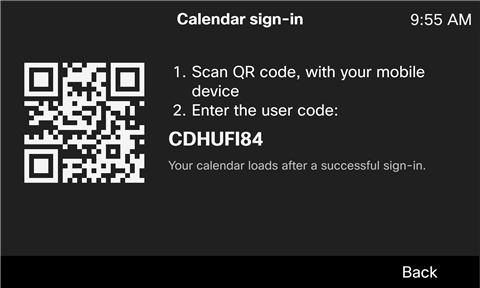
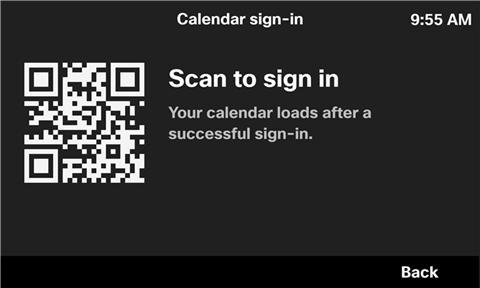
Aşağıdaki yollardan biriyle bir bulut takvim hizmetinde oturum açın: Takvim özelliğini ilk kez kullanıyorsanız, Microsoft veya Webex hesab ınızla oturum açmanız istenir. Başarılı bir oturum açtıktan sonra , hesabınızla ilişkili toplantılar telefonda paylaşılır.
|
| 3 |
Takvim ekranında, takvim hizmetinden alınan zamanlanmış takvim öğelerinizi gözden geçirmek için Gezinme Kümesi düğmesini kullanın. Tipik olarak, her takvim öğesi aşağıdaki bilgileri gösterir:
|
| 4 |
Takvim hizmetinde bir Microsoft hesabıyla oturum açarsanız, takvim öğelerinin en son durumunu kontrol etmek veya günün geri kalanı için yeni planlanan takvim öğelerini bulmak için takvim listesini manuel olarak yenilemek için Yenile düğmesine basabilirsiniz. Varsayılan olarak, takvim listesi 09:00 ve 12:00 civarında otomatik olarak yenilenir. Yenilemeden sonra, bitmiş ve iptal edilen takvim öğeleri listeden kaldırılacaktır. Bir Webex hesabıyla oturum açarsanız Yenile yazılım tu şu görün mez. Bunun nedeni, yenileme işleminin telefonda her zaman otomatik olarak tetiklenebilmesidir. |
| 5 |
Bir takvim öğesinin (toplantı veya etkinlik) ayrıntılarını kontrol etmek için öğeye gidin ve Bilgi'ye basın. Takvim hizmetinde bir Microsoft hesabıyla oturum açarsanız, toplantı veya etkinlik hakkında daha fazla bilgi görüntülemek için Ayrıntılar'a basabilirsiniz.
|
| 6 |
Bir toplantıya katılmak için toplantıya gidin ve Kat ıl'a basın. Geçersiz bir SIP URI adresi veya tanınmayan toplantı türü olan toplantı için Katıl yazılım tuşu görünmez. Ayrıca, SIP URI adresini içermediğinden kişisel bir etkinliğe katılamazsınız. |
| 7 |
Telefonunuzdan hesabınızdan çıkış yapmak için takvim listesi ekran ında Oturumu kapatma düğmesine basın ve ardından onaylayın. Toplantılarınızın ve etkinliklerinizin bilgileri telefondan silinecektir. |
 : Kişisel Etkinlik (toplantı URI'si olmadan)
Başlamadan önce
- Telefonunuz Cisco Unified Communications Manager (Unified CM) veya Adanmış Bulut Sunuc Cisco Webex usuna (Webex DI) kayıtlıdır.
- Yöneticiniz telefonunuzdaki takvim özelliğini etkinleştirdi ve yapılandırdı.
- Takvim hizmeti Microsoft bulut takvim hizmetiyle çalışıyorsa bir Microsoft hesabı gereklidir.
- Takvim hizmeti Webex hibrit takvim hizmetiyle çalışıyorsa bir Webex hesabı gereklidir.
| 1 |
Takvim'e dokunun
Simgedeki rakamlı sayı, günün geri kalanındaki takvim öğelerinin sayısını (toplantılar ve etkinlikler dahil) gösterir.
|
| 2 |
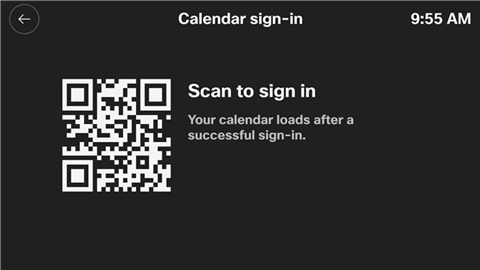
Aşağıdaki yollardan biriyle bir bulut takvim hizmetinde oturum açın: Takvim özelliğini ilk kez kullanıyorsanız, Microsoft veya Webex hesab ınızla oturum açmanız istenir. Başarılı bir oturum açtıktan sonra , hesabınızla ilişkili toplantılar telefonda paylaşılır.
|
| 3 |
Takvim ekranında, bulut takvim hizmetinden alınan zamanlanmış takvim öğelerinizi görüntülemek için takvim listesinde gezinin. Tipik olarak, her takvim öğesi aşağıdaki bilgileri gösterir:
|
| 4 |
Takvim hizmetinde bir Microsoft hesabıyla oturum açarsanız Yenile'ye dokun abilirsiniz
Varsayılan olarak, takvim listesi 09:00 ve 12:00 civarında otomatik olarak yenilenir. Yenilemeden sonra, bitmiş ve iptal edilen takvim öğeleri listeden kaldırılacaktır. Bir Webex hesabıyla oturum açarsanız yazılım yenileme düğmesi görün mez. Bunun nedeni, yenileme işleminin telefonda her zaman otomatik olarak tetiklenebilmesidir. |
| 5 |
Takvim hizmetinde bir Microsoft hesabıyla oturum açarsanız toplantı veya etkinlik hakkında daha fazla bilgi göstermek için takvim öğesine dokunabilirsiniz. |
| 6 |
Toplantıya katılmak için Katıl'a dokunun. Geçersiz bir SIP URI adresi veya tanınmayan toplantı türü olan toplantı için Katıl yazılım düğmesi görüntülenmez. Ayrıca, SIP URI adresini içermediğinden kişisel bir etkinliğe katılamazsınız. |
| 7 |
Telefonunuzdan hesabınızdan çıkış yapmak için Oturum Aç'a dokun un
Toplantılarınızın ve etkinliklerinizin bilgileri telefondan silinecektir. |
 planlanmış toplantılarınızı veya etkinliklerinizi veya her ikisini de içeren takvim listesini açmak için.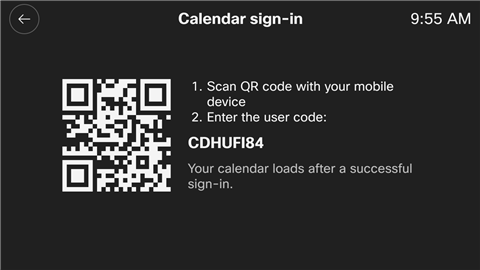
 takvim öğelerinin en son durumunu kontrol etmek veya günün geri kalanı için yeni planlanan takvim öğelerini bulmak için takvim listesini manuel olarak yenilemek.
 takvim listesinde ve ardından onaylayın.
Telefonunuzdan bir toplantıya katılma
Bir toplantıya başlamadan 5 dakika önce katılmanız istenir. Hatırlatıcıyı ertelemeyi seçerseniz, 5 dakika sonra tekrar sorulur. Bildirimi yok sayarsanız, tekrar sorulmaz, ancak yine de günün geri kalanına ait takvim öğelerini gösteren takvim listesinden toplantıyı bulabilir ve katılabilirsiniz.
Telefonunuz takvim öğesinde bulunan toplantı bağlantısını tanıyabilir ve destekleyebiliyorsa, takvim öğesi Katıl yazılım tuş unu veya yazılım düğmesini görüntüleyebilir (telefon modelinize bağlı olarak). Yazılım tuşuna bastığınızda veya yazılım düğmesine dokunduğunuzda, telefon toplantının SIP URI adresine SIP çağrısı yapar.
Telefon aşağıdaki toplantı türlerini destekler:
 : Webex Toplantısı
SIP URI adresi "<example>@webex .com" dir.
 : Microsoft Teams Toplantısı
SIP URI adresi "<example>@m .webex.com" dir.
Toplantıya katılan her cihaz için Cisco Video Entegrasyonu için Microsoft Teams (VIMT) lisansı gereklidir.
 : Zoom Toplantısı
SIP URI adresi "<example>@zoomcrc .com" dir.
Tür, toplantı düzenleyicisinin Zoom CRC lisansına sahip olmasını gerektirir.
Zoom toplantısı yalnızca Cisco Video Phone 8875'te desteklenir.
Toplantı sahibi tarafından yapılan toplantı yapılandırmasına bağlı olarak, bir toplantıya katılırken sizden PIN kodu istenebilir. Genellikle, PIN kodu toplantı ayrıntılarına dahil edilir.
Telefonunuzu toplantılar için kullanmadan önce aşağıdaki noktaları aklınızda bulundurun:
- Aynı anda birden fazla toplantıya katılabilirsiniz. Ancak, katıldığınız yalnızca bir toplantı aktif olabilir, diğerleri beklemede duruma getirilir.
- Aynı anda hem toplantıda hem de görüşmede olamazsınız.
- Bir toplantı sırasında sesli mesajınızı kontrol ederseniz, toplantı otomatik olarak beklemede duruma getirilir.
Başlamadan önce
- Yöneticiniz telefonunuzdaki takvim özelliğini etkinleştirdi ve yapılandırdı.
- Daha önce bulut takvim hizmetinde oturum açtınız.
| 1 |
İstendiğinde toplantıya katılmak için toplantı bildiriminden Katıl tuşuna basın. Toplantı türüne, kullanıcı lisansına ve yönetici yapılandırmasına bağlı olarak bir PSTN sesli toplantısına katılabilirsiniz. Örneğin, Zoom toplantısı için yalnızca PSTN sesli toplantı desteklenir. Aynı anda birden fazla toplantı istendiğinde, ilgili tüm toplantı bildirimleri telefon ekranında görüntülenir. Başlıktaki bir rakama yaklaşan toplantıların sayısını gösterir. Katılmak için birini seçebilirsiniz. |
| 2 |
İstenirse toplantı parolasını girin. Parolayı toplantı ayrıntılarından veya toplantı sahibinden alabilirsiniz. |
| 3 |
Toplantıdan çıkmak için Aramayı sonlandır'a basın. |
| 4 |
Ayrıldığınız toplantıya yeniden katılmak için telefonun ana ekran ında Tak vim'i bulun ve tuşuna basın, istediğiniz toplantıya gidin ve ardından Katıl'a basın. |
| 5 |
Toplantı sırasında telefonun ana ekranına geri dönerseniz, toplantı hala devam eder. Toplantı durumunu görüntülemek için satır tuşuna basın ve mevcut yazılım tuşlarıyla gerektiği gibi eylemi gerçekleştirin.
|
Başlamadan önce
- Yöneticiniz telefonunuzdaki takvim özelliğini etkinleştirdi ve yapılandırdı.
- Daha önce takvim listesinde oturum açtınız.
| 1 |
İstendiğinde toplantıya katılmak için toplantı bildiriminden Katıl'a dokunun. Toplantı türüne, kullanıcı lisansına ve yönetici yapılandırmasına bağlı olarak bir PSTN sesli toplantısına katılabilirsiniz. Örneğin, Zoom toplantısı için yalnızca PSTN sesli toplantı desteklenir. Aynı anda birden fazla toplantı istendiğinde, ilgili tüm toplantı bildirimleri telefon ekranında görüntülenir. Başlıktaki bir rakama yaklaşan toplantıların sayısını gösterir. Katılmak için birini seçebilirsiniz. Ayrıca, tüm toplantı bildirimlerini ertelemeyi veya yok saymayı seçebilirsiniz. |
| 2 |
İstenirse toplantı parolasını girin. Parolayı toplantı ayrıntılarından veya toplantı sahibinden alabilirsiniz. |
| 3 |
Toplantıdan çıkmak için Aramayı sonlandır'a dokunun
|
| 4 |
Ayrıldığınız toplantıya yeniden katılmak için Takvim'e dokunun
|
| 5 |
Toplantı sırasında telefonun ana ekranına geri dönerseniz, toplantı hala devam eder. Ekranın altında görüntülenen çağrı çubuğundan toplantı ekranına dönebilirsiniz. Mevcut yumuşak düğmelerle işlemi gerektiği gibi gerçekleştirin. |
 .
.


