- 홈
- /
- 문서

피드백을 보내 주셔서 감사합니다.

 이 문서에서
 피드백이 있습니까?
원 버튼 투 푸시 (OBTP) 기능으로 다양한 유형의 회의를 확인하고 참여하세요.이 도움말 문서는 Cisco Unified Communications Manager (Unified CM) 또는 Cisco Webex 전용 인스턴스 (Webex DI) 에 등록된 시스코 데스크 폰 9800 시리즈 및 시스코 비디오 폰 8875에 대한 것이에요.
휴대폰으로 캘린더 목록 확인해
휴대폰에서 캘린더 목록에 액세스하여 남은 하루의 캘린더 항목을 확인할 수 있어요.
캘린더 목록에는 웹엑스 미팅, 마이크로소프트 팀즈 미팅, 줌 미팅, 개인 이벤트 등 다양한 유형의 미팅이나 이벤트가 포함돼요. 보통 달력 목록에는 달력 항목이 최대 20개까지 표시돼요.
마이크로소프트 클라우드 캘린더 서비스를 사용하는 시스코 비디오 폰 8875만 줌 미팅을 지원할 수 있어요.
캘린더 목록을 보려면 휴대폰이 인터넷에 연결되어 있어야 해요. 또한 유효한 계정으로 클라우드 캘린더 서비스에 로그인해야 해요. 통화 제어 시스템의 관리자 구성에 따라 Microsoft 또는 Webex 계정으로 클라우드 캘린더 서비스에 로그인하라는 메시지가 표시될 수 있어요.
로그인에 성공하면 특정 일이 지나면 계정이 자동으로 로그아웃돼요. 관리자가 자동 로그아웃을 활성화하지 않으면 전화에서 수동으로 로그아웃할 때까지 계정이 계속 로그인돼요.
전화가 다시 시작되면 클라우드 캘린더 서비스에서 계정이 자동으로 로그아웃되지 않아요. 게다가 익스텐션 모빌리티에서 로그아웃해도 클라우드 캘린더 서비스에 계정은 계속 남아 있을 수 있어요.
시작하기 전에
- 휴대폰이 Cisco Unified Communications Manager (Unified CM) 또는 Cisco Webex 전용 인스턴스 (Webex DI) 에 등록되었어요.
- 관리자가 휴대폰에서 캘린더 기능을 활성화하고 구성했어요.
- 캘린더 서비스가 마이크로소프트 클라우드 캘린더 서비스와 함께 작동하려면 마이크로소프트 계정이 필요해요.
- 캘린더 서비스가 Webex 하이브리드 캘린더 서비스와 함께 작동하려면 Webex 계정이 필요해요.
| 1 |
찾아서 캘린더를 눌러 예약된 회의나 이벤트, 또는 둘 다 포함된 캘린더 목록을 여세요. 시스코 데스크 폰 9851, 9861의 경우 캘린더를 탭할 수도 있어요.
 캘린더 목록을 열려면. 관리자가 캘린더 기능을 활성화하면 버튼의 LED가 켜져요. 캘린더 목록을 열려면. 관리자가 캘린더 기능을 활성화하면 버튼의 LED가 켜져요. |
| 2 |
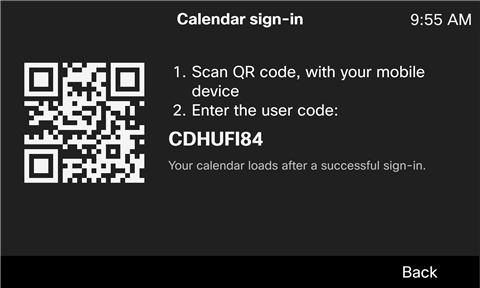
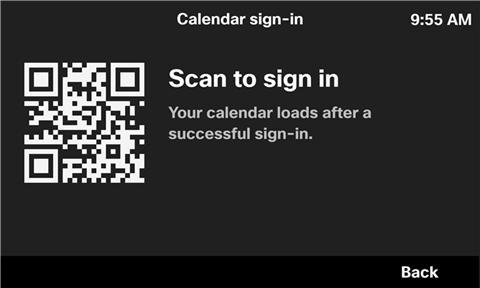
다음 방법 중 하나로 클라우드 캘린더 서비스에 로그인하세요. 캘린더 기능을 처음 사용하는 경우 Microsoft 또는 Webex 계정으로 로그인하라는 메시지가 표시돼요. 로그인에 성공하면 계정과 연결된 회의가 전화로 공유돼요.
|
| 3 |
캘린더 화면에서 내비게이션 클러스터 버튼을 사용하여 캘린더 서비스에서 가져온 스케줄링된 캘린더 항목을 살펴보세요. 보통 각 캘린더 항목은 다음 정보를 보여줘요.
|
| 4 |
Microsoft 계정으로 캘린더 서비스에 로그인하면 새로 고침을 눌러 캘린더 목록을 수동으로 새로 고침하여 일정 항목의 최신 상태를 확인하거나 하루 중 새로 예약된 일정 항목을 찾을 수 있어요. 기본적으로 달력 목록은 오전 9시랑 오후 12시쯤에 자동으로 새로고침돼요. 새로고침하면 완료한 달력 항목과 취소한 달력 항목이 목록에서 제거돼요. Webex 계정으로 로그인하면 새로 고침 소프트키가 나타나지 않아요. 새로 고침 작업이 전화기에서 항상 자동으로 트리거될 수 있기 때문이에요. |
| 5 |
캘린더 항목 (회의 또는 이벤트) 의 세부 정보를 확인하려면 해당 항목으로 이동하여 정보를 누르세요. Microsoft 계정으로 캘린더 서비스에 로그인하면 세부 정보를 더 눌러 회의 또는 이벤트에 대한 추가 정보를 볼 수 있어요.
|
| 6 |
미팅에 참여하려면 해당 미팅으로 이동해서 참여 누르세요. SIP URI 주소가 잘못되었거나 회의 유형이 인식되지 않는 회의에는 참여 소프트키가 나타나지 않아요. 게다가 개인 이벤트에는 SIP URI 주소가 포함되어 있지 않기 때문에 참여할 수 없어요. |
| 7 |
전화에서 계정을 로그아웃하려면 캘린더 목록 화면에서 로그아웃을 누른 다음 확인하세요. 당신의 미팅과 이벤트 정보가 전화에서 지워질 거예요. |
 : 개인 이벤트 (URI를 충족하지 않고)
시작하기 전에
- 휴대폰이 Cisco Unified Communications Manager (Unified CM) 또는 Cisco Webex 전용 인스턴스 (Webex DI) 에 등록되었어요.
- 관리자가 휴대폰에서 캘린더 기능을 활성화하고 구성했어요.
- 캘린더 서비스가 마이크로소프트 클라우드 캘린더 서비스와 함께 작동하려면 마이크로소프트 계정이 필요해요.
- 캘린더 서비스가 Webex 하이브리드 캘린더 서비스와 함께 작동하려면 Webex 계정이 필요해요.
| 1 |
탭 캘린더
아이콘의 숫자 숫자는 하루의 남은 시간 동안의 달력 항목 (회의와 이벤트 포함) 의 수를 보여줘요.
|
| 2 |
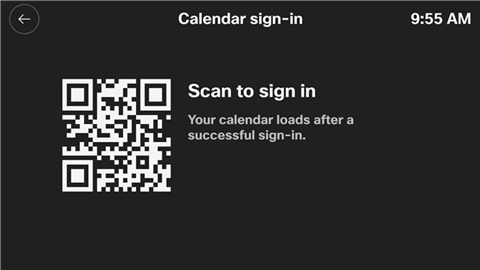
다음 방법 중 하나로 클라우드 캘린더 서비스에 로그인하세요. 캘린더 기능을 처음 사용하는 경우 Microsoft 또는 Webex 계정으로 로그인하라는 메시지가 표시돼요. 로그인에 성공하면 계정과 연결된 회의가 전화로 공유돼요.
|
| 3 |
캘린더 화면에서 캘린더 목록을 스크롤하면 클라우드 캘린더 서비스에서 가져온 예약된 캘린더 항목을 볼 수 있어요. 보통 각 캘린더 항목은 다음 정보를 보여줘요.
|
| 4 |
Microsoft 계정으로 캘린더 서비스에 로그인하면 새로 고침을 탭할 수 있어요.
기본적으로 달력 목록은 오전 9시랑 오후 12시쯤에 자동으로 새로고침돼요. 새로고침하면 완료한 달력 항목과 취소한 달력 항목이 목록에서 제거돼요. Webex 계정으로 로그인하면 새로 고침 소프트 버튼이 나타나지 않아요. 새로 고침 작업이 전화기에서 항상 자동으로 트리거될 수 있기 때문이에요. |
| 5 |
Microsoft 계정으로 캘린더 서비스에 로그인하면 캘린더 항목을 탭하여 회의나 이벤트에 대한 추가 정보를 표시할 수 있어요. |
| 6 |
미팅에 참여하려면 참여 탭하세요. SIP URI 주소가 잘못되었거나 회의 유형이 인식되지 않는 회의의 경우 참여 소프트 버튼이 표시되지 않아요. 게다가 개인 이벤트에는 SIP URI 주소가 포함되어 있지 않기 때문에 참여할 수 없어요. |
| 7 |
휴대폰에서 계정을 로그아웃하려면 로그아웃을 탭하세요.
당신의 미팅과 이벤트 정보가 전화에서 지워질 거예요. |
 예약된 회의나 이벤트, 또는 둘 다 포함된 캘린더 목록을 열려면.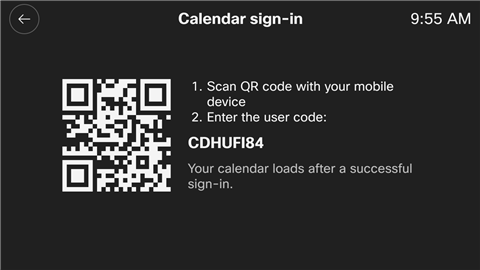
 달력 목록을 수동으로 새로고침해서 달력 항목의 최신 상태를 확인하거나 하루 중 새로 예약된 달력 항목을 찾으려면.
 캘린더 목록에서 확인해요.
핸드폰으로 회의에 참여해요
시작 5분 전에 회의에 참여하라는 메시지가 표시돼요. 알림을 일시 중지하도록 선택하면 5분 후에 다시 메시지가 표시돼요. 알림을 무시하면 다시 메시지가 나타나지 않지만 남은 하루의 일정 항목을 보여주는 달력 목록에서 회의를 찾아 참여할 수 있어요.
휴대폰이 캘린더 항목에 포함된 회의 링크를 인식하고 지원할 수 있는 경우, 캘린더 항목에 참여 소프트키 또는 소프트 버튼이 표시될 수 있어요 (휴대폰 모델에 따라 다름). 소프트키를 누르거나 소프트 버튼을 탭하면 전화기가 회의의 SIP URI 주소로 SIP 통화를 해요.
전화는 다음 회의 유형을 지원해요.
 : 웹엑스 미팅
SIP URI 주소는 "<example>@webex .com"이에요.
 : 마이크로소프트 팀즈 미팅
SIP URI 주소는 "<example>@m .webex.com"이에요.
미팅에 참여하는 각 장치에는 마이크로소프트 팀즈용 시스코 비디오 인티그레이션 (VIMT) 라이선스가 필요해요.
 : 줌 미팅
SIP URI 주소는 "<example>@zoomcrc .com"이에요.
유형에 따라 회의 주최자는 Zoom CRC 라이선스가 있어야 해요.
줌 미팅은 시스코 비디오 폰 8875에서만 지원돼요.
호스트의 회의 구성에 따라 회의에 참여할 때 PIN 코드를 입력하라는 메시지가 표시될 수 있어요. 보통 PIN 코드는 회의 세부 사항에 포함돼요.
회의에 휴대폰을 사용하기 전에 다음 사항을 염두에 두세요.
- 한 번에 여러 회의에 참여할 수 있어요. 하지만 참여한 회의 하나만 활성화할 수 있고 다른 회의는 보류 상태로 돼요.
- 회의하고 통화 중일 수는 없어요.
- 회의 중에 음성 메일을 확인하면 회의가 자동으로 보류 상태가 돼요.
시작하기 전에
- 관리자가 휴대폰에서 캘린더 기능을 활성화하고 구성했어요.
- 이전에 클라우드 캘린더 서비스에 로그인하셨어요.
| 1 |
메시지가 표시되면 회의 알림에서 참여 버튼을 눌러 회의에 참여하세요. 회의 유형, 사용자 라이선스, 관리자 구성에 따라 PSTN 오디오 회의에 참여할 수 있어요. 예를 들어 줌 미팅은 PSTN 오디오 미팅만 지원돼요. 동시에 여러 회의라는 메시지가 표시되면 관련된 모든 회의 알림이 전화 화면에 표시돼요. 제목의 숫자는 예정된 회의 수를 보여줘요. 하나를 골라서 가입할 수 있어요. |
| 2 |
메시지가 표시되면 회의 암호를 입력하세요. 비밀번호는 회의 세부 정보나 회의 주최자로부터 얻을 수 있어요. |
| 3 |
회의에서 나가려면 통화 종료를 누르세요. |
| 4 |
종료한 회의에 다시 참여하려면 전화 홈 화면에서 캘린더를 찾아 누르고 원하는 회의로 이동한 다음 참여를 누르세요. |
| 5 |
회의 중에 전화 홈 화면으로 돌아가면 회의가 계속 진행 중이에요. 라인 키를 눌러 회의 상태를 보고 사용 가능한 소프트키로 필요에 따라 작업을 수행하세요.
|
시작하기 전에
- 관리자가 휴대폰에서 캘린더 기능을 활성화하고 구성했어요.
- 이전에 캘린더 목록에 로그인하셨어요.
| 1 |
메시지가 표시되면 회의 알림에서 참여 탭해서 회의에 참여해요. 회의 유형, 사용자 라이선스, 관리자 구성에 따라 PSTN 오디오 회의에 참여할 수 있어요. 예를 들어 줌 미팅은 PSTN 오디오 미팅만 지원돼요. 동시에 여러 회의라는 메시지가 표시되면 관련된 모든 회의 알림이 전화 화면에 표시돼요. 제목의 숫자는 예정된 회의 수를 보여줘요. 하나를 골라서 가입할 수 있어요. 또한 모든 회의 알림을 일시 중지하거나 무시하도록 선택할 수 있어요. |
| 2 |
메시지가 표시되면 회의 암호를 입력하세요. 비밀번호는 회의 세부 정보나 회의 주최자로부터 얻을 수 있어요. |
| 3 |
회의에서 나가려면 통화 종료를 탭하세요.
|
| 4 |
남긴 회의에 다시 참여하려면 캘린더를 탭하세요.
|
| 5 |
회의 중에 전화 홈 화면으로 돌아가면 회의가 계속 진행 중이에요. 화면 하단에 표시된 통화 표시줄을 통해 회의 화면으로 돌아갈 수 있어요. 사용 가능한 소프트 버튼으로 필요에 따라 작업을 수행하세요. |
 .
.


