- Etusivu
- /
- Artikkeli

Kiitos palautteestasi.

 Tässä artikkelissa
 Onko sinulla palautetta?
Tarkista ja liity erityyppisiin kokouksiin One Button to Push (OBTP) -ominaisuuden avulla. Tämä ohjeartikkeli koskee Cisco Desk Phone 9800 -sarjaa ja Cisco Video Phone 8875 -puhelinta, jotka on rekisteröity Cisco Unified Communications Manager (Unified CM) tai Cisco Webex Dedicated Instance (Webex DI) -palveluun.
Tarkista kalenteriluettelosi puhelimessa
Voit käyttää puhelimen kalenteriluetteloa tarkistaaksesi kalenterikohteet loppupäivältä.
Kalenteriluettelo sisältää erityyppisiä kokouksia tai tapahtumia, kuten Webex Meeting, Microsoft Teams Meeting, Zoom Meeting ja Personal Event. Tyypillisesti kalenteriluettelossa voi näkyä enintään 20 kalenterikohdetta.
Vain Microsoftin pilvikalenteripalvelua käyttävä Cisco Video Phone 8875 tukee Zoom-kokousta.
Jos haluat käyttää kalenteriluetteloa, puhelimesi on oltava yhteydessä Internetiin. Lisäksi sinun on kirjauduttava pilvikalenteripalveluun voimassa olevalla tilillä. Järjestelmänvalvojan puhelunhallintajärjestelmän kokoonpanon mukaan sinua saatetaan pyytää kirjautumaan pilvikalenteripalveluun Microsoft- tai Webex-tilillä.
Kun sisäänkirjautuminen on onnistunut, tilisi kirjataan ulos automaattisesti tiettyjen päivien kuluttua. Jos järjestelmänvalvoja ei ota automaattista uloskirjautumista käyttöön, tilisi pysyy kirjautuneena, kunnes kirjaudut ulos puhelimesta manuaalisesti.
Kun puhelin käynnistyy uudelleen, tilisi ei kirjaudu ulos automaattisesti pilvikalenteripalvelusta. Lisäksi, vaikka kirjaudut ulos laajennusliikkuvuudesta, tilisi voi silti jäädä pilvikalenteripalveluun.
Ennen kuin aloitat
- Puhelimesi on rekisteröitynyt Cisco Unified Communications Manager (Unified CM) tai Cisco Webex dedikoituun instanssiin (Webex DI).
- Järjestelmänvalvoja on ottanut käyttöön ja määrittänyt kalenteritoiminnon puhelimessasi.
- Microsoft-tili vaaditaan, jos kalenteripalvelu toimii Microsoftin pilvikalenteripalvelun kanssa.
- Webex-tili vaaditaan, jos kalenteripalvelu toimii Webex-hybridikalenteripalvelun kanssa.
| 1 |
Etsi ja paina Kalenteri avataksesi kalenteriluettelon, joka sisältää ajoitetut kokoukset tai tapahtumat tai molemmat. Cisco Desk Phone 9851 ja 9861 -puhelimissa voit myös napauttaa Kalenteri
 avataksesi kalenteriluettelon. Painikkeen merkkivalo syttyy, kun järjestelmänvalvoja ottaa kalenteritoiminnon käyttöön. avataksesi kalenteriluettelon. Painikkeen merkkivalo syttyy, kun järjestelmänvalvoja ottaa kalenteritoiminnon käyttöön. |
| 2 |
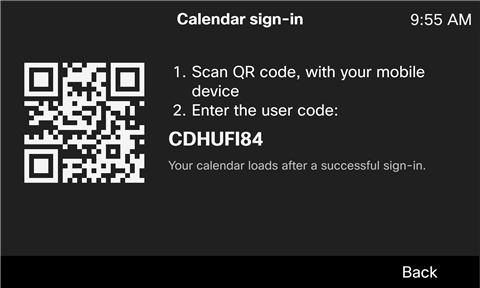
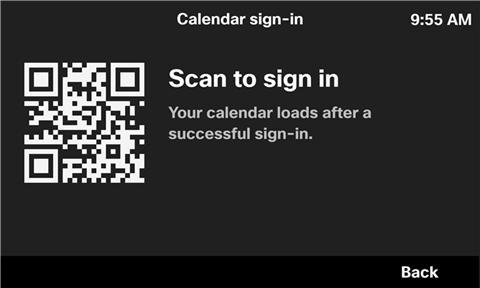
Kirjaudu pilvikalenteripalveluun jollakin seuraavista tavoista: Jos käytät kalenteritoimintoa ensimmäistä kertaa, sinua pyydetään kirjautumaan sisään Microsoft- tai Webex-tililläsi. Kun sisäänkirjautuminen on onnistunut, tili isi liitetyt kokoukset jaetaan puhelimessa.
|
| 3 |
Selaa kalenter ipalvelusta noudetut ajoitetut kalenterikohteet Kalenteri-näytössä Navigointiklusteri -painikkeella. Tyypillisesti jokainen kalenterikohta näyttää seuraavat tiedot:
|
| 4 |
Jos kirjaudut kalenteripalveluun Microsoft-tilillä, voit päivittää kalenteriluettelon manuaalisesti painamalla Päiv itä, jotta voit tarkistaa kalenterikohteiden viimeisimmän tilan tai etsiä äskettäin ajoitetut kalenterikohteet loppupäivälle. Oletusarvoisesti kalenteriluettelo päivitetään automaattisesti noin klo 9.00 ja 12.00. Päivityksen jälkeen valmiit ja peruutetut kalenterikohteet poistetaan luettelosta. Jos kirjaudut sisään Webex-tilillä, Päivitä-toimintonä ppä in ei tule näkyviin. Tämä johtuu siitä, että päivitystoiminto voidaan aina käynnistää automaattisesti puhelimessa. |
| 5 |
Voit tarkistaa kalenterikohteen (kokouksen tai tapahtuman) tiedot siirtymällä kohteeseen ja painamalla Tiedot. Jos kirjaudut kalenteripalveluun Microsoft-tilillä, voit tarkastella lisätietoja kokouksesta tai tapahtumasta painamalla Tiedot-painiketta.
|
| 6 |
Jos haluat liittyä kokoukseen, siirry kokoukseen ja paina Liity. Jos kokouksessa on virheellinen SIP URI -osoite tai tunnistamaton kokoustyyppi, Liity -toimintonäppä intä ei tule näkyviin. Lisäksi et voi liittyä henkilökohtaiseen tapahtumaan, koska se ei sisällä SIP URI -osoitetta. |
| 7 |
Jos haluat kirjautua ulos tilistäsi puhelimesta, paina Kalenter ilu ettelonäytössä Kirjaudu ulos ja vahvista se sitten. Kokousten ja tapahtumien tiedot tyhjennetään puhelimesta. |
 : Henkilökohtainen tapahtuma (ilman kokouksen URI: tä)
Ennen kuin aloitat
- Puhelimesi on rekisteröitynyt Cisco Unified Communications Manager (Unified CM) tai Cisco Webex dedikoituun instanssiin (Webex DI).
- Järjestelmänvalvoja on ottanut käyttöön ja määrittänyt kalenteritoiminnon puhelimessasi.
- Microsoft-tili vaaditaan, jos kalenteripalvelu toimii Microsoftin pilvikalenteripalvelun kanssa.
- Webex-tili vaaditaan, jos kalenteripalvelu toimii Webex-hybridikalenteripalvelun kanssa.
| 1 |
Napauta Kalenteri
Kuvakkeen numeronumero näyttää kalenterikohteiden (mukaan lukien kokoukset ja tapahtumat) määrän loppupäivältä.
|
| 2 |
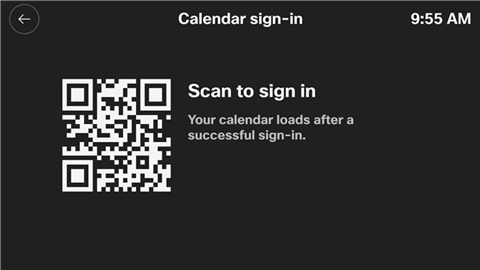
Kirjaudu pilvikalenteripalveluun jollakin seuraavista tavoista: Jos käytät kalenteritoimintoa ensimmäistä kertaa, sinua pyydetään kirjautumaan sisään Microsoft- tai Webex-tililläsi. Kun sisäänkirjautuminen on onnistunut, tili isi liitetyt kokoukset jaetaan puhelimessa.
|
| 3 |
Selaa Kalenter i-näytössä kalenteriluetteloa nähdäksesi ajoitetut kalenterikohteet, jotka haetaan pilvikalenteripalvelusta. Tyypillisesti jokainen kalenterikohta näyttää seuraavat tiedot:
|
| 4 |
Jos kirjaudut kalenteripalveluun Microsoft-tilillä, voit napauttaa Päivitä
Oletusarvoisesti kalenteriluettelo päivitetään automaattisesti noin klo 9.00 ja 12.00. Päivityksen jälkeen valmiit ja peruutetut kalenterikohteet poistetaan luettelosta. Jos kirjaudut sisään Webex-tilillä, Päivitä ohjelmist opain ike ei tule näkyviin. Tämä johtuu siitä, että päivitystoiminto voidaan aina käynnistää automaattisesti puhelimessa. |
| 5 |
Jos kirjaudut kalenteripalveluun Microsoft-tilillä, voit näyttää lisätietoja kokouksesta tai tapahtumasta napauttamalla kalenterikohdetta. |
| 6 |
Jos haluat liittyä kokoukseen, napauta Liity. Jos kokouksessa on virheellinen SIP URI -osoite tai tunnistamaton kokoustyyppi, Liity ohjelmistop ainiketta ei näy. Lisäksi et voi liittyä henkilökohtaiseen tapahtumaan, koska se ei sisällä SIP URI -osoitetta. |
| 7 |
Jos haluat kirjautua ulos tilistäsi puhelimesta, napauta Kirjaudu ulos
Kokousten ja tapahtumien tiedot tyhjennetään puhelimesta. |
 Voit avata kalenteriluettelon, joka sisältää ajoitetut kokoukset tai tapahtumat tai molemmat.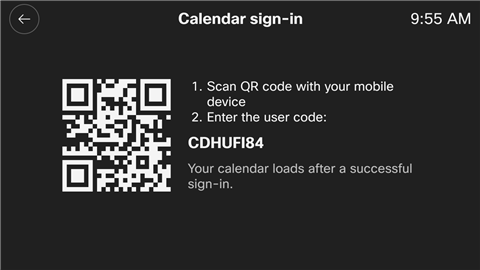
 voit päivittää kalenteriluettelon manuaalisesti tarkistaaksesi kalenterikohteiden viimeisimmän tilan tai löytääksesi äskettäin ajoitetut kalenterikohteet loppupäivälle.
 kalenteriluettelossa ja vahvista se sitten.
Liittyminen kokoukseen puhelimellasi
Sinua pyydetään liittymään kokoukseen 5 minuuttia ennen kokouksen alkua. Jos päätät torkuttaa muistutuksen, sinua pyydetään uudelleen 5 minuuttia myöhemmin. Jos ohitat ilmoituksen, sinua ei pyydetä uudelleen, mutta voit silti löytää kokouksen ja liittyä kokoukseen kalenteriluettelosta, joka näyttää loppupäivän kalenterikohteet.
Jos puhelin tunnistaa ja tukee kalenterikohteeseen sisältyvää kokouslinkkiä, kalenterikohdassa voi näkyä Liity -toimin tonäppäin tai pikapainike (puhelimen mallista riippuen). Kun painat toimintonäppäintä tai napautat ohjelmistopainiketta, puhelin soittaa SIP-puhelun kokouksen SIP URI -osoitteeseen.
Puhelin tukee seuraavia kokoustyyppejä:
 : Webex-kokous
SIP URI -osoite on "<example>@webex .com ”.
 : Microsoft Teams -kokous
SIP URI -osoite on "<example>@m .webex.com ”.
Cisco Video Integration for Microsoft Teams (VIMT) -lisenssi vaaditaan jokaiselle kokoukseen liittyvälle laitteelle.
 : Zoom-kokous
SIP URI -osoite on "<example>@zoomcrc .com ”.
Tyyppi edellyttää, että kokouksen järjestäjällä on Zoom CRC -lisenssi.
Zoom-kokousta tuetaan vain Cisco Video Phone 8875 -puhelimessa.
Isäntäjän kokousasetuksista riippuen sinulta saatetaan pyytää PIN-koodia liittyessäsi kokoukseen. Yleensä PIN-koodi sisältyy kokouksen tietoihin.
Ennen kuin käytät puhelinta kokouksissa, pidä mielessä seuraavat seikat:
- Voit liittyä useisiin kokouksiin kerrallaan. Kuitenkin vain yksi kokous, johon liityt, voi olla aktiivinen, muut asetetaan odotustilaan.
- Et voi olla kokouksessa ja puhelussa samanaikaisesti.
- Jos tarkistat vastaajaviestisi kokouksen aikana, kokous asetetaan automaattisesti odotustilaan.
Ennen kuin aloitat
- Järjestelmänvalvoja on ottanut käyttöön ja määrittänyt kalenteritoiminnon puhelimessasi.
- Olet kirjautunut pilvikalenteripalveluun aiemmin.
| 1 |
Liity kokoukseen painamalla kokouksen ilmoituksesta Liity pyydettäessä. Kokoustyypin, käyttäjän lisenssin ja järjestelmänvalvojan kokoonpanon perusteella voit liittyä PSTN- äänikokoukseen. Esimerkiksi Zoom- kokouksessa tuetaan vain PSTN-äänikokousta. Kun sinua pyydetään pitämään useita kokouksia samanaikaisesti, kaikki asiaankuuluvat kokousilmoitukset näkyvät puhelimen näytöllä. Numero otsikossa näyttää tulevien kokousten määrän. Voit valita yhden liittyäksesi. |
| 2 |
Anna kokouksen salasana pyydettäessä. Voit hankkia salasanan joko kokouksen tiedoista tai kokouksen isännältä. |
| 3 |
Jos haluat poistua kokouksesta, paina Lopeta puhelu. |
| 4 |
Jos haluat liittyä poistuneeseen kokoukseen, etsi ja paina Kalenter ia puhelimen aloitusnäytössä, siirry haluamaasi kokoukseen ja paina sitten Liity. |
| 5 |
Jos palaat puhelimen aloitusnäyttöön kokouksen aikana, kokous on edelleen käynnissä. Paina rivinäppäintä nähdäksesi kokouksen tilan ja suorita toiminto tarpeen mukaan käytettävissä olevilla toimintonäppäimillä.
|
Ennen kuin aloitat
- Järjestelmänvalvoja on ottanut käyttöön ja määrittänyt kalenteritoiminnon puhelimessasi.
- Olet kirjautunut kalenteriluetteloon aiemmin.
| 1 |
Voit liittyä kokoukseen napaut tamalla kokouksen ilmoituksesta Liity pyydettäessä. Kokoustyypin, käyttäjän lisenssin ja järjestelmänvalvojan kokoonpanon perusteella voit liittyä PSTN- äänikokoukseen. Esimerkiksi Zoom- kokouksessa tuetaan vain PSTN-äänikokousta. Kun sinua pyydetään pitämään useita kokouksia samanaikaisesti, kaikki asiaankuuluvat kokousilmoitukset näkyvät puhelimen näytöllä. Numero otsikossa näyttää tulevien kokousten määrän. Voit valita yhden liittyäksesi. Voit myös torkuttaa tai jättää huomiotta kaikki kokouksen ilmoitukset. |
| 2 |
Anna kokouksen salasana pyydettäessä. Voit hankkia salasanan joko kokouksen tiedoista tai kokouksen isännältä. |
| 3 |
Jos haluat poistua kokouksesta, napauta Lopeta puhelu
|
| 4 |
Voit liittyä uudelleen jättämääsi kokoukseen napauttamalla Kalenteri
|
| 5 |
Jos palaat puhelimen aloitusnäyttöön kokouksen aikana, kokous on edelleen käynnissä. Voit palata kokousnäyttöön näytön alareunassa näkyvän puhelupalkin kautta. Suorita toiminto tarpeen mukaan käytettävissä olevilla pehmeillä painikkeilla. |
 .
.


