- ホーム
- /
- 投稿記事

コメントありがとうございます。

 この記事の内容
 フィードバックがある場合
ワンボタン・トゥ・プッシュ(OBTP)機能で、さまざまな種類の会議を確認して参加できます。このヘルプ記事は、Cisco Unified Communications Manager (Unified CM) または Cisco Webex 専用インスタンス (Webex DI) に登録されているシスコデスクフォン 9800シリーズとシスコビデオフォン8875を対象としています。
電話でカレンダーリストを確認してください
電話のカレンダーリストにアクセスして、その日の残りのカレンダーアイテムを確認できます。
カレンダーリストには、Webex ミーティング、 Microsoft Teams ミーティング、ズームミーティング、パーソナルイベントなど、さまざまな種類の会議やイベントが含まれています。 通常、 カレンダーリストには最大20個のカレンダーアイテムを表示できます。
ズームミーティングをサポートできるのは、マイクロソフトのクラウドカレンダーサービスを使用するCiscoビデオ電話8875だけです。
カレンダーリストにアクセスするには、携帯電話がインターネットに接続されている必要があります。 また、クラウドカレンダーサービスには有効なアカウントでサインインする必要があります。 通話制御システムの管理者の設定によっては、MicrosoftまたはWebexアカウントでクラウドカレンダーサービスにサインインするように求められる場合があります。
サインインが成功すると、アカウントは一定日後に自動的にログアウトされます。 管理者が自動ログアウトを有効にしていない場合、電話から手動でサインアウトするまで、アカウントはログインしたままになります。
電話が再起動しても、アカウントはクラウドカレンダーサービスから自動的にログアウトしません。 また、エクステンションモビリティからログアウトしても、アカウントはクラウドカレンダーサービスに残ります。
始める前に
- お使いの電話は Cisco Unified Communications Manager (Unified CM) Cisco Webex または専用インスタンス (Webex DI) に登録されています。
- 管理者があなたの電話のカレンダー機能を有効にして設定しました。
- カレンダーサービスがMicrosoftクラウドカレンダーサービスと連携する場合は、Microsoftアカウントが必要です。
- カレンダーサービスが Webex ハイブリッドカレンダーサービスと連携する場合は、Webex アカウントが必要です。
| 1 |
カレンダーを探して押すと、予定されている会議やイベント、あるいはその両方を含むカレンダーリストが開きます。 シスコデスクフォン 9851と9861の場合は、「カレンダー」をタップすることもできます
 カレンダーリストを開きます。 管理者がカレンダー機能を有効にすると、ボタンのLEDが点灯します。 カレンダーリストを開きます。 管理者がカレンダー機能を有効にすると、ボタンのLEDが点灯します。 |
| 2 |
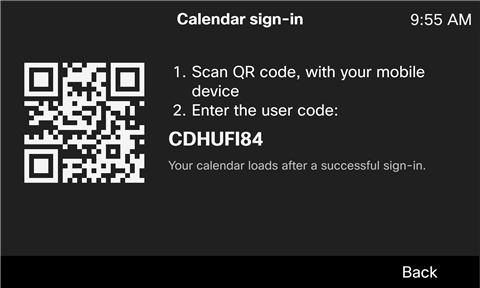
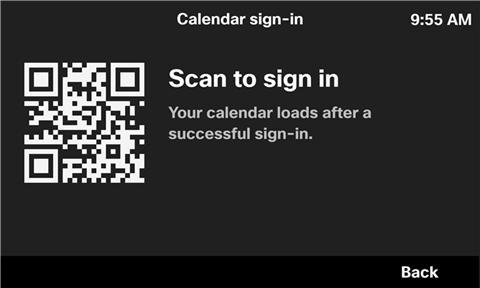
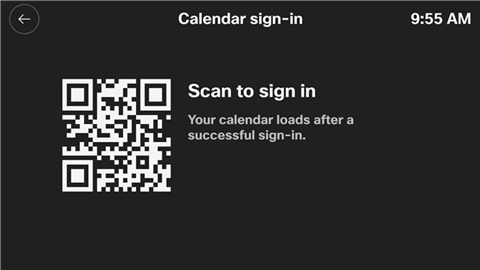
次のいずれかの方法でクラウドカレンダーサービスにサインインします。 カレンダー機能を初めて使用する場合は、 MicrosoftまたはWebexアカウントでサインインするように求められます。 サインインに成功すると、 アカウントに関連付けられている会議が電話で共有されます。
|
| 3 |
カレンダー画面で、ナビゲーションクラスターボタンを使って、カレンダーサービスから取得した予定カレンダーアイテムを調べてください。 通常、各カレンダーアイテムには次の情報が表示されます。
|
| 4 |
Microsoftアカウントでカレンダーサービスにサインインすると、[更新] を押してカレンダーリストを手動で更新して、カレンダーアイテムの最新の状態を確認したり、その日の残りの日に新しく予定されているカレンダーアイテムを検索したりできます。 デフォルトでは、カレンダーリストは午前9時と午後12時頃に自動的に更新されます。 更新後、完成してキャンセルされたカレンダーアイテムはリストから削除されます。 Webex アカウントでサインインすると、 更新ソフトキーは表示されません。 これは、 更新操作は電話でいつでも自動的にトリガーできるためです。 |
| 5 |
カレンダーアイテム(会議やイベント)の詳細を確認するには、アイテムに移動して「情報」を押します。 Microsoftアカウントでカレンダーサービスにサインインすると、さらに「詳細」を押すと、会議やイベントに関する詳細情報を表示できます。
|
| 6 |
会議に参加するには、その会議に移動して「参加」を押してください。 SIP URIアドレスが無効であるか、会議タイプが認識されない会議では、 参加ソフトキーは表示されません。 また、 個人イベントにはSIP URIアドレスが含まれていないため、参加できません。 |
| 7 |
電話からアカウントをログアウトするには、カレンダーリスト画面で「サインアウト」を押して確認します。 あなたの会議やイベントの情報は電話から消去されます。 |
 : 個人イベント(会議URIなし)
始める前に
- お使いの電話は Cisco Unified Communications Manager (Unified CM) Cisco Webex または専用インスタンス (Webex DI) に登録されています。
- 管理者があなたの電話のカレンダー機能を有効にして設定しました。
- カレンダーサービスがMicrosoftクラウドカレンダーサービスと連携する場合は、Microsoftアカウントが必要です。
- カレンダーサービスが Webex ハイブリッドカレンダーサービスと連携する場合は、Webex アカウントが必要です。
| 1 |
「カレンダー」をタップします
アイコンの数字は、その日の残りのカレンダーアイテム(会議やイベントを含む)の数を示しています。
|
| 2 |
次のいずれかの方法でクラウドカレンダーサービスにサインインします。 カレンダー機能を初めて使用する場合は、 MicrosoftまたはWebexアカウントでサインインするように求められます。 サインインに成功すると、 アカウントに関連付けられている会議が電話で共有されます。
|
| 3 |
カレンダー画面で、カレンダーリストをスクロールして、クラウドカレンダーサービスから取得した予定カレンダーアイテムを表示します。 通常、各カレンダーアイテムには次の情報が表示されます。
|
| 4 |
Microsoft アカウントでカレンダーサービスにサインインすると、[更新] をタップできます
デフォルトでは、カレンダーリストは午前9時と午後12時頃に自動的に更新されます。 更新後、完成してキャンセルされたカレンダーアイテムはリストから削除されます。 Webex アカウントでサインインすると、 更新ソフトボタンは表示されません。 これは、 更新操作は電話でいつでも自動的にトリガーできるためです。 |
| 5 |
Microsoftアカウントでカレンダーサービスにサインインすると、カレンダーアイテムをタップすると、会議やイベントに関する詳細情報を表示できます。 |
| 6 |
会議に参加するには、[参加] をタップします。 SIP URIアドレスが無効であるか、会議タイプが認識されない会議では、 参加ソフトボタンは表示されません。 また、 個人イベントにはSIP URIアドレスが含まれていないため、参加できません。 |
| 7 |
電話からアカウントをログアウトするには、「サインアウト」をタップします
あなたの会議やイベントの情報は電話から消去されます。 |
 予定されている会議やイベント、あるいはその両方を含むカレンダーリストを開きます。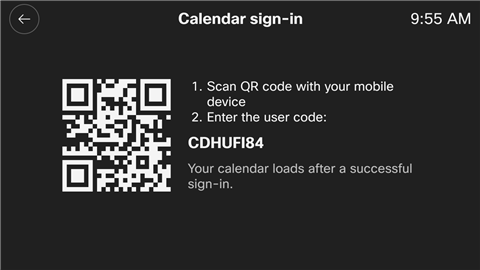
 カレンダーリストを手動で更新して、カレンダーアイテムの最新の状態を確認したり、その日の残りの日に新しく予定されているカレンダーアイテムを見つけたりできます。
 カレンダーリストに載せて、確認します。
携帯電話で会議に参加してください
会議が始まる5分前に会議に参加するように求められます。 リマインダーをスヌーズすることを選択すると、5分後に再びプロンプトが表示されます。 通知を無視しても、再度プロンプトは表示されませんが、その日の残りのカレンダーアイテムが表示されるカレンダーリストから会議を見つけて参加することはできます。
お使いの携帯電話がカレンダーアイテムに含まれるミーティングリンクを認識してサポートしている場合、カレンダーアイテムには [参加] ソフトキーまたはソフトボタン(お使いの電話のモデルによって異なります)が表示されます。 ソフトキーを押すかソフトボタンをタップすると、電話は会議のSIP URIアドレスにSIP電話をかけます。
電話は次の会議タイプをサポートしています。
 : ウェベックスミーティング
SIP URIアドレスは "<example>@webex .com」です。
 : マイクロソフトチームミーティング
SIP URIアドレスは」 <example>@m .webex.com」です。
会議に参加する各デバイスには、Microsoft Teams向けシスコビデオインテグレーション(VIMT)ライセンスが必要です。
 : ズームミーティング
SIP URIアドレスは "<example>@zoomcrc .com」です。
このタイプでは、会議の主催者はZoom CRCのライセンスを持っている必要があります。
ズーム会議はシスコビデオ電話 8875でのみサポートされています。
主催者の会議設定によっては、会議に参加するときにPINコードの入力を求められる場合があります。 通常、PINコードは会議の詳細に含まれています。
電話を会議に使用する前に、次の点に注意してください。
- 一度に複数の会議に参加できます。 ただし、参加できる会議は1つだけで、他の会議は保留になります。
- 会議と通話を同時に行うことはできません。
- 会議中に留守番電話をチェックすると、会議は自動的に保留状態になります。
始める前に
- 管理者があなたの電話のカレンダー機能を有効にして設定しました。
- あなたは以前にクラウドカレンダーサービスにサインインしました。
| 1 |
メッセージが表示されたら、会議の通知で [参加] を押して会議に参加します。 会議の種類、ユーザーライセンス、管理者設定によっては、 PSTN音声会議に参加できます。 たとえば、 Zoom会議ではPSTN音声会議のみがサポートされています。 同時に複数の会議を開くように促されると、関連するすべての会議の通知が電話画面に表示されます。 タイトルの数字は、今後の会議の数を示しています。 1つ選んで参加できます。 |
| 2 |
プロンプトが表示されたら、会議のパスワードを入力します。 パスワードは、会議の詳細から入手することも、会議の主催者から入手することもできます。 |
| 3 |
会議を終了するには、通話終了を押してください。 |
| 4 |
退席した会議に再び参加するには、電話のホーム画面で「カレンダー」を探して押し、目的の会議に移動して、「参加」を押します。 |
| 5 |
会議中に電話のホーム画面に戻っても、会議はまだ進行中です。 回線キーを押して会議のステータスを表示し、使用可能なソフトキーで必要に応じてアクションを実行してください。
|
始める前に
- 管理者があなたの電話のカレンダー機能を有効にして設定しました。
- あなたは以前にカレンダーリストにサインインしました。
| 1 |
メッセージが表示されたら、会議の通知から [参加] をタップして会議に参加します。 会議の種類、ユーザーライセンス、管理者設定によっては、 PSTN音声会議に参加できます。 たとえば、 Zoom会議ではPSTN音声会議のみがサポートされています。 同時に複数の会議を開くように促されると、関連するすべての会議の通知が電話画面に表示されます。 タイトルの数字は、今後の会議の数を示しています。 1つ選んで参加できます。 また、会議の通知をスヌーズするか、すべて無視するかを選択できます。 |
| 2 |
プロンプトが表示されたら、会議のパスワードを入力します。 パスワードは、会議の詳細から入手することも、会議の主催者から入手することもできます。 |
| 3 |
会議を終了するには、[通話を終了する] をタップします
|
| 4 |
退席した会議に再び参加するには、「カレンダー」をタップします
|
| 5 |
会議中に電話のホーム画面に戻っても、会議はまだ進行中です。 画面下部に表示されるコールバーから会議画面に戻ることができます。 使用可能なソフトボタンを使って、必要に応じてアクションを実行してください。 |
 .
.


