- Начало
- /
- Статия

Благодарим за обратната връзка.


 В тази статия
 Обратна връзка?
Използвайте информацията в следващите статии, за да ви помогне да инсталирате вашите Cisco ATA 191 и 192.
Вашият нов Cisco ATA 191 и 192
Вашият аналогов телефонен адаптер (ATA) ви позволява да свържете аналогово устройство, като аналогов телефон или факс машина, към вашата мрежа. След това свързаното устройство може да функционира като IP телефоните във вашата мрежа.
Вашият нов аналогов телефонен адаптер (ATA) има два интерфейса:
-
Два RJ11 порта за аналогови устройства
-
RJ45 порт за Ethernet
Светлоизлъчващите диоди (светодиоди) на ATA осигуряват статус.
Ще изпълнявате тези задачи:
-
Инсталирайте своя ATA с компонентите в кутията.
-
Активирайте вашето аналогово устройство.
Устройствата трябва да са на минималния фърмуер от 11-1-0MPP0414-004.
-
Ако трябва да нулирате устройството си, помолете администратора си да използва Control Hub, за да го направи. Не използвайте бутона RESET на гърба на вашия ATA, освен ако администраторът ви не ви каже.
Устройства, свързани с вашия ATA
Използвайте вашата ATA, за да свържете тези видове устройства към вашата мрежа:
-
Аналогови телефони
-
Аналоговите телефони нямат софтуерни клавиши.
-
Информацията, която аналоговите телефони показват, зависи от модела, който имате.
-
Използвате флаш бутона на телефона за задържане, възобновяване, прехвърляне и конференция.
-
-
Аналогови телефонни гласови устройства
-
ATA поддържа гласови устройства с аналогова телефония, като адаптери за пейджинг над главата и телефонни секретари, които подражават на обикновен телефон.
-
-
Наземни пейджинг системи
-
Системите за надземни пейджинг осигуряват аларми и съобщения за публични адреси в сградите.
-
-
Факс машини
-
Използвайте факс машина директно с ATA. Не свързвайте разширение към факс машина и не използвайте факс устройството със сплитер.
-
За да намалите повредите на факса, използвайте режим в чужбина, ако е наличен; ако не, настройте скоростта на предаване на факс машината на ниска.
-
Устройствата за данни, като факсимилни машини и модеми, може да не функционират оптимално. За най-добра производителност на факса и модема продължете да използвате специална PSTN линия.
-
Хардуер на Cisco ATA 191 и АТА 192
ATA 191 и ATA 192 са компактни, лесни за инсталиране устройства.
Устройството осигурява тези конектори:
-
5V DC конектор за захранване.
-
Два RJ-11 FXS (валутна станция) порта - Вашият ATA има два RJ-11 порта, които работят с всяко стандартно аналогово телефонно устройство. Всеки порт поддържа гласови повиквания или факс сесии и двата порта могат да се използват едновременно.
-
Един WAN мрежов порт - RJ-45 10/100BASE-T порт за данни за свързване на устройство, поддържащо Ethernet към мрежата.
ATA 192 включва допълнителен LAN Ethernet порт - RJ-45 10/100BASE-T порт за данни за свързване към устройство във вашата мрежа, като компютър, с помощта на Ethernet кабел.
Мрежовият порт ATA извършва самоопределяне за дуплекс и скорост. Той поддържа скорости от 10/100Mbps и пълен дуплекс.
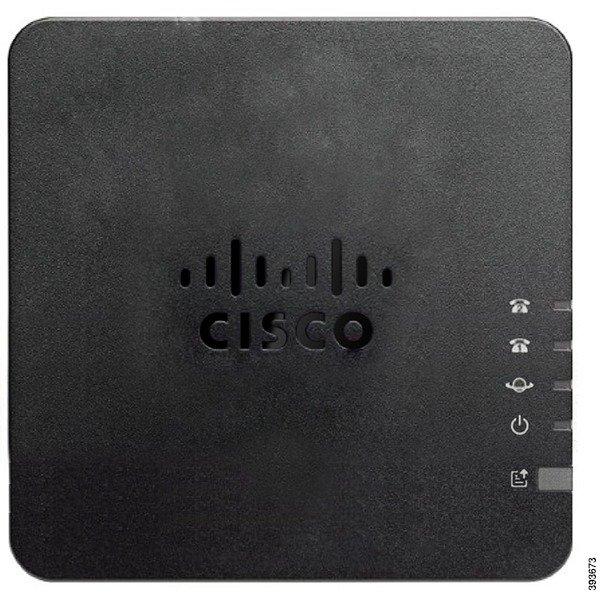
ATA 191 и ATA 192 Горен панел
Следващата фигура показва различните светодиоди и бутони, намиращи се в горната част на вашия ATA.
|
Артикул |
Описание |
|---|---|
|
Светодиод за захранване
|
Стабилно зелено: Системата стартира успешно и е готова за употреба. Б@@ авно мига зелено: Системата се зарежда. Бързо мига в зелено три пъти, след което се повтаря: Системата не успя да се стартира. Бързо мигащо зелено: Поведението на светодиода се проявява в следните ситуации:
Изключено: Захранването е изключено. |
|
Мрежов светодиод
|
Мигащо зелено: Предаването или приемането на данни се извършва през WAN порта. Изключено: Няма връзка. |
|
Телефон 1 LED Телефон 2 LED
|
Постоянно зелено: На кука. Бавно мигащо зелено: Из ключено от куката. Бързо мига в зелено три пъти, след което се повтаря: Аналоговото устройство не успя да се регистрира. Бързо мигащо зелено: Фабричното нулиране се извършва успешно. Изключено: Портът не е конфигуриран. |
|
Бутон за отчитане на проблеми (PRT)
|
Натиснете този бутон, за да създадете отчет за проблеми с помощта на инструмента за отчитане на проблеми. Този бутон не е бутон за захранване. Когато натиснете този бутон, се генерира отчет за проблем и се качва на сървър за системния администратор. |
|
Инструмент за докладване на проблеми (PRT) LED
|
Мигащ кехлибар: PRT подготвя данните за доклада за проблема. Бързо мигащ кехлибар: PRT изпраща дневника на доклада за проблема до HTTP сървъра. Твърд кехлибар: Активирането на режима FIPS не успя. Натиснете бутона PRT, за да изключите PRT светодиода. Плътно зелено за пет секунди, след това изключено: Д окладът за PRT беше изпратен успешно. Бързо мигащо зелено: Фабричното нулиране се извършва успешно. Мигащо червено: Д окладът за PRT се провали. Натиснете бутона PRT веднъж, за да отмените мигането, след което натиснете отново, за да задействате нов PRT. |


Бутон за инструмента за отчитане на проблеми
Бутонът за отчитане на проблеми (PRT) е на горния панел ATA. Натиснете бутона PRT и регистрационен файл се подготвя и качи на сървъра за отстраняване на неизправности на вашата мрежа.
Можете да инструктирате потребителите на аналогови телефони да натиснат бутона PRT на устройството ATA, за да стартират процеса на регистрационния файл на PRT.
Едно от следните неща трябва да бъде попълнено, за да качите регистрационния файл на PRT от ATA:
-
Настройте HTTP сървъра за качване на PRT регистрационния файл от ATA.
-
Конфигурирайте URL адреса за качване на поддръжка на клиенти, за да отговаря най-добре на вашите нужди и го приложете към ATA.
ATA 191 и ATA 192 Заден панел
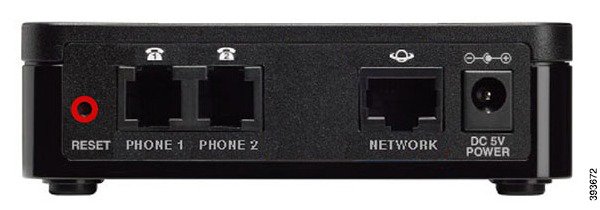
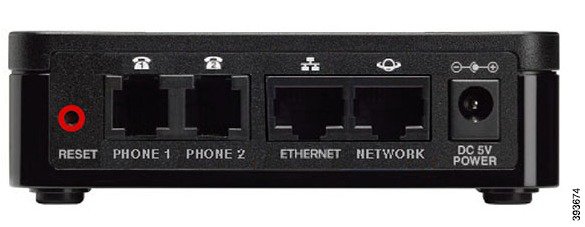
Следващите фигури показват различните портове и бутони, намиращи се на гърба на вашия ATA.
|
Артикул |
Описание |
|---|---|
|
RESET |
За да рестартирате ATA, използвайте щипка за хартия или подобен обект, за да натиснете кратко този бутон. За да възстановите фабричните настройки по подразбиране, натиснете и задръжте за около 10 секунди. Поведението на светодиода за фабрично нулиране:
|
|
PHONE 1 |
Използвайте телефонен кабел RJ-11, за да свържете аналогов телефон или факс машина. |
|
PHONE 2 |
Използвайте телефонен кабел RJ-11, за да свържете втори аналогов телефон или факс машина. |
|
ETHERNET (само ATA 192) |
Използвайте Ethernet кабел, за да свържете вашия ATA към устройство във вашата мрежа, като например компютър. |
|
NETWORK |
Използвайте Ethernet кабел, за да се свържете с мрежата. |
|
DC 5V POWER |
Използвайте предоставения захранващ адаптер, за да се свържете към източник на захранване. |
Работен процес на разполагане
За да разгърнете успешно вашия Ciaso ATA, изпълнявате следните задачи по ред.
Активирайте WAN порт на вашия Cisco ATA 192
Cisco ATA 192 има комбиниран порт за широкообхватна мрежа (WAN) и локална мрежа (LAN), но достъпът до WAN е деактивиран по подразбиране. Активирате достъп до WAN, преди да инсталирате ATA.
Преди да започнете
Имате нужда от паролата по подразбиране и вход за вашия ATA шлюз и работеща интернет връзка с браузър.
| 1 |
Свържете мрежовия кабел към вашата мрежа и към ETHERNET порта на ATA. |
| 2 |
Въведете IP адреса 192.168.15.1 в адресната лента на вашия уеб браузър. |
| 3 |
Влезте в шлюза по подразбиране. |
| 4 |
Навиги . |
| 5 |
Активирайте настройката за отдалечено управление. |
Инсталирайте новите си ATA 191 и 192
Преди да започнете
Преди да започнете инсталацията, уверете се, че разполагате със следното оборудване:
-
Ethernet кабел за свързване към вашата мрежа.
-
Аналогов телефон или факс машина за свързване към вашия ATA.
-
Телефонен кабел за свързване на телефона.
-
Непрекъсваемо захранване (UPS) за осигуряване на резервно захранване.
| 1 |
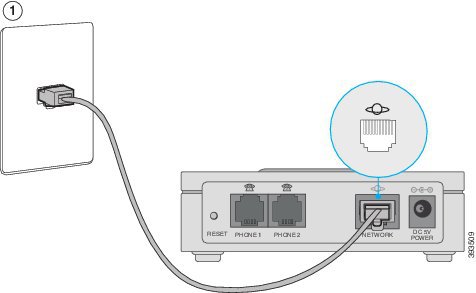
Свържете мрежовия кабел към вашата мрежа и към мрежовия порт на ATA.
 |
| 2 |
Свържете телефонния кабел към порта PHONE 1 на ATA и към вашето аналогово устройство (телефон или факс машина).
 Ако свързвате факс машина, свържете го директно към ATA. Не свързвайте разширение към факс машина и не използвайте сплитер. |
| 3 |
(По избор) Ако имате второ аналогово устройство, свържете телефонния кабел към порта PHONE 2 на ATA и към второто си аналогово устройство. |
| 4 |
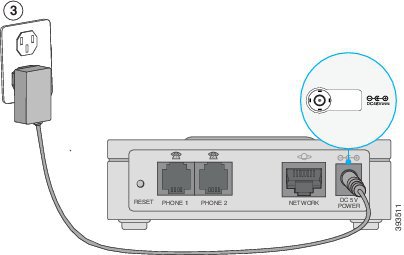
Свържете захранващия кабел ATA към DC 5V POWER порта на ATA и включете захранващия кабел към вашия източник на захранване.
 |
Възстановете фабричните настройки на Cisco ATA 191 и 192
Нулирайте вашата ATA, за да възстановите устройството до фабричните настройки за конфигурация.
Преди да започнете
Вземете малка щипка за хартия.
| 1 |
Намерете бутона Reset на гърба на вашия ATA. |
| 2 |
Използвайте щипката за хартия, за да натиснете и задръжте бутона за нулиране за 10 секунди. ATA светодиодите се изключват и включват. Устройството се рестартира и започва процеса на фабрично нулиране. Процесът завършва, когато светодиодите спрат да мигат. |
Промяна на помощната програма за конфигуриране на телефонния адаптер Вход
Променете идентификационните си данни за вход, за да сте сигурни, че устройството ви остава защитено.
Преди да започнете
Преди да промените идентификационните си данни за вход, уверете се, че разполагате със следното оборудване:
-
Интернет браузър с работеща интернет връзка
-
Идентификационните данни за вход за вашата програма за конфигуриране на ATA
| 1 |
На вашия аналогов телефон натиснете **** за достъп до IVR. |
| 2 |
Натиснете 110#, за да чуете ATA IP адреса. |
| 3 |
Въведете ATA IP адреса в адресната лента на вашия интернет браузър. |
| 4 |
Влезте в помощната програма за конфигуриране на ATA. |
| 5 |
Изберете . |
| 6 |
Навига |
| 7 |
Въведете новата парола в полето Нова парола. |
| 8 |
Потвърдете паролата си, като я въведете в полето Потвърждаване на новата парола. |
| 9 |
Щракнете върху Изпра щане. |
Надстройка на фърму
Използвайте страницата Ад ера, за да надстроите фърмуера на ATA. Не е необходимо да надграждате, освен ако не изпитвате проблеми с ATA или ако новият фърмуер има функция, която искате да използвате.
Надграждането на фърмуера може да отнеме няколко минути. Докато процесът приключи, НЕ изключвайте захранването, натиснете бутона за нулиране на хардуера или щракнете върху бутона Назад в текущия браузър.
Преди да започнете
Преди да надстроите фърмуера, изтеглете файла за надстройка на фърмуера за ATA.
| 1 |
Щракнете върху Пре глед и изберете местоположението на файла за надстройка, който сте изтеглили. |
| 2 |
Щракнете върху бутона Upgrade, за да надстроите фърмуера. |
Осигурете вашите ATA 191 и 192 за Webex Calling
Вашият ATA може да има конфигурирани по-стари конфигуриращи файлове. За да разрешите този проблем, конфигурирате сървъра за осигуряване да сочи към адреса на сървъра и да изтегли новите файлове.
След като изпълните тази задача, вашата ATA работи само за Webex Calling и вие сте заключени от помощната програма за конфигуриране на ATA.
Преди да започнете
Преди да конфигурирате вашия Cisco ATA 191 или 192, уверете се, че разполагате със следното оборудване:
-
Интернет браузър с работеща интернет връзка
-
Идентификационните данни за вход за вашата програма за конфигуриране на ATA
Трябва да сте завършили първоначалната инсталация на кабела и да сте извършили фабрично нулиране, преди да опитате конфигурацията на ATA.
Трябва също да сте надстроили вашата ATA до най-новата версия на фърмуера, преди да предоставите устройството.
| 1 |
На вашия аналогов телефон натиснете **** за достъп до IVR. |
| 2 |
Натиснете 110#, за да чуете ATA IP адреса. |
| 3 |
Въведете ATA IP адреса в адресната лента на вашия интернет браузър. |
| 4 |
Влезте в помощната програма за конфигуриране на ATA. |
| 5 |
Придвижете се до |
| 6 |
В полето Правило на профила въведете адреса на сървъра за осигуряване.
|
| 7 |
Изберете Из пращане. Вашият ATA се рестартира и започва да се синхронизира със сървъра за осигуряване. |
Инсталирайте новите си ATA 191 и 192
Преди да започнете
Преди да започнете инсталацията, уверете се, че разполагате със следното оборудване:
-
Ethernet кабел за свързване към вашата мрежа.
-
Аналогов телефон или факс машина за свързване към вашия ATA.
-
Телефонен кабел за свързване на телефона.
-
Непрекъсваемо захранване (UPS) за осигуряване на резервно захранване.
| 1 |
Свържете мрежовия кабел към вашата мрежа и към мрежовия порт на ATA.
|
| 2 |
Свържете телефонния кабел към порта PHONE 1 на ATA и към вашето аналогово устройство (телефон или факс машина).
Ако свързвате факс машина, свържете го директно към ATA. Не свързвайте разширение към факс машина и не използвайте сплитер. |
| 3 |
(По избор) Ако имате второ аналогово устройство, свържете телефонния кабел към порта PHONE 2 на ATA и към второто си аналогово устройство. |
| 4 |
Свържете захранващия кабел ATA към DC 5V POWER порта на ATA и включете захранващия кабел към вашия източник на захранване.
|
Автоматично инсталиране или ръчно конфигуриране на вашето ATA устройство
Вашите Cisco 191/192 ATA устройства използват EDOS за автоматично вграждане на борда, ако са предостав ени с MAC адрес в контролния център. Автоматичното въвеждане завършва след първото фабрично зареждане или след всяко фабрично нулиране.
При определени обстоятелства трябва ръчно да конфигурирате Cisco ATA 191/192, за да се свържете с платформатаWebex Calling.
Преди да започнете
-
Може да се наложи фабрично нулиране на ATA, за да започнете процеса на ръчно въвеждане.
-
След като ръчната конфигурация на Cisco ATA 191/192 приключи, всички предишни настройки за конфигурация на устройството се презаписват, включително администраторската парола, и устройството може да се използва само в мрежата Broadsoft Broadcloud PBX.
-
Върнете устройството в фабричната конфигурация по подразбиране, преди да го използвате в която и да е мрежа, различна от Broadsoft Broadcloud PBX.
-
Уверете се, че устройствата са на минималния фърмуер 11-1-0MPP0414-004.
Фабрични инструкции по подразбиране
Натиснете и задръжте бутона за нулиране на гърба на ATA за 10 секунди. След освобождаване светодиодът на ATA се изключва. Ако устройството ви е 191, можете да пропуснете стъпки 1-4.
Когато активирате отдал ечено управление, ще бъдете помолени да промените паролата на администратора. За да промените администраторската парола, отидете на . Въведете старата парола („admin“) и след това въведете новата парола.
| 1 |
От фабрична базова линия по подразбиране на устройство Cisco 192 ATA включете Ethernet кабел към слота Ethernet на устройството. |
| 2 |
Въведете този IP адрес във вашия браузър 192.168.15.1, за да бъдете подканени за влизане. |
| 3 |
Влезте в устройството, като използвате потребителското име по подразбиране (с големи букви) („admin“) и паролата („admin“) и след това щракнете върху Вход. |
| 4 |
Придвижете се до раздел а Ад министрация. В Remote Accessсекцията щракнете върху бутона за радио Акти ви рано до Отдал ечено управление. |
| 5 |
Включете Ethernet кабел в мреж овия слот на устройството. |
| 6 |
Включете аналогов телефон в устройството и натиснете ****. IVR обявява, че сте в менюто за конфигурация на телефоните. |
| 7 |
Натиснете 110#. Менюто IVR започва да обявява IP адреса на телефона. |
| 8 |
Въведете IP адреса в браузъра си и влезте с потребителско име („admin“). |
| 9 |
Придвижете се до секцията Глас, след което щракнете върху Осигуряване. |
| 10 |
В полето Правило на профил а въведете адреса на сървър а за осигуряване.
|
| 11 |
Щракнете върху Изпра щане. Устройството изисква файловете от сървъра за осигуряване и се рестартира. След като процесът на зареждане приключи, устройството е предоставено за използване в мрежата BroadSoft BroadCloud PBX. Ако процесът на присвояване на станцията е завършен правилно преди рестартирането, устройството стартира в специфично за станцията присвоено/използваемо състояние. Ако не, устройството стартира в неприсвоено/неизползваемо състояние по подразбиране и остава в това състояние, докато завършите процеса на присвояване на станцията. |
Поддържани функции за обаждане ATA 191 и 192
В зависимост от конфигурацията на вашата система, вашата ATA поддържа някои или всички следните функции за повикване:
-
Прехвърляне (присъстван или под надзор) — При този тип трансфер разговаряте с приемащата страна, преди да завършите прехвърлянето.
-
Прехвърляне (без надзор или без надзор) — При този тип трансфер завършвате прехвърлянето и прекратявате, преди получателят да отговори.
-
Конференция.
-
Задръжте и възобновете.
-
Идентификатор на обаждащия се.
-
Обади се в очакване.
-
Вземане на обаждания.
-
Скоро набиране.
-
Музиката в задържане.
-
Споделени линии.
-
Гласова поща — Тази функция няма визуален индикатор, но тонът на изчакване на съобщение, когато се изключите, показва, че имате гласови съобщения. Някои аналогови телефони с голям LCD екран могат да показват икона за гласова поща.
-
Обадете се напред.
-
Повторно набиране.


