- Pagină de pornire
- /
- Articol

Mulțumim pentru feedback.


 În acest articol
 Feedback?
Utilizați informațiile din următoarele articole pentru a vă ajuta să instalați Cisco ATA 191 și 192.
Noile dvs. Cisco ATA 191 și 192
Adaptorul telefonic analogic (ATA) vă permite să conectați la rețea un dispozitiv analogic, cum ar fi un telefon analogic sau un aparat fax. Dispozitivul conectat poate funcționa apoi ca telefoanele IP din rețeaua dvs.
Noul adaptor telefonic analogic (ATA) are două interfețe:
-
Două porturi RJ11 pentru dispozitive analogice
-
Un port RJ45 pentru Ethernet
Diodele emițătoare de lumină (LED-uri) de pe ATA oferă starea.
Veți efectua aceste sarcini:
-
Instalați ATA cu componentele din cutie.
-
Activați dispozitivul analogic.
Dispozitivele trebuie să fie pe firmware-ul minim de 11-1-0MPP0414-004.
-
Dacă trebuie să resetați dispozitivul, cereți administratorului să utilizeze Control Hub pentru a face acest lucru. Nu utilizați butonul RESET din spatele ATA decât dacă administratorul vă spune acest lucru.
Dispozitive asociate cu ATA
Utilizați ATA pentru a conecta aceste tipuri de dispozitive la rețea:
-
Telefoane analogice
-
Telefoanele analogice nu au taste soft.
-
Informațiile afișate de telefoanele analogice depind de modelul pe care îl aveți.
-
Utilizați butonul bliț al telefonului pentru menținere, reluare, transfer și conferință.
-
-
Dispozitive vocale de telefonie analogică
-
ATA acceptă dispozitive vocale de telefonie analogică, cum ar fi adaptoare de paginare aeriene și roboți roboți, care emulează un telefon obișnuit.
-
-
Sisteme de paginare aeriană
-
Sistemele de paginare aeriană furnizează alarme și anunțuri de adresare publică în clădiri.
-
-
Aparate fax
-
Utilizați un aparat de fax direct cu un ATA. Nu conectați o extensie la un aparat de fax și nu utilizați aparatul fax cu un splitter.
-
Pentru a reduce eșecurile faxului, utilizați modul de peste mări, dacă este disponibil; dacă nu, setați viteza de transmisie a aparatului fax la scăzută.
-
Este posibil ca dispozitivele de date, cum ar fi telefaxele și modemurile, să nu funcționeze optim. Pentru cea mai bună performanță a faxului și a modemului, continuați să utilizați o linie PSTN dedicată.
-
Hardware Cisco ATA 191 și ATA 192
ATA 191 și ATA 192 sunt dispozitive compacte, ușor de instalat.
Unitatea oferă acești conectori:
-
Conector de alimentare 5V DC.
-
Două porturi RJ-11 FXS (Foreign Exchange Station) - ATA are două porturi RJ-11 care funcționează cu orice dispozitiv telefonic analogic standard. Fiecare port acceptă fie apeluri vocale, fie sesiuni de fax, iar ambele porturi pot fi utilizate simultan.
-
Un port de rețea WAN — un port de date RJ-45 10/100BASE-T pentru conectarea la rețea a unui dispozitiv compatibil Ethernet.
ATA 192 include un port LAN Ethernet suplimentar - un port de date RJ-45 10/100BASE-T pentru conectarea la un dispozitiv din rețea, cum ar fi un computer, utilizând un cablu Ethernet.
Portul de rețea ATA efectuează negocierea automată pentru duplex și viteză. Suportă viteze de 10/100Mbps și full-duplex.
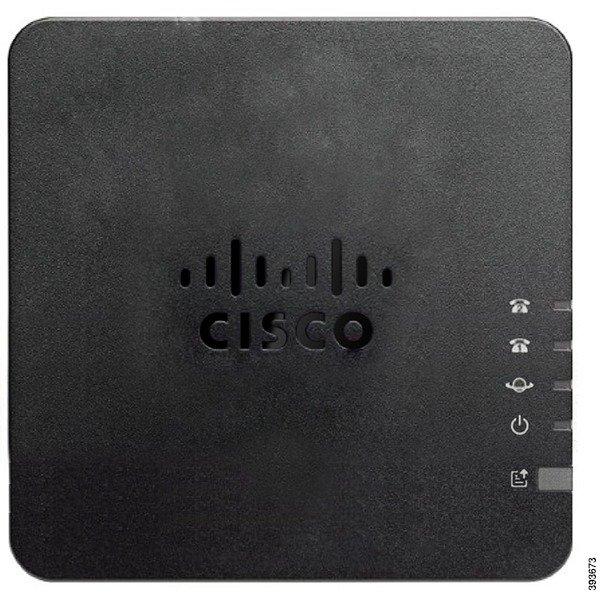
Panoul superior ATA 191 și ATA 192
Următoarea figură arată diferitele LED-uri și butoane găsite în partea de sus a ATA.
|
Articol |
Descriere |
|---|---|
|
LED de putere
|
Verde constant: Sistemul a pornit cu succes și este gata de utilizare. Verde intermitent lent: Sistemul pornește. Clipește rapid verde de trei ori, apoi se repetă: Sistemul nu a reușit să pornească. Verde intermitent rapid: Comportamentul LED-ului apare în următoarele situații:
Oprit: Aliment area este oprită. |
|
LED de rețea
|
Verde intermitent: Transmiterea sau recepția datelor este în desfășurare prin portul WAN. Dezactivat: Fără legătură. |
|
Telefon 1 LED Telefon 2 LED
|
Verde constant: Pe cârlig. Verde intermitent lent: Câr lig oprit. Clipește rapid verde de trei ori, apoi se repetă: Dispozitivul analogic nu a reușit să se înregistreze. Verde intermitent rapid: O resetare din fabrică este efectuată cu succes. Dezactivat: Portul nu este configurat. |
|
Butonul Instrumentului de raportare a problemelor (PRT)
|
Apăsați acest buton pentru a crea un raport de problemă utilizând Instrumentul de raportare a problemelor. Acest buton nu este un buton de alimentare. Când apăsați acest buton, un raport de problemă este generat și încărcat pe un server pentru administratorul de sistem. |
|
LED pentru instrumentul de raportare a problemelor (PRT)
|
Chihlimbar intermitent: PRT pregătește datele pentru raportul de problemă. Chi@@ hlimbar intermitent rapid: PRT trimite jurnalul de raportare a problemei către serverul HTTP. Chihlimbar solid: Activarea modului FIPS a eșuat. Apăsați butonul PRT pentru a opri LED-ul PRT. Verde continuu timp de cinci secunde, apoi oprit: Raportul PRT a fost trimis cu succes. Verde intermitent rapid: O resetare din fabrică este efectuată cu succes. Roșu intermitent: Raportul PRT a eșuat. Apăsați butonul PRT o dată pentru a anula intermitența, apoi apăsați din nou pentru a declanșa un nou PRT. |


Butonul instrumentului de raportare a problemelor
Butonul Instrumentul de raportare a problemelor (PRT) se află pe panoul superior ATA. Apăsați butonul PRT și un fișier jurnal este pregătit și încărcat pe server pentru depanarea rețelei.
Puteți instrui utilizatorii telefonului analogic să apese butonul PRT de pe dispozitivul ATA pentru a începe procesul de fișier jurnal PRT.
Una dintre următoarele trebuie completată pentru a încărca fișierul jurnal PRT din ATA:
-
Configurați serverul HTTP pentru a încărca fișierul jurnal PRT din ATA.
-
Configurați adresa URL de încărcare a asistenței pentru clienți pentru a se potrivi cel mai bine nevoilor dvs. și aplicați-o la ATA.
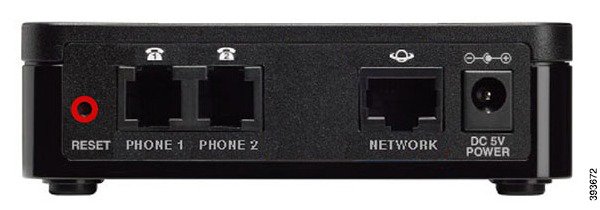
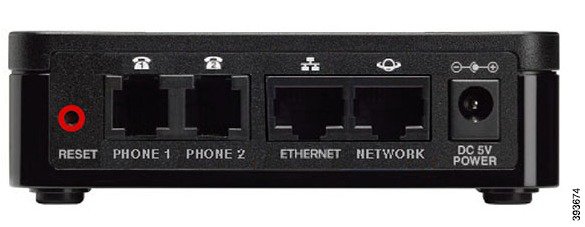
Panoul din spate ATA 191 și ATA 192
Următoarele figuri arată diferitele porturi și butoane găsite pe spatele ATA.
|
Articol |
Descriere |
|---|---|
|
RESET |
Pentru a reporni ATA, utilizați o agrafă sau un obiect similar pentru a apăsa scurt acest buton. Pentru a restabili setările implicite din fabrică, apăsați și țineți apăsat timp de aproximativ 10 secunde. Comportamentul LED-ului pentru resetarea din fabrică:
|
|
PHONE 1 |
Utilizați un cablu telefonic RJ-11 pentru a conecta un telefon analogic sau un aparat fax. |
|
PHONE 2 |
Utilizați un cablu telefonic RJ-11 pentru a conecta un al doilea telefon analogic sau un aparat fax. |
|
ETHERNET (numai ATA 192) |
Utilizați un cablu Ethernet pentru a conecta ATA la un dispozitiv din rețea, cum ar fi un computer. |
|
NETWORK |
Utilizați un cablu Ethernet pentru a vă conecta la rețea. |
|
DC 5V POWER |
Utilizați adaptorul de alimentare furnizat pentru a vă conecta la o sursă de alimentare. |
Flux de lucru de implementare
Pentru a implementa cu succes Ciaso ATA, efectuați următoarele sarcini în ordine.
Activați portul WAN pe Cisco ATA 192
Cisco ATA 192 are un port combinat Wide Area Network (WAN) și Local Area Network (LAN), dar accesul WAN este dezactivat în mod implicit. Activați accesul WAN înainte de a instala ATA.
Înainte de a începe
Aveți nevoie de parola implicită și de autentificare pentru gateway-ul ATA și de o conexiune la internet funcțională cu un browser.
| 1 |
Conectați cablul de rețea la rețeaua dvs. și la portul ETHERNET de pe ATA. |
| 2 |
Introduceți adresa IP 192.168.15.1 în bara de adrese a browserului web. |
| 3 |
Conectați-vă la gateway-ul implicit. |
| 4 |
Navig . |
| 5 |
Activați setarea Gestionare la distanță. |
Instalați noile ATA 191 și 192
Înainte de a începe
Înainte de a începe instalarea, asigurați-vă că aveți următoarele echipamente:
-
Cablu Ethernet pentru conectarea la rețea.
-
Telefon analogic sau aparat fax pentru conectarea la ATA.
-
Cablu de telefon pentru conectarea telefonului.
-
Sursă de alimentare neîntreruptibilă (UPS) pentru a furniza energie de rezervă.
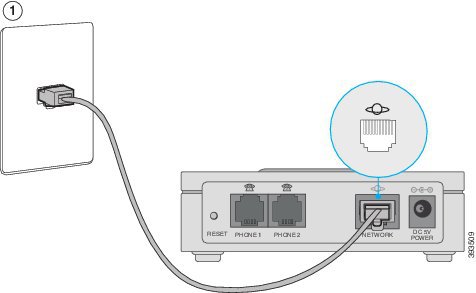
| 1 |
Conectați cablul de rețea la rețeaua dvs. și la portul NETWORK de pe ATA.
 |
| 2 |
Conectați cablul telefonului la portul PHONE 1 de pe ATA și la dispozitivul analogic (telefon sau aparat fax).
 Dacă conectați un aparat fax, conectați-l direct la ATA. Nu conectați o extensie la un aparat fax și nu utilizați un splitter. |
| 3 |
(Opțional) Dacă aveți un al doilea dispozitiv analogic, conectați cablul telefonului la portul PHONE 2 de pe ATA și la al doilea dispozitiv analogic. |
| 4 |
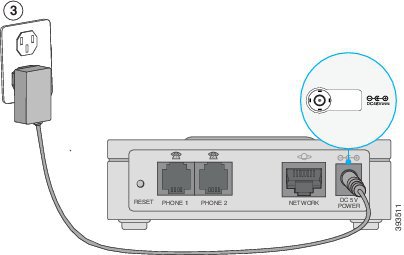
Conectați cablul de alimentare ATA la portul DC 5V POWER de pe ATA și conectați cablul de alimentare la sursa de alimentare.
 |
Resetați Cisco ATA 191 și 192 la setările din fabrică
Resetați ATA pentru a restabili dispozitivul la setările de configurare din fabrică.
Înainte de a începe
Obțineți o agrafă mică.
| 1 |
Localizați butonul Reset are din spatele ATA. |
| 2 |
Utilizați agrafa pentru a apăsa și mențineți apăsat butonul de resetare timp de 10 secunde. LED-urile ATA se sting și se aprind. Dispozitivul repornește și începe procesul de resetare din fabrică. Procesul este finalizat atunci când LED-urile nu mai clipesc. |
Modificarea autentificării utilitarului de configurare a adaptorului de telefon
Modificați acreditările de conectare pentru a vă asigura că dispozitivul dvs. rămâne securizat.
Înainte de a începe
Înainte de a vă schimba datele de conectare, asigurați-vă că aveți următoarele echipamente:
-
Un browser de Internet cu o conexiune la Internet funcțională
-
Acreditările de conectare pentru utilitarul de configurare ATA
| 1 |
Pe telefonul dvs. analogic, apăsați **** pentru a accesa IVR. |
| 2 |
Apăsați 110 # pentru a auzi adresa IP ATA. |
| 3 |
Introduceți adresa IP ATA în bara de adrese a browserului dvs. de Internet. |
| 4 |
Conectați-vă la utilitarul de configurare ATA. |
| 5 |
Selectaţi . |
| 6 |
Navigați |
| 7 |
Introduceți noua parolă în câmpul Parolă nouă. |
| 8 |
Confirmați parola introducând-o în câmpul Confirmare parolă nouă. |
| 9 |
Faceți clic pe Trimit eți. |
Actualizare firmware
Utilizaţi pagina pentru a actualiza firmware-ul de pe ATA. Nu este necesar să faceți upgrade decât dacă întâmpinați probleme cu ATA sau dacă noul firmware are o caracteristică pe care doriți să o utilizați.
Actualizarea firmware-ului poate dura câteva minute. Până la finalizarea procesului, NU opriți alimentarea, apăsați butonul de resetare hardware sau faceți clic pe butonul Înapoi din browserul curent.
Înainte de a începe
Înainte de a actualiza firmware-ul, descărcați fișierul de actualizare a firmware-ului pentru ATA.
| 1 |
Faceți clic pe Răsfo ire și selectați locația fișierului de actualizare pe care l-ați descărcat. |
| 2 |
Faceți clic pe butonul Upgrade pentru a actualiza firmware-ul. |
Furnizați ATA 191 și 192 pentru Webex Calling
ATA dvs. poate avea fișiere de configurare mai vechi configurate pe el. Pentru a rezolva această problemă, configuraţi serverul de provizionare pentru a indica adresa serverului şi a descărca fişierele noi.
După ce ați finalizat această activitate, ATA funcționează numai pentru Webex Calling și sunteți blocat din utilitarul de configurare ATA.
Înainte de a începe
Înainte de a configura Cisco ATA 191 sau 192, asigurați-vă că aveți următoarele echipamente:
-
Un browser de Internet cu o conexiune la Internet funcțională
-
Acreditările de conectare pentru utilitarul de configurare ATA
Trebuie să fi finalizat instalarea inițială a cablului și să fi efectuat o resetare din fabrică înainte de a încerca configurația ATA.
De asemenea, trebuie să fi actualizat ATA la cea mai recentă versiune de firmware înainte de a furniza dispozitivul.
| 1 |
Pe telefonul dvs. analogic, apăsați **** pentru a accesa IVR. |
| 2 |
Apăsați 110 # pentru a auzi adresa IP ATA. |
| 3 |
Introduceți adresa IP ATA în bara de adrese a browserului dvs. de Internet. |
| 4 |
Conectați-vă la utilitarul de configurare ATA. |
| 5 |
Navigați la . |
| 6 |
În câmpul Regula profilului, introduceți adresa serverului de furnizare.
|
| 7 |
Selectați Trimit eți. ATA repornește și începe să se sincronizeze cu serverul de provizionare. |
Instalați noile ATA 191 și 192
Înainte de a începe
Înainte de a începe instalarea, asigurați-vă că aveți următoarele echipamente:
-
Cablu Ethernet pentru conectarea la rețea.
-
Telefon analogic sau aparat fax pentru conectarea la ATA.
-
Cablu de telefon pentru conectarea telefonului.
-
Sursă de alimentare neîntreruptibilă (UPS) pentru a furniza energie de rezervă.
| 1 |
Conectați cablul de rețea la rețeaua dvs. și la portul NETWORK de pe ATA.
|
| 2 |
Conectați cablul telefonului la portul PHONE 1 de pe ATA și la dispozitivul analogic (telefon sau aparat fax).
Dacă conectați un aparat fax, conectați-l direct la ATA. Nu conectați o extensie la un aparat fax și nu utilizați un splitter. |
| 3 |
(Opțional) Dacă aveți un al doilea dispozitiv analogic, conectați cablul telefonului la portul PHONE 2 de pe ATA și la al doilea dispozitiv analogic. |
| 4 |
Conectați cablul de alimentare ATA la portul DC 5V POWER de pe ATA și conectați cablul de alimentare la sursa de alimentare.
|
Configurați automat dispozitivul ATA la bord sau manual
Dispozitivele Cisco 191/192 ATA utilizează EDOS pentru a se conecta automat dacă sunt furnizate cu o adresă MAC în Control Hub. Integrarea automată se finalizează după prima pornire din fabrică sau după fiecare resetare din fabrică.
În anumite circumstanțe, trebuie să configurați manual Cisco ATA 191/192 pentru a vă conecta la platformă. Webex Calling
Înainte de a începe
-
Este posibil să fie nevoie să resetați ATA din fabrică pentru a începe procesul de integrare manuală.
-
Odată ce reconfigurarea manuală Cisco ATA 191/192 este finalizată, toate setările de configurare anterioare de pe dispozitiv sunt suprascrise, inclusiv parola de administrator, iar dispozitivul este utilizabil numai în rețeaua Broadsoft Broadcloud PBX.
-
Returnați dispozitivul la configurația implicită din fabrică înainte de a-l utiliza în orice altă rețea decât Broadsoft Broadcloud PBX.
-
Asigurați-vă că dispozitivele sunt pe firmware-ul minim de 11-1-0MPP0414-004.
Instrucțiuni implicite din fabrică
Apăsați și țineți apăsat butonul de resetare din spatele ATA timp de 10 secunde. După eliberarea LED-urilor ATA, se stinge. Dacă dispozitivul dvs. este 191, puteți sări peste pașii 1-4.
Când activaţi Gestionare la distanţă, vi se solicită să modific aţi parola de administrator. Pentru a schimba parola de administrator, accesați . Introduceți parola veche („admin”) și apoi introduceți noua parolă.
| 1 |
De la o linie de bază implicită din fabrică pe un dispozitiv Cisco 192 ATA, conectați un cablu Ethernet la slotul Ethernet al dispozitivului. |
| 2 |
Introduceți această adresă IP în browserul dvs. 192.168.15.1 pentru a fi solicitat conectarea. |
| 3 |
Conectați-vă la dispozitiv utilizând numele de utilizator implicit (sensibil la majuscule) („admin”) și parola („admin”), apoi faceți clic pe Conectați-vă. |
| 4 |
Navigați la fila Administ rare. În Remote Accesssecțiune, faceți clic pe butonul radio Activat de lângă Gestion are la distanță . |
| 5 |
Conectați un cablu Ethernet la slotul de rețea de pe dispozitiv. |
| 6 |
Conectați un telefon analogic la dispozitiv și apăsați ****. IVR anunță că vă aflați în meniul de configurare a telefoanelor. |
| 7 |
Apăsați 110 #. Meniul IVR începe să anunțe adresa IP a telefonului. |
| 8 |
Introduceți adresa IP în browserul dvs. și conectați-vă cu numele de utilizator („admin”). |
| 9 |
Navigați la secțiunea Vo ce, apoi faceți clic pe Proviziune. |
| 10 |
În câmpul Regula profil ului, introduceți adresa serverului de furnizare.
|
| 11 |
Faceți clic pe Trimit eți. Dispozitivul solicită fișierele de pe serverul de aprovizionare și repornește. După finalizarea procesului de pornire, dispozitivul este furnizat pentru utilizare în rețeaua BroadSoft BroadCloud PBX. Dacă procesul de atribuire a stației a fost finalizat corespunzător înainte de repornire, dispozitivul pornește într-o stare atribuită/utilizabilă specifică stației. Dacă nu, dispozitivul pornește într-o stare implicită neatribuită/inutilizabilă și rămâne în această stare până când finalizați procesul de atribuire a stației. |
Funcții de apel ATA 191 și 192 acceptate
În funcție de configurația sistemului, ATA acceptă unele sau toate următoarele caracteristici de apel:
-
Transfer (participat sau supravegheat) —În acest tip de transfer, discutați cu partea destinatară înainte de a finaliza transferul.
-
Transfer (nesupravegheat sau nesupravegheat) - În acest tip de transfer, finalizați transferul și închideți înainte ca partea destinatară să răspundă.
-
Conferință.
-
Țineți și reluați.
-
ID-ul apelantului.
-
Apel în așteptare.
-
Preluarea apelurilor.
-
Apelare rapidă.
-
Muzică în așteptare.
-
Linii partajate.
-
Mesagerie vocală—Această caracteristică nu are un indicator vizual, dar un ton de așteptare a mesajului atunci când deconectați indică faptul că aveți mesaje vocale. Unele telefoane analogice cu ecran LCD mare pot afișa o pictogramă de mesagerie vocală.
-
Redirecționarea apelului.
-
Reapelare.


