- Inicio
- /
- Artículo

Gracias por sus comentarios.


 En este artículo
 ¿Comentarios?
Utilice la información de los siguientes artículos para ayudarle a instalar su Cisco ATA 191 y 192.
Su nuevo Cisco ATA 191 y 192
Su adaptador de teléfono analógico (ATA) le permite conectar un dispositivo analógico, como un teléfono analógico o una máquina de fax, a su red. El dispositivo conectado puede funcionar como los teléfonos IP de su red.
Su nuevo adaptador de teléfono analógico (ATA) tiene dos interfaces:
-
Dos puertos RJ11 para dispositivos analógicos
-
Un puerto RJ45 para Ethernet
Los diodos emisores de luz (LED) en el ATA proporcionan el estado.
Llevará a cabo estas tareas:
-
Instale su ATA con los componentes en la caja.
-
Active su dispositivo analógico.
Los dispositivos deben estar en el firmware mínimo de 11-1-0MPP0414-004.
-
Si necesita restablecer su dispositivo, pídale a su administrador que use Control Hub para hacerlo. No utilice el botón RESET en la parte posterior de su ATA a menos que su administrador se lo indique.
Dispositivos asociados con su ATA
Utilice su ATA para conectar estos tipos de dispositivos a su red:
-
Teléfonos analógicos
-
Los teléfonos analógicos no tienen teclas blandas.
-
La información que muestran los teléfonos analógicos depende del modelo que tenga.
-
Utilice el botón de flash del teléfono para la espera, reanudación, transferencia y conferencia.
-
-
Dispositivos de voz de telefonía analógica
-
El ATA admite dispositivos de voz de telefonía analógica, como adaptadores de paginación de sobrecarga y contestadores automáticos, que emulan un teléfono normal.
-
-
Sistemas de paginación de sobrecarga
-
Los sistemas de paginación superior proporcionan alarmas y anuncios de dirección pública en edificios.
-
-
Máquinas de fax
-
Utilice una máquina de fax directamente con un ATA. No conecte una extensión a una máquina de fax y no use la máquina de fax con un divisor.
-
Para reducir las fallas de fax, use el modo extranjero, si está disponible; si no, configure la velocidad de transmisión de la máquina de fax en baja.
-
Es posible que los dispositivos de datos, como máquinas de fax y módems, no funcionen de manera óptima. Para obtener el mejor rendimiento de fax y módem, continúe utilizando una línea PSTN dedicada.
-
Hardware ATA 191 y ATA 192 de Cisco
Los dispositivos ATA 191 y ATA 192 son dispositivos compactos y fáciles de instalar.
La unidad proporciona los siguientes conectores:
-
Conector de alimentación de 5V DC.
-
Dos puertos RJ-11 FXS (Foreign Exchange Station): su ATA tiene dos puertos RJ-11 que funcionan con cualquier dispositivo telefónico analógico estándar. Cada puerto admite llamadas de voz o sesiones de fax, y ambos puertos se pueden usar simultáneamente.
-
Un puerto de red WAN: un puerto de datos RJ-45 10/100BASE-T para conectar un dispositivo compatible con Ethernet a la red.
El ATA 192 incluye un puerto LAN Ethernet adicional, un puerto de datos RJ-45 10/100BASE-T para conectarse a un dispositivo de su red, como una computadora, mediante un cable Ethernet.
El puerto de red ATA realiza la negociación automática para dúplex y velocidad. Soporta velocidades de 10/100Mbps y dúplex completo.
Panel superior ATA 191 y ATA 192
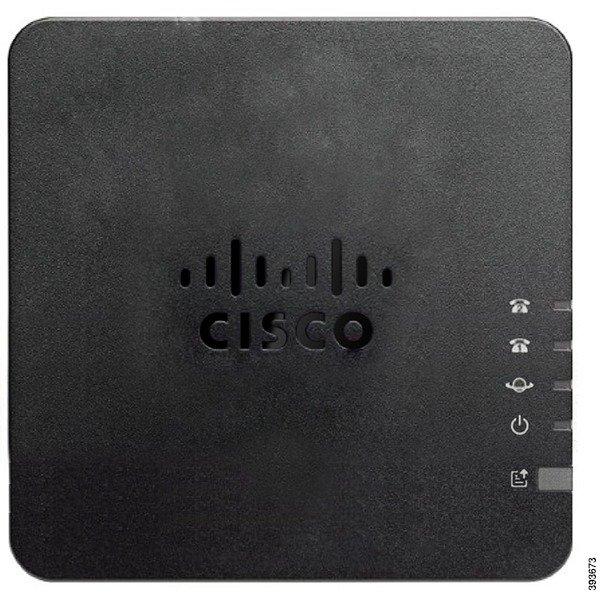
La siguiente figura muestra los diferentes LED y botones que se encuentran en la parte superior de su ATA.
|
Artículo |
Descripción |
|---|---|
|
LED de alimentación
|
Verde estable: El sistema arranco correctamente y está listo para su uso. Verde parpadeante lento: el sistema se está iniciando. Parpadeo rápido en verde tres veces, luego se repite: El sistema no se pudo arrancar. Verde intermitente rápido: el comportamiento del LED se produce en las siguientes situaciones:
Apagado: La energía está apagada. |
|
LED de red
|
Verde parpadeante: La transmisión o recepción de datos está en curso a través del puerto WAN. Desactivado: Sin enlace. |
|
Teléfono 1 LED Teléfono 2 LED
|
Verde estable: Con gancho. Verde parpadeante lento: Desenganchado. Parpadeo rápido en verde tres veces, luego se repite: El dispositivo analógico no se registró. Verde parpadeante rápido: Un restablecimiento de fábrica se realiza correctamente. Desactivado: El puerto no está configurado. |
|
Botón de la herramienta de informe de problemas (PRT)
|
Pulse este botón para crear un informe de problemas mediante la herramienta Informe de problemas. Este botón no es un botón de encendido. Cuando presiona este botón, se genera un informe de problemas y se carga en un servidor para el administrador del sistema. |
|
Herramienta de informe de problemas (PRT) LED
|
Ámbar intermitente: El PRT está preparando los datos para el informe del problema. Ámbar de parpadeo rápido: el PRT está enviando el registro del informe de problemas al servidor HTTP. Ámbar sólido: La activación del modo FIPS falló. Presione el botón PRT para apagar el LED PRT. Verde fijo durante cinco segundos, luego apagado: El informe PRT se envió correctamente. Verde parpadeante rápido: Un restablecimiento de fábrica se realiza correctamente. Parpadeo en rojo: Falló el informe PRT. Presione el botón PRT una vez para cancelar el parpadeo y, a continuación, presione de nuevo para activar un nuevo PRT. |


Botón de la herramienta de informe de problemas
El botón Herramienta de informe de problemas (PRT) se encuentra en el panel superior ATA. Presione el botón PRT y se prepara un archivo de registro y se carga en el servidor para solucionar problemas de su red.
Puede indicar a los usuarios de su teléfono analógico que presionen el botón PRT en el dispositivo ATA para iniciar el proceso del archivo de registro PRT.
Se debe completar una de las siguientes opciones para cargar el archivo de registro PRT de la ATA:
-
Configure el servidor HTTP para cargar el archivo de registro PRT desde ATA.
-
Configure la URL de carga de soporte al cliente para que se adapte mejor a sus necesidades y aplíquelo a la ATA.
Panel posterior ATA 191 y ATA 192
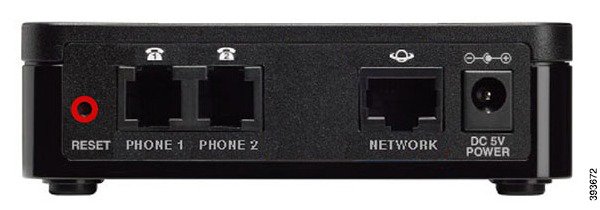
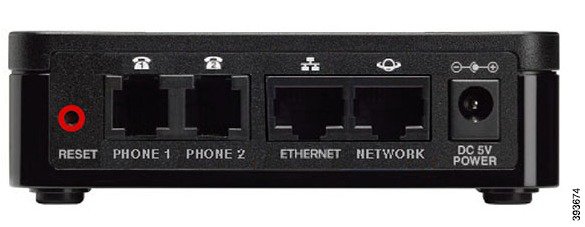
Las siguientes figuras muestran los diferentes puertos y botones que se encuentran en la parte posterior de su ATA.
|
Artículo |
Descripción |
|---|---|
|
RESET |
Para reiniciar el ATA, utilice un clip de papel u objeto similar para presionar brevemente este botón. Para restaurar la configuración predeterminada de fábrica, mantenga pulsado durante unos 10 segundos. El comportamiento del LED para el restablecimiento de fábrica:
|
|
PHONE 1 |
Utilice un cable telefónico RJ-11 para conectar un teléfono analógico o una máquina de fax. |
|
PHONE 2 |
Utilice un cable telefónico RJ-11 para conectar un segundo teléfono analógico o una máquina de fax. |
|
ETHERNET (solo ATA 192) |
Utilice un cable Ethernet para conectar su ATA a un dispositivo de su red, como una computadora. |
|
NETWORK |
Utilice un cable Ethernet para conectarse a la red. |
|
DC 5V POWER |
Utilice el adaptador de corriente que se proporcionó para conectarse a una fuente de alimentación. |
Flujo de trabajo de implementación
Para implementar con éxito su Ciaso ATA, realice las siguientes tareas en orden.
-
Para los usuarios de Cisco ATA 190, habilite el puerto WAN.
-
Cambie las credenciales de inicio de sesión de la Utilidad de configuración del adaptador telefónico.
Habilite el puerto WAN en su Cisco ATA 192
El Cisco ATA 192 tiene un puerto combinado de red de área amplia (WAN) y red de área local (LAN), pero el acceso WAN está deshabilitado de manera predeterminada. Habilite el acceso WAN antes de instalar el ATA.
Antes de comenzar
Necesita la contraseña e inicio de sesión predeterminados para su puerta de enlace ATA, y una conexión a Internet que funcione con un navegador.
| 1 |
Conecte el cable de red a su red y al puerto ETHERNET en el ATA. |
| 2 |
Introduzca la dirección IP 192.168.15.1 en la barra de direcciones de su navegador web. |
| 3 |
Inicie sesión en la puerta de enlace predeterminada. |
| 4 |
Navegue . |
| 5 |
Habilite la configuración de Administración remota. |
Instale su nuevo ATA 191 y 192
Antes de comenzar
Antes de comenzar la instalación, asegúrese de tener el siguiente equipo:
-
Cable Ethernet para conectarse a su red.
-
Teléfono analógico o máquina de fax para conectarse a su ATA.
-
Cable telefónico para conectar su teléfono.
-
Fuente de alimentación ininterrumpida (UPS) para proporcionar energía de respaldo.
| 1 |
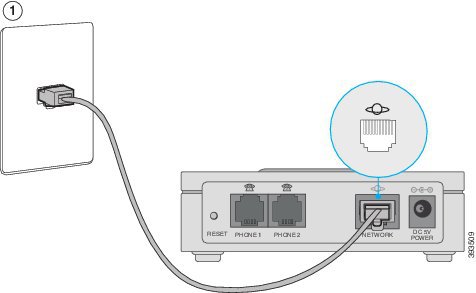
Conecte el cable de red a su red y al puerto NETWORK en el ATA.
 |
| 2 |
Conecte el cable telefónico al puerto PHONE 1 de la ATA y a su dispositivo analógico (teléfono o máquina de fax).
 Si conecta una máquina de fax, conéctelo directamente a la ATA. No conecte una extensión a una máquina de fax y no use un divisor. |
| 3 |
(Opcional) Si tiene un segundo dispositivo analógico, conecte el cable telefónico al puerto PHONE 2 en el ATA y a su segundo dispositivo analógico. |
| 4 |
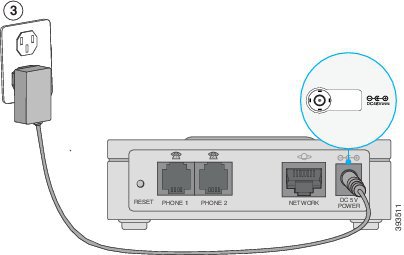
Conecte el cable de alimentación ATA al puerto de alimentación DC 5V en el ATA y conecte el cable de alimentación a su fuente de alimentación.
 |
Restablezca su Cisco ATA 191 y 192 a la configuración de fábrica
Restablezca su ATA para restaurar el dispositivo a los ajustes de configuración de fábrica.
Antes de comenzar
Obtenga un pequeño clip de papel.
| 1 |
Localice el botón de reinicio en la parte posterior de su ATA. |
| 2 |
Use el clip de papel para presionar y mantener presionado el botón de reinicio durante 10 segundos. Los LEDs ATA se apagan y encienden. El dispositivo se reinicia y comienza el proceso de restablecimiento de fábrica. El proceso se completa cuando los LED dejan de parpadear. |
Cambiar el inicio de sesión de la utilidad de configuración del adaptador de teléfono
Cambie sus credenciales de inicio de sesión para asegurarse de que su dispositivo permanezca seguro.
Antes de comenzar
Antes de cambiar sus credenciales de inicio de sesión, asegúrese de tener el siguiente equipo:
-
Un navegador de Internet con una conexión a Internet que funcione
-
Las credenciales de inicio de sesión para su utilidad de configuración ATA
| 1 |
En su teléfono analógico, presione **** para acceder al IVR. |
| 2 |
Presione 110# para escuchar la dirección IP ATA. |
| 3 |
Introduzca la dirección IP ATA en la barra de direcciones de su navegador de Internet. |
| 4 |
Inicie sesión en la utilidad de configuración ATA. |
| 5 |
Seleccione . |
| 6 |
Navegue |
| 7 |
Introduzca la nueva contraseña en el campo Nueva contraseña. |
| 8 |
Confirme su contraseña ingresándola en el campo Confirmar nueva contraseña. |
| 9 |
Haga clic en Enviar. |
Actualización de firmware
Utilice la página para actualizar el firmware en el ATA. No es necesario actualizar a menos que tenga problemas con el ATA o si el nuevo firmware tiene una función que desea utilizar.
La actualización del firmware puede tardar varios minutos. Hasta que se complete el proceso, NO apague la alimentación, presione el botón de reinicio de hardware o haga clic en el botón Atrás en su navegador actual.
Antes de comenzar
Antes de actualizar el firmware, descargue el archivo de actualización de firmware para ATA.
| 1 |
Haga clic en Examinar y seleccione la ubicación del archivo de actualización que descargó. |
| 2 |
Haga clic en el botón Actualizar para actualizar el firmware. |
Provisionar su ATA 191 y 192 para Webex Calling
Su ATA puede tener archivos de configuración más antiguos configurados en él. Para resolver este problema, configure el servidor de Provisioning para que apunte a la dirección del servidor y descargue los nuevos archivos.
Una vez que haya completado esta tarea, su ATA solo funciona Webex Calling y se le bloquea la utilidad de configuración ATA.
Antes de comenzar
Antes de configurar su Cisco ATA 191 o 192, asegúrese de tener el siguiente equipo:
-
Un navegador de Internet con una conexión a Internet que funcione
-
Las credenciales de inicio de sesión para su utilidad de configuración ATA
Debe haber completado la instalación inicial del cable y haber realizado un restablecimiento de fábrica antes de intentar la configuración ATA.
También debe haber actualizado su ATA a la última versión de firmware antes de aprovisionar el dispositivo.
| 1 |
En su teléfono analógico, presione **** para acceder al IVR. |
| 2 |
Presione 110# para escuchar la dirección IP ATA. |
| 3 |
Introduzca la dirección IP ATA en la barra de direcciones de su navegador de Internet. |
| 4 |
Inicie sesión en la utilidad de configuración ATA. |
| 5 |
Vaya a |
| 6 |
En el campo Regla de perfil, escriba la dirección del servidor de aprovisionamiento.
|
| 7 |
Seleccione Enviar. Su ATA se reinicia y comienza a sincronizarse con el servidor de Provisioning. |
Instale su nuevo ATA 191 y 192
Antes de comenzar
Antes de comenzar la instalación, asegúrese de tener el siguiente equipo:
-
Cable Ethernet para conectarse a su red.
-
Teléfono analógico o máquina de fax para conectarse a su ATA.
-
Cable telefónico para conectar su teléfono.
-
Fuente de alimentación ininterrumpida (UPS) para proporcionar energía de respaldo.
| 1 |
Conecte el cable de red a su red y al puerto NETWORK en el ATA.
|
| 2 |
Conecte el cable telefónico al puerto PHONE 1 de la ATA y a su dispositivo analógico (teléfono o máquina de fax).
Si conecta una máquina de fax, conéctelo directamente a la ATA. No conecte una extensión a una máquina de fax y no use un divisor. |
| 3 |
(Opcional) Si tiene un segundo dispositivo analógico, conecte el cable telefónico al puerto PHONE 2 en el ATA y a su segundo dispositivo analógico. |
| 4 |
Conecte el cable de alimentación ATA al puerto de alimentación DC 5V en el ATA y conecte el cable de alimentación a su fuente de alimentación.
|
Integre automáticamente o configure manualmente su dispositivo ATA
Sus dispositivos Cisco 191/192 ATA utilizan EDOS para incorporarse automáticamente si se aprovisionan con una dirección MAC en el concentrador de control. La incorporación automática se completa después del primer arranque de fábrica o después de cada restablecimiento de fábrica.
En ciertas circunstancias, debe configurar manualmente el Cisco ATA 191/192 para conectarse a la Webex Calling plataforma.
Antes de comenzar
-
Es posible que necesite restablecer de fábrica el ATA para iniciar el proceso de incorporación manual.
-
Una vez que se completa la reconfiguración manual Cisco ATA 191/192, se sobrescribe cualquier configuración anterior en el dispositivo, incluida la contraseña de administrador, y el dispositivo solo se puede usar en la red Broadsoft Broadcloud PBX.
-
Devuelva el dispositivo a la configuración predeterminada de fábrica antes de usarlo en cualquier red que no sea Broadsoft Broadcloud PBX.
-
Asegúrese de que los dispositivos estén en el firmware mínimo de 11-1-0MPP0414-004.
Instrucciones predeterminadas de fábrica
Mantenga presionado el botón de reinicio en la parte posterior del ATA durante 10 segundos. Después de soltar el LED de la ATA, apague. Si su dispositivo es un 191, puede omitir los pasos 1 a 4.
Cuando habilita la administración remota, se le pide que cambie la contraseña de administrador. Para cambiar la contraseña de administrador, vaya a . Escriba la contraseña anterior (“admin”) y luego ingrese la nueva contraseña.
| 1 |
Desde una línea base predeterminada de fábrica en un dispositivo Cisco 192 ATA, conecte un cable Ethernet a la ranura Ethernet del dispositivo. |
| 2 |
Introduzca esta dirección IP en su navegador 192.168.15.1 para que se le solicite iniciar sesión. |
| 3 |
Inicie sesión en el dispositivo con el nombre de usuario predeterminado (que distingue entre mayúsculas y minúsculas) (“admin”) y la contraseña (“admin”) y, a continuación, haga clic en Iniciar sesión. |
| 4 |
Vaya a la pestaña Administración. En la Remote Accesssección, haga clic en el botón de opción Activado junto a Administración remota. |
| 5 |
Conecte un cable Ethernet a la ranura de red del dispositivo. |
| 6 |
Conecte un teléfono analógico al dispositivo y presione ****. El IVR anuncia que está en el menú de configuración del teléfono. |
| 7 |
Presione 110 #. El menú IVR comienza a anunciar la dirección IP del teléfono. |
| 8 |
Introduzca la dirección IP en su navegador e inicie sesión con el nombre de usuario (“admin”). |
| 9 |
Vaya a la sección Voz y luego haga clic en Aprovisionamiento. |
| 10 |
En el campo Regla de perfil, escriba la dirección del servidor de aprovisionamiento.
|
| 11 |
Haga clic en Enviar. El dispositivo solicita los archivos del servidor de aprovisionamiento y se reinicia. Una vez que se completa el proceso de arranque, el dispositivo se aprovisiona para su uso en la red BroadSoft BroadCloud PBX. Si el proceso de asignación de estación se completó correctamente antes del reinicio, el dispositivo arranca en un estado asignado/utilizable específico de la estación. Si no es así, el dispositivo arranca en un estado predeterminado no asignado/inutilizable, y permanece en este estado hasta que complete el proceso de asignación de la estación. |
Funciones de llamada ATA 191 y 192 compatibles
Dependiendo de la configuración de su sistema, su ATA soporta algunas o todas las siguientes características de llamada:
-
Transferencia (atendida o supervisada): en este tipo de transferencia, habla con la parte receptora antes de completar la transferencia.
-
Transferencia (desatendida o sin supervisión): en este tipo de transferencia, completa la transferencia y cuelga antes de que la parte receptora responda.
-
Conferencia.
-
Retenga y reanude.
-
Identificador de llamadas.
-
Llame en espera.
-
Llamar a Pickup.
-
Marcación rápida.
-
Música en espera.
-
Líneas compartidas.
-
Correo de voz: esta función no tiene indicador visual, pero un tono de espera de mensaje cuando se desconecta indica que tiene mensajes de voz. Algunos teléfonos analógicos con una pantalla LCD grande pueden mostrar un icono de correo de voz.
-
Reenvío de llamada.
-
Volver a marcar.


