- Начало
- /
- Статия

Благодарим за обратната връзка.

 В тази статия
 Обратна връзка?
Модулът за разширяване на ключовете на Cisco Desk Phone 9800 (KEM) подобрява телефона, като предоставя допълнителни разширителни линии и програмируеми бутони. Тези бутони могат да бъдат конфигурирани като линейни клавиши, бутони за бързо набиране или други поддържани бутони за функции на телефона.
Преглед на ключовия модул за разширяване

Всеки модул за разширяване на ключове на Cisco Desk Phone 9800 (KEM) Модулът за разширяване на ключове на Cisco Desk Phone 9800 (KEM) поддържа 40 реда, с две страници от 20 бутона всяка.
Можете да използвате повече от един модул за разширяване на телефон на моделите 9861 и 9871. Но всеки модул трябва да бъде от един и същи тип. Следващата таблица изброява телефоните и броят на ключовите модули за разширяване, които всеки модел поддържа.
|
Модел на телефона |
Поддържан общ брой KEMs и линии |
|---|---|
|
Настолен телефон на Cisco 9851 |
Поддържа 1 KEM и 46 линии (6 линии по телефона) |
|
Настолен телефон на Cisco 9861 |
Поддържа до 3 KEMs и 130 линии (10 линии по телефона) |
|
Настолен телефон Cisco 9871 |
Поддържа до 3 KEMs и 124-128 линии, в зависимост от конфигурацията (4 или 8 реда на екрана на телефона) |
-
Когато вашите телефони 9861 и 9871 се захранват чрез Ethernet (PoE), можете да свържете само по един KEM към всеки телефон. За да свържете два или три KEMs, използвайте адаптер, за да захранвате телефона си от електрически контакт.
-
Системата за повикване, с която телефонът ви е регистриран, ограничава максималния брой SIP линии, налични на телефона. Поддържаните линии в таблицата по-горе включват както SIP линии, така и клавиши с функции (PLK).
Бутони и хардуер за ключови разширителни модули
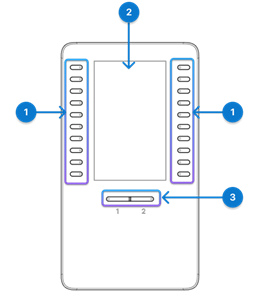
Следващата таблица описва характеристиките на модула за разширяване на ключа.
| Хардуер | Описание |
|---|---|
| 1. Линейни клавиши |
Всеки бутон съответства на един ред. Светлината на всеки бутон показва състоянието на съответния ред, както следва: Светлината на бутона показва състоянието на съответния ред, както следва:
Светодиодите също отразяват състоянието на разширените функции, присвоени на бутоните. |
| 2. LCD екран |
LCD екран — показва телефонния номер, номера за бързо набиране (или име или друг текстов етикет), телефонната услуга или телефонната функция, зададена на всеки бутон. Иконите, които показват състоянието на линията, приличат (както по външен вид, така и по функция) на иконите на телефона, към които е прикрепен KEM. |
| 3. Бутони за превключване |
Бутони за превключване - 2 бутона. Бутонът за страница 1 е обозначен като 1, а бутонът за страница 2 е обозначен като 2. Светлините във всеки бутон показват състоянието на страницата, както следва:
|
 Изключено осветление — линията е на празен ход или не е конфигурирана.
 Зелената стабилна линия е в употреба.
 Red Stady — споделената линия или наблюдаваната линия се използва дистанционно.
 Амбър мигащ — линията има входящо повикване.
 Зелен стабилен светодиод - страницата е видима.
 Изключено осветление - страницата не се вижда.
 Амбърен стабилен светодиод — страницата не се вижда с едно или повече предупредителни обаждания на страницата.
 Инсталирайте модул за разширяване на ключ
Свържете модула за разширяване на ключа (KEM) към телефона. В зависимост от системата за повикване, в която е регистриран телефонът ви, може да се наложи да се свържете с администратора си, за да активирате KEM, преди да можете да го използвате.
| 1 |
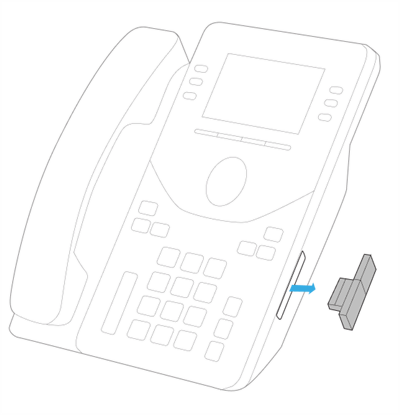
Свалете капака на съединителя на аксесоара.
|
| 2 |
Натиснете здраво USB конектора, прикрепен към модула към телефона. 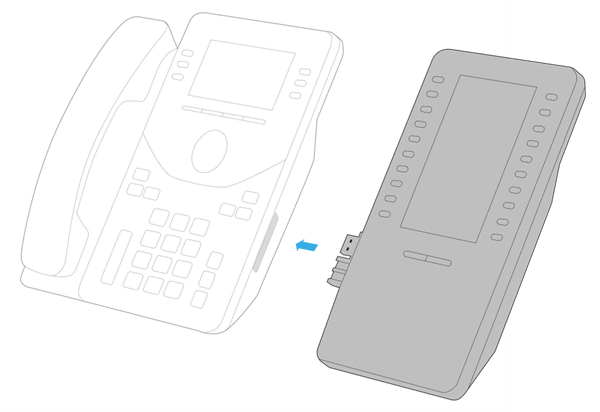
|
| 3 |
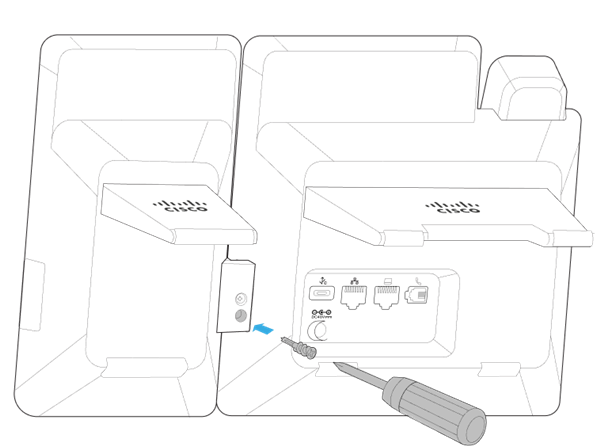
Закрепете винта в телефона.
След като здраво прикрепите модула към телефона, предният екран на телефона и KEM се появява както следва.
Автоматично надграждане ще започне, ако версията на фърмуера на KEM е по-ниска от тази на телефона. Изчакайте, докато актуализацията приключи.
|
Конфигуриране на скоростни набирания на KEM
Линейните клавиши на модула за разширяване на ключовете (KEM) функционират подобно на линейните клавиши на самия телефон. В зависимост от настройките на телефона можете да конфигурирате клавишите за празен ход със скоростни набиране.
За повече информация относно това как да конфигурирате и използвате скоростни набирания на линейните клавиши вижте Използване на скоростни набирания на телефона си.
Промяна на настройките на екрана на KEM
Настройките за тапети, цветова тема и яркост на телефона се отнасят и за екрана на KEM.
За информация как да регулирате яркостта на екрана и да промените външния вид на екрана вижте Персон ализиране на настройките на екрана на телефона.
Администрация за KEM
Ако вашият Cisco Desk Phone 9800 Series е регистриранWebex Calling, следвайте информацията в този раздел, за да настроите линейните клавиши на приложените модули за разширяване на ключовете.
Cisco Desk Phone 9871 естествено поддържа до 32 виртуални линейни клавиша на сензорния екран. Когато е прикрепен KEM, можете да посочите дали да запазите 4 реда или 8 реда на телефона и да преместите допълнителните линии към KEM.
Преди да започнете
Свържете вашия KEM към телефона.
| 1 | От изгледа на клиента в Control Hub от идете на Устройства и след това изберете телефона си. |
| 2 | Изберете Всички конфигурации. |
| 3 | В секцията Att Console изберете 4 или 8 за Максимални линии по телефона с KEM. По подразбиране полето е зададено на 4. Допълнителните линии за разширение и елементарни линии се преместват към приложените KEMs. |
| 4 | Изберете Напред. |
| 5 | Прегледайте промените си и изберете Прилож и. |
| 6 | Изберете Зат вори, за да затворите страницата. |
Линиевите клавиши KEM могат да бъдат конфигурирани като първични или споделени линии, както и функционални клавиши.
Използвайте персонализираното оформление, за да персонализирате индивидуално клавишите за линия KEM.
За да ви помогне да персонализирате оформлението на телефона си, порталът ви предупреждава, ако количествата в списъка със споделени линии на устройството или списъка ви за наблюдение не съвпадат с активното ви оформление. Сигналите се наричат съвети и се появяват точно над областта на оформлението. Съветите са само информационни съобщения и не ви пречат да запазите оформлението, което създавате. Можете да изчистите съветите, като добавите повече PLK позиции от необходимия тип към оформлението си, или като намалите записите в списъка със споделени редове на устройството или списъка за наблюдение на потребителя.
Преди да започнете
Свържете вашия KEM към телефона.
| 1 | От изгледа на клиента в Control Hub от идете на Устройства и след това изберете телефона си. |
| 2 | Под Управление на устройства изберете Конфигу риране на оформление и след това изберете Персон ализирано оформление. |
| 3 | Направете едно от следните действия въз основа на модела на вашия телефон:
|
| 4 | Изберете една от следните опции за всеки клавиш, който искате да промените:
|
| 5 | Изберете За пазване. |
 В долната част на страницата изберете Конфигуриране на
  Отидете на стъпка 4.
В Control Hub можете да изберете предварително зададен номер или формат на името, който да се показва като етикет на линията за конфигурирани линии.
Конфигурациите са приложими и за модул за разширяване на ключа (KEM).
Следващият пример показва позициите на конфигурируемите етикети на линейните ключове:
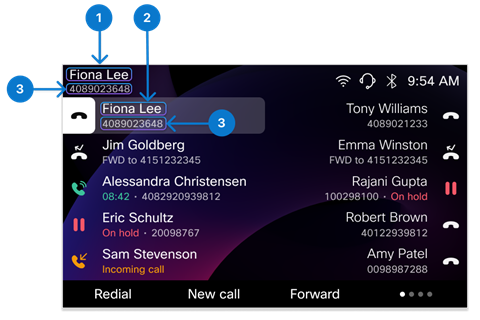
| Индекс | Име на етикета | Описание |
|---|---|---|
| 1 | Показано име | Само за първичната линия. Показва се в горния ляв ъгъл на екрана на телефона. |
| 2 | Етикет на линейния ключ | За всички други линии (с изключение на първичната линия) на телефона с множество линии. Това е първият ред, когато вторичният етикет е активиран. Той също така поддържа множество изяви за един и същ ред (суфиксиран с -1, -2 и т.н.). |
| 3 | Вторичен етикет на линейния ключ | За всички редове. Показва се като етикет на втори ред за първичните линии и линиите. |
| 1 | От изгледа на клиента в Control Hub от идете на Устройства и след това изберете телефона си. |
| 2 | Уверете се, че стойността на Line Label е зададена по подразбиране или празна. |
| 3 | На страницата с подробности за устройството изберете Всички конфигурации в секцията Кон фигу рации. |
| 4 | В секцията Телефон конфигурирайте параметрите Име на показване, Етикет на линейния ключ и Вторичен ети кет на линейния ключ. За повече информация относно параметрите вижте Пара метри за конфигурируеми етикети на линейни ключове в Control Hub. |
| 5 | Щракнете върху Напред, прегледайте промените и след това щракнете върху Прилож и. |
Параметри за конфигурируеми етикети на линейни ключове на Control Hub
| параметър | По подразбиране и опции | Описание |
|---|---|---|
| Показано име | По подразбиране:
Опции:
|
За опцията Потребителски телефонен номер/Номер на местоположение/Потребителско раз ширение приоритетът на показване е: Потребителски телефонен номер > Номер на местоположение> Потребителско разширение. Ако потребителският телефонен номер е празен, телефонът ще покаже Номер на местоположението. Междувременно, ако номерът на местоположението също е празен, телефонът ще покаже потребителско раз ширение. Ако действителните стойности на „Име на показване“ и „Етикет на линейния ключ“ са идентични, етикетът на вторичния ред на първичния ред не се показва. |
| Етикет на линейния ключ | По подразбиране: Потребителско име (Фамилно име) Опции:
|
За опцията Потребителско разширение/И ме приоритетът на показване е: Потребителско разширение > Име Ако потребителското разширение е празно, телефонът ще покаже първо име. Ако даден ред е конфигуриран с множество изяви, наставката (-1, -2 и т.н.) се добавя към етикета на линейния ключ. |
| Вторичен етикет на линейния ключ | По подразбиране: Потребителски телефонен номер/номер на местоположение/Потребителско разширение Опции:
| Ако е зададено на Няма, телефонът не показва вторичния етикет на линейния клавиш. В този случай на телефона се показва само един етикет на линия (включително първичната линия в горния ляв ъгъл на екрана на телефона). Ако действителните стойности на „Line Key Label“ и „Line Key Secondary Label“ са идентични, вторичният етикет на линията ще покаже само низа „Line“. |
 За
9841/9851: Потребителски телефонен номер/Номер на местоположение/Потребителско разширение
За
9841/9851: Потребителски телефонен номер/Номер на местоположение/Потребителско разширение За
9861/9871/8875: Потребителско име (Фамилно име)
За
9861/9871/8875: Потребителско име (Фамилно име)Ако вашият Cisco Desk Phone 9800 Series е регистриран на Cisco Unified Communications Manager (Unified CM), следвайте информацията в този раздел, за да настроите приложените ключови модули за разширяване.
Активирайте КЕМ, които са прикрепени към телефона, Cisco Unified CM Administration преди потребителите ви да могат да ги използват.
Преди да започнете
- Свържете вашия KEM към телефона си.
- Уверете се, че страничният USB порт е активиран.
| 1 |
Включ Cisco Unified CM Administration ено изберете . |
| 2 |
Щракнете върху Нам ери и използвайте филтрите, за да търсите телефона си. |
| 3 |
Щракнете върху името на устройството на телефона си, за да отворите страницата Конфигу рация на телефона. |
| 4 |
В секцията Информация за модула за разшир яване изберете вашия KEM в падащия списък на модула. По подразбиране полетата са зададени на Няма. Модулът се появява в списъка само когато е свързан с телефона.
|
| 5 |
Щракнете върху Запаз ване. |
| 6 |
Щракнете върху Приложи конфигурация. |
Cisco Desk Phone 9871 естествено поддържа до 32 виртуални линейни клавиша на сензорния екран. С три свързани KEMs, той може да поддържа до 124 или 128 линии в зависимост от Unified CM конфигурациите. Когато е прикрепен KEM, можете да посочите дали да запазите 4 реда или 8 реда на телефона и да преместите допълнителните линии към KEM.
| 1 |
Включ Cisco Unified CM Administration ено изберете . |
| 2 |
Щракнете върху Нам ери и използвайте филтрите, за да търсите телефона си. |
| 3 |
Щракнете върху името на устройството на телефона си, за да отворите страницата Конфигу рация на телефона. |
| 4 |
В полето Максимални линии по телефона с KEM изберете 4 или 8. По подразбиране полето е зададено на 4. Допълнителните линии за разширение и елементарни линии се преместват към приложените KEMs.
|
| 5 |
Щракнете върху Запаз ване. |
| 6 |
Щракнете върху Приложи конфигурация. |
Линейните клавиши на модула за разширяване на ключовете (KEM) функционират подобно на линейните клавиши на самия телефон. Можете да конфигурирате клавишите за линия KEM, като следвате същите стъпки. Когато броят на линиите надвишава максималния капацитет на телефона, те се простират до приложените KEMs.
Можете да използвате шаблона на бутона на телефона, за да подредите последователността на разширените линии и функционните линии.
Cisco Unified Communications Manager(Unified CM) поддържа до 126 SIP линии на телефон. Ако имате три KEM, прикрепени към Cisco Desk Phone 9861 и 9871, имайте предвид следното ограничение:
-
- 9861: Не присвоявайте номера на разширения на последните четири клавиша на третия KEM. Вместо това можете да добавите функции към тях.
- 9871: Не присвоявайте номера на разширения на последните два клавиша на третия KEM. Вместо това можете да добавите функции към тях.
| 1 |
Включ Cisco Unified CM Administration ено изберете . |
| 2 |
Използвайте филтрите, за да намерите телефона си за конфигуриране. |
| 3 |
Щракнете върху името на устройството на телефона си, за да отворите страницата Конфигу рация на телефона. |
| 4 |
Щракнете върху Line [n] - Добавяне на нов DN в екрана за асоци иране вляво. |
| 5 |
В прозореца Конфигу рация на номера на директори ята въведете телефонен номер, който може да се набира в полето Но мер на директорията. |
| 6 |
(Незадължително) Изберете дял в полето Rut Partition. |
| 7 |
(Незадължително) Изберете пространство за търсене на повикващи в полето „Изви кващо пространство за търсен е“ в областта Настрой ки на номера на директори ята. |
| 8 |
Щракнете върху Запаз ване. |
Можете да добавите функциите, изброени в следната таблица, към линиите на клавишите на Cisco Desk Phone 9800 Series и приложените към тях KEMs.
| Име на функцията | Описание |
|---|---|
| BLF с кол парк | Използвайте функцията C all Park BLF в шаблона на бутона на телефона, за да контролирате този пряк път. |
| BLF с вземане на обаждания | Използвайте функцията за бързо набиране BLF в шаблона на бутона на телефона и активирайте квадратчето за отметка Получаване на пови кване в прозореца Конфигу рация за бързо набиране на заети лам пи, за да управлявате този пряк път. |
| BLF със скоростно набиране | Използвайте функцията за бързо набиране BLF в шаблона на бутона на телефона, за да управлявате този пряк път. |
| Обадете се в парк | Използвайте функцията Паркиране на пови квания в шаблона на бутона на телефона, за да управлявате този пряк път. |
| Вземане на обаждания | Използвайте функцията за вземане на пови кване в шаблона на бутона на телефона, за да управлявате този пряк път. |
| DND | Използвайте функцията „Не безпокойте“ в шаблона на бутона на телефона, за да управлявате този пряк път. |
| Групов пикап | Използвайте функцията за събиране на групови пови квания в шаблона на бутона на телефона, за да управлявате този пряк път. |
| Хънт Груп | Използвайте функцията Hunt Group за излизане в шаблона на бутона на телефона, за да управлявате този пряк път. |
| Домофон | Използвайте функцията Интерком в шаблона на бутона на телефона, за да контролирате този пряк път. |
| Идентификация на злонамерените | Използвайте функцията за идентифициране на злонамерени пови квания в шаблона на бутона на телефона, за да контролирате този пряк път. |
| Запознайте се с мен | Използвайте функцията Meet Me Conference в шаблона на бутона на телефона, за да контролирате този пряк път. |
| Друг пикап | Използвайте функцията Друго вземане в шаблона на бутона на телефона , за да управлявате този пряк път. |
| Поверителност | Използвайте функцията за поверителност в шаблона на бутона на телефона, за да контролирате този пряк път. |
| Състояние на опашката | Използвайте функцията Съ стояние на опа шката в шаблона на бутона на телефона, за да управлявате този пряк път. |
| Повторно набиране | Използвайте функцията за повторно набиране в шаблона на бутона на телефона, за да управлявате този пряк път. |
| Скоро набиране | Използвайте функцията за бързо набиране в шаблона на бутона на телефона, за да управлявате този пряк път. |
| Услуга XSI | Използвайте функцията URL адрес на услу гата в шаблона на бутона на телефона, за да контролирате този пряк път. |
Препоръчваме да използвате шаблон за телефонен бутон, за да конфигурирате линейните клавиши KEM. Тези шаблони работят както за телефони, така и за KEMs, позволявайки на допълнителни линии извън максимума на телефона да текат към клавишите за линия KEM.
Конфигурирайте клавишите на функционната линия с шаблон за бутон на
Можете да използвате шаблона за бутон на телефона, за Cisco Unified Communications Manager Administration да конфигурирате клавишите на функционната линия за различни функции. Всеки клавиш на функционната линия заема позиция на линията. Можете да промените реда на функцията.
| 1 |
Включ ено изберете Устройство > На стройки на устройството > Ша блон на бутона на телефона. |
| 2 |
Щракнете върху Н амери, за да покажете списък с поддържани шаблони за телефони. |
| 3 |
Изпълнете следните стъпки, ако искате да създадете нов шаблон за бутон на телефона; в противен случай преминете към следващата стъпка. |
| 4 |
Изпълнете следните стъпки, ако искате да добавите телефонни бутони към съществуващ шаблон. |
| 5 |
От пада щия списък Ред изберете функция, която искате да добавите към шаблона. |
| 6 |
Щракнете върху Запаз ване. |
| 7 |
Изпълнете една от следните задачи:
|
Прилагане на шаблон на бутон към телефон
| 1 |
Включ ено изберете Устройство > Телефон. |
| 2 |
Щракнете върху Н амери, за да покажете списъка с конфигурирани телефони. |
| 3 |
Изберете телефона, към който искате да добавите шаблона на бутона на телефона. |
| 4 |
В падащия списък Шаблон за бутон на телеф она изберете шаблона за бутон на телефона, който съдържа новия бутон за функции. |
| 5 |
Щракнете върху Запаз ване. Съобщение се подканва да щракнете върху Нули ране, за да актуализирате настройките на телефона.
|
| 6 |
Щракнете върху Нули ране. |
Темата за тапети и цвят на екрана на телефона се отнасят и за приложените модули за разширяване на ключовете (KEM). Логото се показва само на екрана на телефона и не се появява на екрана на KEM.
За да разгърнете персонализирания си тапет и лого на телефоните си, следвайте този работен поток:
- Подгответе вашите тапети и изображения на логото
- Качете файловете с изображения на TFTP сървъра
- Създайте файл за общо управление List.xml
- Качете List.xml на TFTP сървъра
- Рестартирайте TFTP сървъра
- Конфигурирайте настройките за тапети на Cisco Unified Communications Manager Administration
Вижте следното за процедурите:
За да получите най-доброто изживяване, имайте предвид следните съвети, когато избирате или проектирате вашите изображения:
- Избягвайте използването на клъстерни изображения, които могат да ви затруднят идентифицирането на телефонни линии на началния екран. Простотата е ключова при избора на тапети.
- Уверете се, че избраните от вас тапети съответстват на цветовата схема на телефона ви. Изберете тапети, които допълват тъмните или светли цветови палитри. Тъмните изображения са най-подходящи за тъмен режим, докато светлите изображения работят добре за светъл режим.
- Избягвайте използването на изображения с висок контраст като тапети. Екстремният контраст може да направи предизвикателство да видите логото и други елементи на екрана на заден план.
- Избягвайте използването на динамични изображения като тапети.
- Логото се показва само на екрана на телефона и не се показва на екрана на KEM. Когато са конфигурирани няколко линии на Cisco Desk Phone 9841, 9851 и 9861, логото и настройката на логото в менюто Настройки не са налични.
- За да използвате персонализиран тапет на телефони с прикрепени ключови модули за разширяване (KEM), подгответе както тапети за телефона, така и тапет KEM.
| Изображение | Поддържан формат (Unified CM) | Препоръчителни размери (пиксели) | Описание |
|---|---|---|---|
| Лого | PNG |
Настолен телефон на Cisco 9851:190x125 Настолен телефон на Cisco 9861:380x250 Настолен телефон на Cisco 9871:494x325-418x275 Видео телефон Cisco 8875:380x250 | Изображенията, които не съответстват на препоръчителните размери, ще бъдат мащабирани
пропорционално. Не е необходимо да създавате отделно миниатюрно изображение за логото. Системата автоматично мащабира изображението на логото, за да отговаря на размерите на миниатюрата. |
| Тапети |
Настолен телефон на Cisco 9851:480x240 Настолен телефон на Cisco 9861:800x480 Настолен телефон на Cisco 9871:1280x720 Модул за разширяване на ключа на Cisco за настолен телефон 9800:480x800 Видео телефон Cisco 8875:1024x600 | Изображенията, които не съответстват на препоръчителните размери, могат да бъдат мащабирани, за да паснат на екрана на телефона, което може да доведе до изкривяване на изображението. | |
| Миниатюра на тапети |
Настолен телефон на Cisco 9851:100x56 Настолен телефон на Cisco 9861:150x90 Настолен телефон на Cisco 9871:228x128 Видео телефон Cisco 8875:180x100 | Изображенията, които не съответстват на препоръчаните размери, могат да причинят определени проблеми в телефона. |
| Модел на телефона | Максимален размер на изображение | Максимален брой изображения | Ограничете размера |
|---|---|---|---|
| Настолен телефон на Cisco 9851 | 250KB | 10 | 250 КБ х 10 |
| Настолен телефон на Cisco 9861 | 1MB | 20 | 1 МБ х 20 |
| Настолен телефон Cisco 9871 | 1MB | 20 | 1 МБ х 20 |
| Видео телефон Cisco 8875 | 1MB | 20 | 1 МБ х 20 |
| 1 |
Изберете желаното от вас лого и изображения на тапети. |
| 2 |
Форматирайте изображенията, за да отговарят на необходимите спецификации, както е описано в таблицата по-горе. |
| 3 |
Преименувайте файловете с изображения на тапети в този формат:
|
Системата използва файла List.xml за управление на файловете с тапети и лого. Във файла можете да посочите тапетите и логото, налични в настройките за персонализирани тапети на телефона. Файлът List.xml трябва да бъде качен в хранилището, където съхранявате файловете с изображения за определен модел телефон.
Ето пример за дефинициите в общ файл за управление:
<CiscoIPPhoneImageList version="1.0">
<!-- Please Add Images to the end of the list-->

<ImageItem Name="Blue"
Image="TFTP:Desktops/DP-9871/wallpaper-blue.png"
Thumbnail="TFTP:Desktops/DP-9871/thumbnail-blue.png"
Theme = "dark"/>

<ImageItem Name="Purple"
Image="TFTP:Desktops/DP-9871/wallpaper-purple.png"
Thumbnail="TFTP:Desktops/DP-9871/thumbnail-purple.png"
Theme = "dark"/>

<ImageItem Name="logo"
Image="TFTP:Desktops/DP-9871/logo.png"/>

</CiscoIPPhoneImageList>| Елемент | Описание | Пример |
|---|---|---|
| Корен елемент |
Уверете се, че сте включили основния елемент Ако качите нов XML файл или актуализирате съществуващия, не забравяйте да направите следните действия:
|
|
| Елемент на елемента за тапети |
Можете да добавите няколко елемента
|
|
| Елемент на елемента с лого | Телефонът ви поддържа само едно лого, което трябва да бъде добавено. Елементът на логото също използва елемента ImageItem, но има следните два параметъра.
|
|
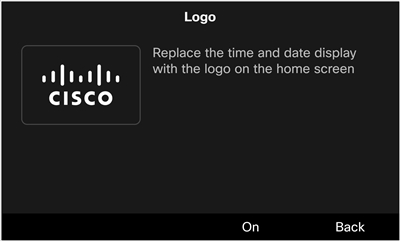
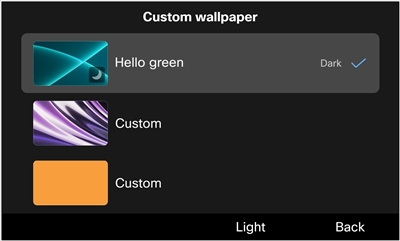
Следващата фигура показва екраните за настройка на логото и персонализираните тапети:
Преди да започнете
Получете пътя на файла на TFTP сървъра, на който сте качили изображенията на тапетите и логото.
| 1 |
Създайте нов файл с вашия текстов редактор или XML редактор. |
| 2 |
Добавете елементите с включената информация за вашите файлове с изображения. Пътят на файла и имената на файловете са чувствителни към малките и малките. Уверете се, че сте ги въвели правилно. |
| 3 |
Запазете файла като List.xml. |
Качете файла List.xml и всичките си файлове с изображения на тапети и лого на TFTP сървъра. След като приложите персонализираните настройки за тапетиCisco Unified Communications Manager, телефоните ви изтеглят изображенията от сървъра.
Настолни компютри/име на моделаКачете изображения на тапети на телефона си, изображение на логото и файл а List.xml в специфичната за модела папка. Уверете се, че името на папката съответства на модела на телефона ви. Можете да намерите името на модела на гърба на телефона си. Например, ДП-9851, ДП-9861, ДП-9861НР, ДП-9871, ДП-9871НР.
Настолни компютри/480x800x24Качете вашите изображения на тапети KEM в тази папка.
| 1 |
Включ Cisco Unified Communications Manager Administration ено изберете Cisco Unified OS Administrationв полето Нави гация и щракнете върху О тиди. 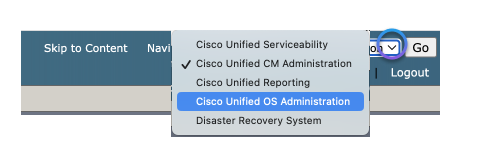
|
| 2 |
Изберете Акту . |
| 3 |
Щракнете върху Изберете файл и изберете файла, който да качите в локалното устройство. |
| 4 |
Посочете директорията за качване на изображението на тапет. |
| 5 |
Щракнете върху Качване на файл. |
| 6 |
Повторете стъпка 3 до стъпка 5, за да качите повече файлове. |
Какво да правя по-нататък
Рестартирайте TFTP сървъра.
За да приложите направените от вас промени, рестартирайте TFTP сървъра.
| 1 |
Включ Cisco Unified Communications Manager Administration ено изберете Cisco Unified Serviceabilityв полето Нави гация и щракнете върху О тиди. |
| 2 |
Отидете в Ин . |
| 3 |
Изберете вашия сървър и щракнете върху Go. |
| 4 |
Изберете Cisco TFTP в секцията CM Services. |
| 5 |
Щракнете върху Рестартиране. |
Като администратор можете да посочите изображението на тапет, което ще бъде приложено към разгърнатите телефони. Ако предоставите на потребителите достъп до настройките на външния вид на своите телефони, те могат да изберат дали да показват логото и да изберат предпочитания от тях тапет от предоставените опции. Ако обаче не им предоставите достъп, настройките на външния вид ще бъдат скрити на телефоните.
Преди да започнете
Преди да започнете да конфигурирате настройките за тапетиCisco Unified Communications Manager Administration, първо завършете следните действия:
- Подгответе вашите тапети и изображения на логото
- Създайте файл за общо управление (List.xml)
- Качете файла List.xml и файловете с изображения на TFTP сървъра
| 1 |
Влезте вCisco Unified Communications Manager Administration. |
| 2 |
Отворете У . |
| 3 |
Намерете и щракнете върху профила, който телефоните ви използват. |
| 4 |
В секцията Об ща информация за профила на телефона поставете отметка в квадратчето Активиране на достъпа на крайния потребител до настройката на фоновото изображение на телефона, ако искате да разрешите на потребителите да променят фоновото изображение на екрана на телефона. В противен случай оставете квадратчето за отметка без отметка. |
| 5 |
Отидете в секцията Оформление за конфигурация специфично за продукта и въведете името на файла на файла с изображение на тапет в полето Фоново изображение. Важно е да въведете точното име на файла, което сте посочили във файла List.xml. Ако въведете грешно име на файл, системата няма да успее да зареди тапет. |
| 6 |
Щракнете върху Запаз ване и след това Прилагане на конфигурация. |
| 7 |
Рестартирайте телефоните. |
В допълнение към качването на подготвен XML файл на TFTP сървър, можете също директно да изпратите XML заявка до телефона, за да персонализирате тапета на екраните на телефона и KEM.
| 1 |
Влезте вCisco Unified Communications Manager Administration. | |||||||||||||||||||||
| 2 |
Направете едно от следните действия, ако е необходимо:
| |||||||||||||||||||||
| 3 |
Задайте персонализирането на телефона на А ктиви рано. | |||||||||||||||||||||
| 4 |
Свържете телефона с потребителя. | |||||||||||||||||||||
| 5 |
Подгответе HTML файл, който съдържа XML информацията, посочена за персонализиран тапет. Ето един пример за HTML файла:
| |||||||||||||||||||||
| 6 |
Запазете и подайте файла на локалния си диск и го отворете с уеб браузър, след което щракнете върху бутона. Тапетът ще бъде натиснат към телефона. Когато конфигурацията приключи, потребителите могат да преглеждат и задават тапета както обикновено на екрана на телефона.
| |||||||||||||||||||||
| 7 |
(По избор) За да премахнете персонализирания тапет от телефона, направете следното: |
Ако вашият Cisco Desk Phone 9800 Series е регистриран в Cisco BroadWorks, следвайте информацията в този раздел, за да настроите приложените ключови модули за разширяване.
Телефонът 9851 поддържа един модул за разширяване на ключове (KEM); телефоните 9861 и 9871 поддържат до три KEMs. Можете да посочите броя на KEMs, които могат да се използват на телефоните 9861 и 9871. Можете също да деактивирате прикачените KEMs.
Преди да започнете
- Достъп до уеб интерфейса на телефона.
- Уверете се, че страничният USB порт на телефона е активиран.
| 1 |
Изберете Г . |
| 2 |
В раздел а Об щи изберете опция от падащия списък Брой единици. Задаването на стойността на 0 деактивира всички свързани KEMs. Задаването на стойността на 2 за телефон с три KEMs деактивира третия KEM. По подразбиране: 1 (за 9851); 3 (за 9861 и 9871) Опции за 9851:0, 1 Опции за 9861 и 9871:0, 1, 2, 3 Можете също да конфигурирате този параметър в конфигурационния файл на телефона (cfg.xml). Въведете низ в този формат:
|
| 3 |
Щракнете върху Изпращане на всички промени. |
Cisco Desk Phone 9871 естествено поддържа до 32 виртуални линейни клавиша на сензорния екран. С три свързани KEMs, той може да поддържа до 124 или 128 линии в зависимост от Unified CM конфигурациите. Когато е прикрепен KEM, можете да посочите дали да запазите 4 реда или 8 реда на телефона и да преместите допълнителните линии към KEM.
Преди да започнете
Достъп до уеб страницата за администриране на телефона.
| 1 |
Изберете Г . |
| 2 |
В полето Брой телефонни линии изберете 4 или 8. По подразбиране полето е зададено на 4. Допълнителните линии за разширение и елементарни линии се преместват към приложените KEMs. Можете също да конфигурирате този параметър в конфигурационния файл на телефона (cfg.xml). Въведете низ в този формат:
|
| 3 |
Щракнете върху Изпращане на всички промени. |
Можете да зададете номер на разширение на линейния ключ на модула за разширяване на ключа, така че линейният ключ да може да се използва като SIP линия.
Преди да започнете
Достъп до уеб страницата за администриране на телефона.
| 1 |
Достъпнете до настройките на KEM по начина, който е приложим за вашия модел телефон.
|
| 2 |
Отидете в секцията на клавиша за линия KEM, който искате да конфигурирате. |
| 3 |
Изберете число от 1 до 16 в падащия списък Разши рение. Можете също да конфигурирате този параметър в конфигурационния файл на телефона (cfg.xml). Въведете низ в този формат:
където заменете n и m със съответния номер на единицата и номера на редовия ключ.
където n е номер ът на линейния ключ. |
| 4 |
Щракнете върху Изпращане на всички промени. |
Можете да добавите функция към линейния ключ на прикачения KEM. След това потребителят може да натисне линейния клавиш за достъп до функцията. За поддържаните функции вижте Програ мируеми функции на линейни клавиши.
Преди да започнете
Достъп до уеб страницата за администриране на телефона.
| 1 |
Достъпнете до настройките на KEM по начина, който е приложим за вашия модел телефон.
|
| 2 |
Отидете в секцията на клавиша за линия KEM, който искате да конфигурирате. |
| 3 |
Въведете низ в полето Разширена функция в този формат: За поддържаните функции на линейните клавиши и валидния синтаксис на низа вижте Програ мируеми функции на линейни клавиши. Можете също да конфигурирате този параметър в конфигурационния файл на телефона (cfg.xml). Въведете низ в този формат:
където заменете n и m със съответния номер на единицата и номера на редовия ключ. </Extended_Funcction_n_> където, заменете n с номера на ключа на линията KEM. |
| 4 |
Щракнете върху Изпращане на всички промени. |
Можете да разрешите на потребителя да конфигурира функции на линейните клавиши на модула за разширяване на ключовете. Потребителят може да получи достъп до списъка с налични функции, като натисне линейния клавиш и го конфигурира с желаната от тях функция.
Преди да започнете
Достъп до уеб страницата за администриране на телефона.
| 1 |
Изберете Г . | ||||||||||||||||||||||||
| 2 |
В раздела Общи конфигурирайте параметъра Custom PLK Op tions с кодовете на желаните от вас функции. Можете да конфигурирате множество функции за линейни клавиши и да отделите всеки код на функцията с точка и запетая. Потребителят може да добави функция към клавиш с празен ред, както и да редактира или премахва съществуващата функция.
Можете също да конфигурирате този параметър в конфигурационния файл на телефона (cfg.xml). Въведете низ в този формат:
| ||||||||||||||||||||||||
| 3 |
Щракнете върху Изпращане на всички промени. |
Можете да изключите линейния ключ на KEM, като го настроите на инертен режим чрез уеб страницата на телефона. Когато линейният клавиш KEM е в инертен режим, той е напълно деактивиран. Например светодиодът на линейния клавиш е изключен, до линията не се показват икони или текст и бутонът на линията не реагира. Накратко, тя е напълно недостъпна.
Преди да започнете
Достъп до уеб интерфейса за администриране на телефона.
| 1 |
Достъпнете до настройките на KEM по начина, който е приложим за вашия модел телефон.
|
| 2 |
Отидете в секцията на линията KEM, която искате да изключите. |
| 3 |
Въведете
Можете също да конфигурирате този параметър в конфигурационния файл на телефона (cfg.xml). Въведете низ в този формат:
където заменете n и m със съответния номер на единицата и номера на редовия ключ.
където, заменете n с номера на ключа на линията KEM. |
| 4 |
Щракнете върху Изпращане на всички промени. |


