- Pagină de pornire
- /
- Articol

Mulțumim pentru feedback.

 În acest articol
 Feedback?
Modulul Cisco Desk Phone 9800 Key Expansion Module (KEM) îmbunătățește telefonul prin furnizarea de linii de extensie suplimentare și butoane programabile. Aceste butoane pot fi configurate ca taste de linie, butoane de apelare rapidă sau alte butoane de caracteristici ale telefonului acceptate.
Prezentare generală a modulului de expansiune cheie

Fiecare modul Cisco Desk Phone 9800 Key Expansion Module (KEM) Cisco Desk Phone 9800 Key Expansion Module (KEM) acceptă 40 de linii, cu două pagini de câte 20 de butoane fiecare.
Puteți utiliza mai mult de un modul de expansiune pe telefon pe modelele 9861 și 9871. Dar fiecare modul trebuie să fie de același tip. Următorul tabel listează telefoanele și numărul de module de expansiune cheie pe care le acceptă fiecare model.
|
Modelul telefonului |
Numărul total acceptat de KEM-uri și linii |
|---|---|
|
Telefon de birou Cisco 9851 |
Suportă 1 KEM și 46 de linii (6 linii pe telefon) |
|
Telefon de birou Cisco 9861 |
Suportă până la 3 KEM-uri și 130 de linii (10 linii pe telefon) |
|
Telefon de birou Cisco 9871 |
Suportă până la 3 KEM-uri și 124-128 linii, în funcție de configurație (4 sau 8 linii pe ecranul telefonului) |
-
Când telefoanele 9861 și 9871 sunt alimentate prin Ethernet (PoE), puteți conecta doar un KEM la fiecare telefon. Pentru a conecta două sau trei KEM-uri, utilizați un adaptor pentru a alimenta telefonul de la o priză electrică.
-
Sistemul de apelare cu care este înregistrat telefonul dvs. restricționează numărul maxim de linii SIP disponibile pe telefon. Liniile acceptate din tabelul de mai sus includ atât linii SIP, cât și tastele de linie caracteristică (PLK).
Butoane și hardware pentru modulul de expansiune cheie
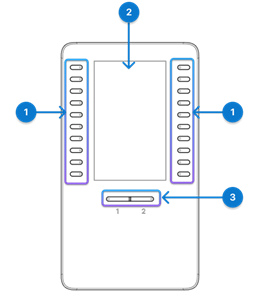
Următorul tabel descrie caracteristicile modulului de expansiune cheie.
| Hardware | Descriere |
|---|---|
| 1. Taste de linie |
Fiecare buton corespunde unei linii. Lumina fiecărui buton indică starea lin iei corespunzătoare după cum urmează: Lumina butonului indică starea liniei corespunzătoare după cum urmează:
LED-urile reflectă, de asemenea, starea caracteristicilor extinse atribuite butoanelor. |
| 2. Ecran LCD |
Ecran LCD — afişează numărul de telefon, numărul de apelare rapidă (sau numele sau altă etichetă text), serviciul telefonic sau caracteristica de telefon atribuită fiecărui buton. Pictogramele care indică starea liniei seamănă (atât în aspect, cât și în funcție) cu pictogramele de pe telefonul la care este atașat KEM. |
| 3. Butoane Shift |
Butoane Shift-2 butoane. Butonul pentru pagina 1 este etichetat ca 1, iar butonul pentru pagina 2 este etichetat ca 2. Luminile din fiecare buton indică starea paginii după cum urmează:
|
 Lumina oprită — Linia este inactivă sau nu este configurată.
 Green Steady — Line este în uz.
 Roșu constant — Linia partajată sau linia monitorizată este utilizată de la distanță.
 Amber Blinking-Line are un apel primit.
 LED constant verde - pagina este vizibilă.
 Lumina dezactivată — pagina nu este vizualizată.
 LED stabil Amber — Pagina nu este vizualizată cu unul sau mai multe apeluri de alertă pe pagină.
 Instalați modulul de extindere a cheii
Conectați modulul de expansiune cheie (KEM) la telefon. În funcție de sistemul de apelare la care este înregistrat telefonul, poate fi necesar să contactați administratorul pentru a activa KEM înainte de a-l putea utiliza.
| 1 |
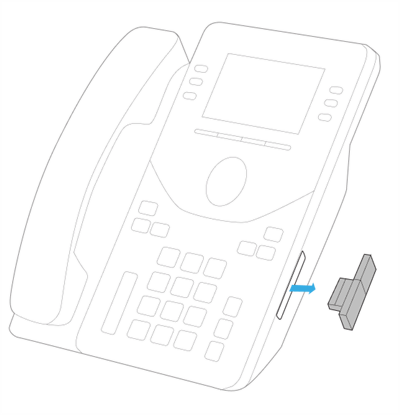
Scoateți capacul conectorului accesoriului.
|
| 2 |
Apăsați ferm conectorul USB atașat la modul la telefon. 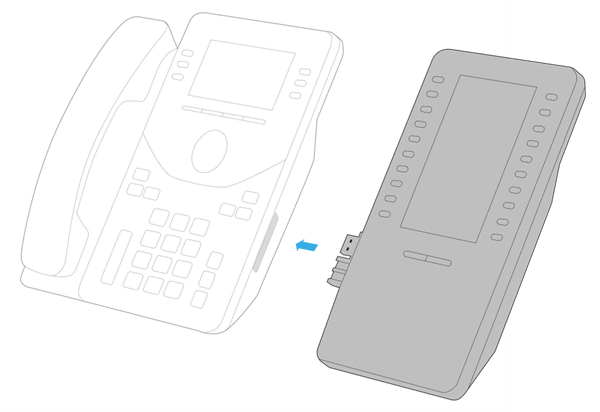
|
| 3 |
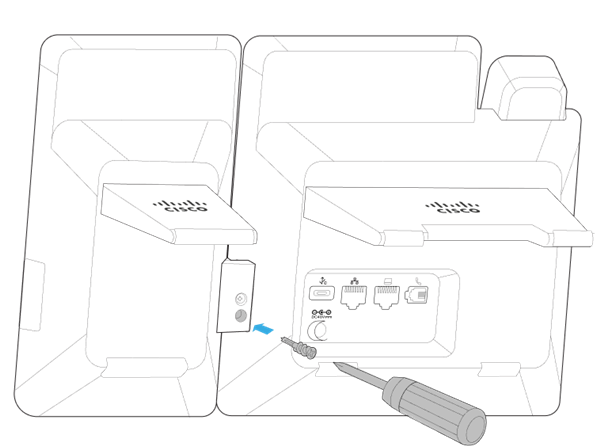
Fixați șurubul în telefon.
După ce atașați ferm modulul la telefon, ecranul frontal al telefonului și KEM apare după cum urmează.
O actualizare automată va iniția dacă versiunea de firmware de pe KEM este mai mică decât cea de pe telefon. Așteptați până când actualizarea este finalizată.
|
Configurarea apelurilor rapide pe KEM
Tastele de linie de pe modulul de extindere a cheilor (KEM) funcționează similar cu tastele de linie de pe telefonul însuși. În funcție de setările telefonului, puteți configura tastele de linie inactivă cu apelare rapidă.
Pentru mai multe informații despre cum să configurați și să utilizați apelarea rapidă pe tastele de linie, consultați Utilizarea apelării rapide pe telefon.
Modificarea setărilor ecranului KEM
Setările de fundal, tema culorilor și luminozitatea de pe telefon se aplică și ecranului KEM.
Pentru informații despre cum să ajustați luminozitatea ecranului și să modificați aspectul ecranului, consultați Particul arizarea setărilor ecranului telefonului.
Administrație pentru KEM
Dacă telefonul dvs. Cisco Desk Series 9800 este înregistrat laWebex Calling, urmați informațiile din această secțiune pentru a configura tastele de linie pe modulele de extindere a cheilor atașate.
Cisco Desk Phone 9871 acceptă în mod nativ până la 32 de taste de linie virtuală pe ecranul tactil. Când este atașat un KEM, puteți specifica dacă să păstrați 4 linii sau 8 linii pe telefon și să mutați liniile suplimentare în KEM.
Înainte de a începe
Conectați KEM-ul la telefon.
| 1 | Din vizualizarea client din Control Hub, acces ați Dispozitive, apoi selectați telefonul. |
| 2 | Selectați Toate configurațiile. |
| 3 | În secțiunea Att Console, alegeți 4 sau 8 pentru Linii maxime pe telefon cu KEM. În mod implicit, câmpul este setat la 4. Liniile suplimentare de extensie și liniile de caracteristici sunt mutate în KEM-urile atașate. |
| 4 | Selectați Următorul. |
| 5 | Examinați modificările și selectați Aplicați. |
| 6 | Selectați Înch idere pentru a închide pagina. |
Tastele de linie KEM pot fi configurate ca linii primare sau partajate, precum și ca taste de caracteristici.
Utilizați aspectul personalizat pentru a personaliza individual tastele de linie KEM.
Pentru a vă ajuta să personalizați aspectul telefonului, portalul vă avertizează dacă cantitățile din lista de linii partajate a dispozitivului sau lista de monitorizare nu se potrivesc cu aspectul dvs. activ. Alertele se numesc avize și apar chiar deasupra zonei de aspect. Recomandările sunt doar mesaje informative și nu vă împiedică să salvați aspectul pe care îl creați. Puteți șterge notificările fie adăugând mai multe poziții PLK de tipul dorit la aspectul dvs., fie reducând intrările din lista de linii partajate a dispozitivului sau din lista de monitorizare a utilizatorului.
Înainte de a începe
Conectați KEM-ul la telefon.
| 1 | Din vizualizarea client din Control Hub, acces ați Dispozitive, apoi selectați telefonul. |
| 2 | Sub Gestionare dispozitiv, selectați Configurare aspect și apoi selectați Aspect personalizat. |
| 3 | Efectuați una dintre următoarele acțiuni în funcție de modelul telefonului dvs.:
|
| 4 | Alegeți una dintre următoarele opțiuni pentru fiecare cheie de linie pe care doriți să o modificați:
|
| 5 | Selectați Salvare. |
 În partea de jos a paginii, selectați
  Mergeți la pasul 4.
În Control Hub, puteți alege un număr predefinit sau un format de nume pentru a fi afișat ca etichetă de linie pentru liniile configurate.
Configurațiile sunt aplicabile și pentru modulul de expansiune cheie (KEM).
Următorul exemplu arată pozițiile etichetelor cheilor de linie configurabile:
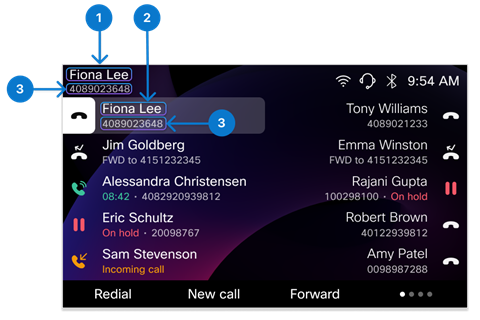
| Indexul | Numele etichetei | Descriere |
|---|---|---|
| 1 | Nume afișat | Numai pentru linia primară. Se afișează în partea stângă sus a ecranului telefonului. |
| 2 | Eticheta cheii de linie | Pentru orice alte linii (cu excepția liniei primare) de pe telefon cu mai multe linii. Este prima linie când eticheta secundară este activată. De asemenea, acceptă aparițiile multiple pentru aceeași linie (sufixate cu -1, -2 și așa mai departe). |
| 3 | Etichetă secundară a cheii de linie | Pentru toate liniile. Se afișează ca etichetă a doua linie pentru linia primară și tastele de linie. |
| 1 | Din vizualizarea client din Control Hub, acces ați Dispozitive, apoi selectați telefonul. |
| 2 | Asigurați-vă că valoarea Etichetei de linie este setată la implicită sau goală. |
| 3 | În pagina cu detalii dispozitiv, selectați Toate configurațiile din secțiunea Configurații. |
| 4 | În secțiunea Telefon, configurați parametrii Nume afișare, Etich etă cheie linie și Etichetă secundară cheie linie. Pentru mai multe informații despre parametri, consultați Parametrii pentru etichetele cheilor de linie configurabile pe Control Hub. |
| 5 | Faceți clic pe Urmă torul, examinați modificările, apoi faceți clic pe Aplicare. |
Parametrii pentru etichetele cheilor de linie configurabile pe Control Hub
| Parametru | Implicit și opțiuni | Descriere |
|---|---|---|
| Nume afișat | Implicit:
Opțiuni:
|
Pentru opțiunea Număr de telefon utilizator/Număr locație/Extensie utilizator, prioritatea afișării este: Număr de telefon utilizator> Număr locație> Extensie utilizator. Dacă Numărul de telefon al utilizatorului este gol, atunci telefonul va afișa Numărul de locație. Între timp, dacă numărul de locație este, de asemenea, gol, atunci telefonul va afișa Extensia utilizatorului. Dacă valorile reale ale „Nume afișat” și „Etichetă cheie linie” sunt identice, eticheta liniei secundare de pe linia primară nu se afișează. |
| Eticheta cheii de linie | Implicit: Nume utilizator (Prenume Nume Prenume) Opțiuni:
|
Pentru opțiunea Extensie utilizator/Prenume, prioritatea afișării este: Extensia utilizatorului > Prenume Dacă Extensia utilizatorului este goală, atunci telefonul va afișa Prenume. Dacă o linie este configurată cu mai multe apariții, sufixul (-1, -2 și așa mai departe) este atașat la Eticheta cheie linie. |
| Etichetă secundară a cheii de linie | Implicit: Număr de telefon utilizator/Număr locație/Extensie utilizator Opțiuni:
| Dacă este setată la Niciuna, telefonul nu afișează eticheta secundară pe tasta linie. În acest caz, pe telefon se afișează o singură etichetă de linie (inclusiv linia primară din colțul din stânga sus al ecranului telefonului). Dacă valorile reale ale „Etichetei cheii de linie” și „Eticheta secundară a cheii de linie” sunt identice, eticheta secundară de pe tasta de linie va afișa doar șirul „Linie”. |
 Pentru
9841/9851: Număr de telefon utilizator/Număr de locație/Extensie utilizator
Pentru
9841/9851: Număr de telefon utilizator/Număr de locație/Extensie utilizator Pentru
9861/9871/8875: Nume utilizator (Prenume Prenume Nume)
Pentru
9861/9871/8875: Nume utilizator (Prenume Prenume Nume)Dacă telefonul dvs. Cisco Desk Series 9800 este înregistrat la Cisco Unified Communications Manager (Unified CM), urmați informațiile din această secțiune pentru a configura modulele de extindere a cheilor atașate.
Activați KEM-urile care sunt atașate la telefon Cisco Unified CM Administration înainte ca utilizatorii dvs. să le poată utiliza.
Înainte de a începe
- Conectați KEM la telefon.
- Asigurați-vă că portul USB lateral este activat.
| 1 |
ActivatCisco Unified CM Administration, selectaţi . |
| 2 |
Faceți clic pe Gă sire și utilizați filtrele pentru a căuta telefonul. |
| 3 |
Faceți clic pe numele dispozitivului telefonului dvs. pentru a deschide pagina Configurare telefon. |
| 4 |
În secțiunea Informații despre modulul de expansiune, alegeți KEM din lista derulantă a modulului. În mod implicit, câmpurile sunt setate la Niciuna. Modulul apare în listă numai atunci când este conectat la telefon.
|
| 5 |
Faceți clic pe Sal vare. |
| 6 |
Faceți clic pe Aplicați configurația. |
Cisco Desk Phone 9871 acceptă în mod nativ până la 32 de taste de linie virtuală pe ecranul tactil. Cu trei KEM-uri conectate, poate suporta până la 124 sau 128 de linii, în funcție de Unified CM configurații. Când este atașat un KEM, puteți specifica dacă să păstrați 4 linii sau 8 linii pe telefon și să mutați liniile suplimentare în KEM.
| 1 |
ActivatCisco Unified CM Administration, selectaţi . |
| 2 |
Faceți clic pe Gă sire și utilizați filtrele pentru a căuta telefonul. |
| 3 |
Faceți clic pe numele dispozitivului telefonului dvs. pentru a deschide pagina Configurare telefon. |
| 4 |
În câmpul Linii maxime la telefon cu KEM, alegeți 4 sau 8. În mod implicit, câmpul este setat la 4. Liniile suplimentare de extensie și liniile de caracteristici sunt mutate în KEM-urile atașate.
|
| 5 |
Faceți clic pe Sal vare. |
| 6 |
Faceți clic pe Aplicați configurația. |
Tastele de linie Key Expansion Module (KEM) funcționează similar cu tastele de linie de pe telefon în sine. Puteți configura tastele de linie KEM urmând aceiași pași. Când numărul de linii depășește capacitatea maximă a telefonului, acestea se extind la KEM-urile atașate.
Puteți utiliza șablonul butonului telefonului pentru a aranja secvența liniilor de extensie și a liniilor de caracteristici.
Cisco Unified Communications Manager(Unified CM) acceptă până la 126 de linii SIP pe un telefon. Dacă aveți trei KEM-uri atașate la Cisco Desk Phone 9861 și 9871, rețineți următoarea limitare:
-
- 9861: Nu atribuiți numere de extensie ultimelor patru taste de linie de pe al treilea KEM. În schimb, puteți adăuga caracteristici pe ele.
- 9871: Nu atribuiți numere de extensie ultimelor două taste de linie de pe al treilea KEM. În schimb, puteți adăuga caracteristici pe ele.
| 1 |
ActivatCisco Unified CM Administration, selectaţi . |
| 2 |
Utilizați filtrele pentru a găsi telefonul pentru a configura. |
| 3 |
Faceți clic pe numele dispozitivului telefonului dvs. pentru a deschide pagina Configurare telefon. |
| 4 |
Faceți clic pe Linie [n] - Adăugați un DN nou în panoul Asoci ere din stânga. |
| 5 |
În fereastra Configurare număr director, introduceți un număr de telefon apelabil în câmpul Număr director. |
| 6 |
(Opțional) Selectați o partiție în câmpul Rut Partition. |
| 7 |
(Opţional) Selectaţi un spaţiu de căutare a apelurilor în câmpul Spaţiu de căutare a apelurilor din zona Setări număr director. |
| 8 |
Faceți clic pe Sal vare. |
Puteți adăuga caracteristicile enumerate în tabelul următor la tastele de linie de pe Cisco Desk Phone 9800 Series și KEM-urile atașate acestora.
| Numele caracteristicii | Descriere |
|---|---|
| BLF cu Call Park | Utilizați funcția Call Park BLF din șablonul butonului telefon pentru a controla această comandă rapidă. |
| BLF cu preluare apeluri | Utilizați caracteristica BLF de apel are rapidă din șablonul butonului telefon și activați caseta de selectare Preluare apel uri în fereastra Configurare apelare rapidă a câmpului cu lampă ocup ată pentru a controla această comandă rapidă. |
| BLF cu apelare rapidă | Utilizați funcția Speed Dial BLF din șablonul butonului telefon pentru a controla această comandă rapidă. |
| Sună la Park | Utilizați funcția Parcare apelare din șablonul butonului telefon pentru a controla această comandă rapidă. |
| Preluarea apelurilor | Utilizați caracteristica Preluare apel uri din șablonul butonului telefon pentru a controla această comandă rapidă. |
| DND | Utilizați caracteristica Nu deranjați din șablonul butonului telefon pentru a controla această comandă rapidă. |
| Preluare de grup | Utilizați funcția de preluare a apelurilor de grup din șablonul butonului telefon pentru a controla această comandă rapidă. |
| Grupul de vânătoare | Utilizați funcția Hunt Group Logout din șablonul butonului telefon pentru a controla această comandă rapidă. |
| Interfon | Utilizați funcția Interfon din șablonul butonului telefon pentru a controla această comandă rapidă. |
| Identificarea apelurilor rău intenționate | Utilizați caracteristica Identificare apel rău inten ționat din șablon ul butonului telefon pentru a controla această comandă rapidă. |
| Întâlnește-mă | Utilizați funcția Meet Me Conference din șablonul butonului telefon pentru a controla această comandă rapidă. |
| Alte preluări | Utilizați caracteristica Alte prelu ări din șablonul butonului telefon pentru a controla această comandă rapidă. |
| Confidențialitate | Utilizați caracteristica Confidențialitate din șablonul butonului telefon pentru a controla această comandă rapidă. |
| Starea cozii | Utilizați caracteristica Stare coadă din șablonul butonului telefon pentru a controla această comandă rapidă. |
| Reapelare | Utilizați funcția Re apelare din șablonul butonului telefon pentru a controla această comandă rapidă. |
| Apelare rapidă | Utilizați funcția de apelare rapidă din șablonul butonului telefon pentru a controla această comandă rapidă. |
| Serviciul XSI | Utilizați caracteristica URL serviciu din șablonul butonului telefon pentru a controla această comandă rapidă. |
Vă recomandăm să utilizați un șablon de buton de telefon pentru a configura tastele de linie KEM. Aceste șabloane funcționează atât pentru telefoane, cât și pentru KEM-uri, permițând liniilor suplimentare dincolo de maximul telefonului să curgă către tastele liniei KEM.
Configurați tastele liniei de caracteristici cu un șablon de buton de telefon
Puteți utiliza Șablonul butonului Telefon activ Cisco Unified Communications Manager Administration at pentru a configura tastele liniei de caracteristici pentru diferite caracteristici. Fiecare tastă de linie caracteristică ocupă o poziție de linie. Puteți modifica ordinea caracteristicii.
| 1 |
Activată, selectaţi Dis pozitiv > Setări dispozitiv > Şablon buton telefon. |
| 2 |
Faceți clic pe Căutare pentru a afișa lista de șabloane de telefon acceptate. |
| 3 |
Efectuați următorii pași dacă doriți să creați un nou șablon de buton de telefon; în caz contrar, treceți la pasul următor. |
| 4 |
Efectuați următorii pași dacă doriți să adăugați butoane de telefon la un șablon existent. |
| 5 |
Din lista derulantă Lin ie, alegeți caracteristica pe care doriți să o adăugați la șablon. |
| 6 |
Faceți clic pe Sal vare. |
| 7 |
Efectuați una dintre următoarele sarcini:
|
Aplicarea unui șablon de buton la un telefon
| 1 |
Activat, selectaţi Dispozitiv > Telefon. |
| 2 |
Faceți clic pe Căut are pentru a afișa lista telefoanelor configurate. |
| 3 |
Alegeți telefonul la care doriți să adăugați șablonul butonului de telefon. |
| 4 |
În lista derulantă Șablon buton telefon, alegeți șablon ul butonului telefon care conține noul buton de caracteristică. |
| 5 |
Faceți clic pe Sal vare. Un mesaj solicită să faceți clic pe Reset are pentru a actualiza setările telefonului.
|
| 6 |
Faceți clic pe Reset are. |
Imaginea de fundal și tema de culoare de pe ecranul telefonului se aplică și modulelor de expansiune cheie atașate (KEM). Logo-ul se afișează numai pe ecranul telefonului și nu apare pe ecranul KEM.
Pentru a implementa imaginea de fundal și sigla personalizate pe telefoane, urmați acest flux de lucru:
- Pregătiți imaginile de fundal și logo
- Încărcați fișierele de imagini pe serverul TFTP
- Creați un fișier de gestionare generală List.xml
- Încărcați fișierul List.xml pe serverul TFTP
- Reporniți serverul TFTP
- Configurați setările de fundal pe Cisco Unified Communications Manager Administration
Consultați următoarele pentru proceduri:
Pentru a obține cea mai bună experiență, țineți cont de următoarele sfaturi atunci când alegeți sau proiectați imaginile:
- Evitați utilizarea imaginilor grupate care vă pot îngreuna identificarea liniilor telefonice pe ecranul de pornire. Simplitatea este esențială atunci când selectați imagini de fundal.
- Asigurați-vă că imaginile de fundal alese se potrivesc cu schema de culori a telefonului. Optați pentru imagini de fundal care completează fie paletele de culori întunecate, fie deschise. Imaginile întunecate sunt cele mai potrivite pentru modul întunecat, în timp ce imaginile luminoase funcționează bine pentru modul luminos.
- Evitați utilizarea imaginilor cu contrast ridicat ca imagini de fundal. Contrastul extrem poate face dificilă vizualizarea logo-ului și a altor elemente de ecran pe fundal.
- Evitați utilizarea imaginilor dinamice ca imagini de fundal.
- Logo-ul se afișează numai pe ecranul telefonului și nu se afișează pe ecranul KEM. Când sunt configurate mai multe linii pe Cisco Desk Phone 9841, 9851 și 9861, sigla și setarea siglei din meniul Setări nu sunt disponibile.
- Pentru a utiliza tapet personalizat pe telefoanele cu module de expansiune cheie (KEM) atașate, pregătiți atât tapetul telefonului, cât și tapetul KEM.
| Imagine | Format acceptat (Unified CM) | Dimensiuni recomandate (pixeli) | Descriere |
|---|---|---|---|
| Logo-ul | PNG |
Telefon de birou Cisco 9851:190x125 Telefon de birou Cisco 9861:380x250 Telefon de birou Cisco 9871:494x325/418x275 Telefon video Cisco 8875:380x250 | Imaginile care nu corespund dimensiunilor recomandate vor fi scalate
proporțional. Nu este nevoie să creați o imagine de miniatură separată pentru logo. Sistemul scalează automat imaginea logo-ului pentru a se potrivi dimensiunilor miniaturii. |
| Tapet |
Telefon de birou Cisco 9851:480x240 Telefon de birou Cisco 9861:800x480 Telefon de birou Cisco 9871:1280x720 Modul de extindere a cheii Cisco Desk Phone 9800:480x800 Telefon video Cisco 8875:1024x600 | Imaginile care nu corespund dimensiunilor recomandate pot fi scalate pentru a se potrivi cu ecranul telefonului, ceea ce poate determina distorsiunea imaginii. | |
| Miniatură tapet |
Telefon de birou Cisco 9851:100x56 Telefon de birou Cisco 9861:150x90 Telefon de birou Cisco 9871:228x128 Telefon video Cisco 8875:180x100 | Imaginile care nu corespund dimensiunilor recomandate pot cauza anumite probleme la telefon. |
| Modelul telefonului | Dimensiunea maximă pe imagine | Numărul maxim de imagini | Limitați dimensiunea |
|---|---|---|---|
| Telefon de birou Cisco 9851 | 250KB | 10 | 250 KB x 10 |
| Telefon de birou Cisco 9861 | 1MB | 20 | 1 MB x 20 |
| Telefon de birou Cisco 9871 | 1MB | 20 | 1 MB x 20 |
| Telefon video Cisco 8875 | 1MB | 20 | 1 MB x 20 |
| 1 |
Alegeți logo-ul dorit și imaginile de fundal. |
| 2 |
Formatați imaginile pentru a îndeplini specificațiile necesare, așa cum este descris în tabelul de mai sus. |
| 3 |
Redenumiți fișierele de imagine de fundal în acest format:
|
Sistemul utilizează fișierul List.xml pentru a gestiona fișierele de fundal și logo. În fișier, puteți specifica imaginile de fundal și sigla disponibile în setările de fundal personalizate ale telefonului. Fiș ierul List.xml trebuie încărcat în depozitul în care stocați fișierele imagine pentru un anumit model de telefon.
Iată un exemplu de definiții dintr-un fișier general de gestionare:
<CiscoIPPhoneImageList version="1.0">
<!-- Please Add Images to the end of the list-->

<ImageItem Name="Blue"
Image="TFTP:Desktops/DP-9871/wallpaper-blue.png"
Thumbnail="TFTP:Desktops/DP-9871/thumbnail-blue.png"
Theme = "dark"/>

<ImageItem Name="Purple"
Image="TFTP:Desktops/DP-9871/wallpaper-purple.png"
Thumbnail="TFTP:Desktops/DP-9871/thumbnail-purple.png"
Theme = "dark"/>

<ImageItem Name="logo"
Image="TFTP:Desktops/DP-9871/logo.png"/>

</CiscoIPPhoneImageList>| Element | Descriere | Exemplu |
|---|---|---|
| Element rădăcină |
Asigurați-vă că includeți elementul rădăcină Dacă încărcați un fișier XML nou sau îl actualizați pe cel existent, asigurați-vă că efectuați următoarele acțiuni:
|
|
| Element articol tapet |
Puteți adăuga mai multe elemente
|
|
| Element element logo | Telefonul dvs. acceptă doar un singur logo care trebuie adăugat. Elementul de logo utilizează, de asemenea, elementul ImageItem, dar are următorii doi parametri.
|
|
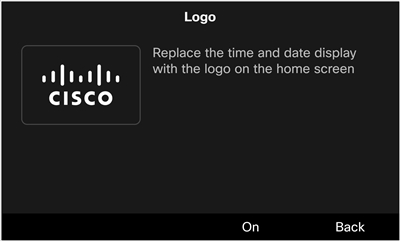
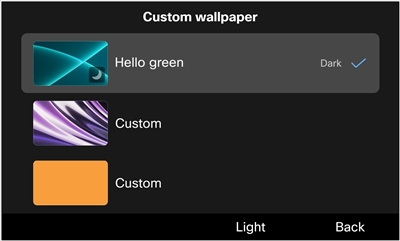
Următoarea figură prezintă ecranele de setare Logo și Tapet personalizat:
Înainte de a începe
Obțineți calea fișierului de pe serverul TFTP pe care ați încărcat imaginile de fundal și logo-ul.
| 1 |
Creați un fișier nou cu editorul de text sau editorul XML. |
| 2 |
Adăugați elementele cu informațiile fișierelor dvs. de imagine incluse. Calea fișierului și numele fișierelor sunt sensibile la majuscule. Asigurați-vă că le introduceți corect. |
| 3 |
Salvați fișierul ca List.xml. |
Încărcați fișierul List.xml și toate fișierele de imagine de fundal și logo pe serverul TFTP. După ce aplicați setările de fundal personalizateCisco Unified Communications Manager, telefoanele dvs. descarcă imaginile de pe server.
Desktopuri/nume modelÎncărcați imaginile de fundal ale telefonului, imaginea siglei și fișierul List.xml în folderul specific modelului. Asigurați-vă că numele folderului se potrivește cu modelul telefonului. Puteți găsi numele modelului pe spatele telefonului. De exemplu, DP-9851, DP-9861, DP-9861NR, DP-9871, DP-9871NR.
Desktop-uri/480x800x24Încărcați imaginile de fundal KEM în acest dosar.
| 1 |
ActivatCisco Unified Communications Manager Administration, selectați Cisco Unified OS Administrationîn câmpul Navi gare și faceți clic pe Go. 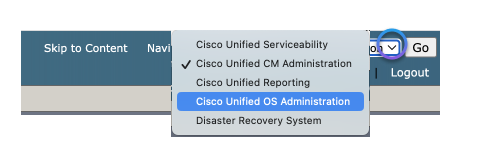
|
| 2 |
Selectaţi . |
| 3 |
Faceți clic pe Alegeți fișierul și selectați fișierul de încărcat în unitatea locală. |
| 4 |
Specificați directorul de încărcare pentru imaginea de fundal. |
| 5 |
Faceți clic pe Încărcați fișier. |
| 6 |
Repetați pasul 3 până la pasul 5 pentru a încărca mai multe fișiere. |
Ce să faci în continuare
Reporniți serverul TFTP.
Pentru a aplica modificările pe care le-ați făcut, reporniți serverul TFTP.
| 1 |
ActivatCisco Unified Communications Manager Administration, selectați Cisco Unified Serviceabilityîn câmpul Navi gare și faceți clic pe Go. |
| 2 |
Navigați la . |
| 3 |
Selectați serverul și faceți clic pe Go. |
| 4 |
Selec tați Cisco TFTP în secțiunea Servicii CM. |
| 5 |
Faceți clic pe Reporniți. |
În calitate de administrator, puteți desemna imaginea de fundal care va fi aplicată telefoanelor implementate. Dacă acordați utilizatorilor acces la setările de aspect de pe telefoanele lor, aceștia pot alege dacă să afișeze sigla și să selecteze imaginea de fundal preferată din opțiunile furnizate. Cu toate acestea, dacă nu le acordați acces, setările de aspect vor fi ascunse pe telefoane.
Înainte de a începe
Înainte de a începe configurarea setărilor de fundalCisco Unified Communications Manager Administration, finalizați mai întâi următoarele acțiuni:
- Pregătiți imaginile de fundal și logo
- Crearea unui fișier de gestionare generală (List.xml)
- Încărcați fișierul List.xml și fișierele imagine pe serverul TFTP
| 1 |
Conectați-vă laCisco Unified Communications Manager Administration. |
| 2 |
|
| 3 |
Găsiți și faceți clic pe profilul pe care îl utilizează telefoanele dvs. |
| 4 |
În secțiunea Informații comune despre profilul telefon ului, bifați caseta de selectare Activați accesul utilizatorului final la setarea imaginii de fundal a telefon ului dacă doriți să permiteți utilizatorilor să schimbe imaginea de fundal a ecranului telefonului. În caz contrar, lăsați caseta de selectare nebifată. |
| 5 |
Accesați secțiunea Aspect configurare specifică produsului și introduceți numele fișierului imaginii de fundal în câmpul Imagine de fundal. Este important să introduceți exact numele fișierului pe care l-ați specificat în fișierul List.xml. Dacă introduceți un nume de fișier greșit, sistemul nu va reuși să încarce imaginea de fundal. |
| 6 |
Faceți clic pe Sal vare și apoi pe Aplicați configurația. |
| 7 |
Reporniți telefoanele. |
Pe lângă încărcarea unui fișier XML pregătit pe un server TFTP, puteți trimite direct o solicitare XML la telefon pentru a personaliza imaginea de fundal a telefonului și a ecranelor KEM.
| 1 |
Conectați-vă laCisco Unified Communications Manager Administration. | |||||||||||||||||||||
| 2 |
Efectuați una dintre următoarele acțiuni, după cum este necesar:
| |||||||||||||||||||||
| 3 |
Setați Personalizarea telefon ului la Activat. | |||||||||||||||||||||
| 4 |
Asociați telefonul utilizatorului. | |||||||||||||||||||||
| 5 |
Pregătiți un fișier HTML care conține informațiile XML specificate pentru tapet personalizat. Iată un exemplu de fișier HTML:
| |||||||||||||||||||||
| 6 |
Salvați și arhivați pe discul local și deschideți-l cu un browser web, apoi faceți clic pe buton. Imaginea de fundal va fi împinsă la telefon. Când configurația este completă, utilizatorii pot vizualiza și seta imaginea de fundal ca de obicei pe ecranul telefonului.
| |||||||||||||||||||||
| 7 |
(Opțional) Pentru a elimina imaginea de fundal personalizată de pe telefon, procedați în felul următor: |
Dacă telefonul dvs. Cisco Desk Series 9800 este înregistrat la Cisco BroadWorks, urmați informațiile din această secțiune pentru a configura modulele de extindere cheie atașate.
Telefonul 9851 acceptă un modul de extindere cheie (KEM); telefoanele 9861 și 9871 acceptă până la trei KEM-uri. Puteți specifica numărul de KEM-uri care pot fi utilizate pe telefoanele 9861 și 9871. De asemenea, puteți dezactiva KEM-urile atașate.
Înainte de a începe
- Accesați interfața web a telefonului.
- Asigurați-vă că portul USB lateral al telefonului este activat.
| 1 |
Selec . |
| 2 |
În secțiunea General, selectați o opțiune din lista derulantă de Număr de unități. Setarea valorii la 0 dezactivează toate KEM-urile conectate. Setarea valorii la 2 pentru un telefon cu trei KEM-uri dezactivează al treilea KEM. Implicit: 1 (pentru 9851); 3 (pentru 9861 și 9871) Opțiuni pentru 9851:0, 1 Opțiuni pentru 9861 și 9871:0, 1, 2, 3 De asemenea, puteți configura acest parametru în fișierul de configurare a telefonului (cfg.xml). Introduceți un șir în acest format:
|
| 3 |
Faceți clic pe Trimiteți toate modificările. |
Cisco Desk Phone 9871 acceptă în mod nativ până la 32 de taste de linie virtuală pe ecranul tactil. Cu trei KEM-uri conectate, poate suporta până la 124 sau 128 de linii, în funcție de Unified CM configurații. Când este atașat un KEM, puteți specifica dacă să păstrați 4 linii sau 8 linii pe telefon și să mutați liniile suplimentare în KEM.
Înainte de a începe
Accesați pagina web de administrare a telefonului.
| 1 |
Selec . |
| 2 |
În câmp ul Număr de linii telefon ice, alegeți 4 sau 8. În mod implicit, câmpul este setat la 4. Liniile suplimentare de extensie și liniile de caracteristici sunt mutate în KEM-urile atașate. De asemenea, puteți configura acest parametru în fișierul de configurare a telefonului (cfg.xml). Introduceți un șir în acest format:
|
| 3 |
Faceți clic pe Trimiteți toate modificările. |
Puteți atribui un număr de extensie unei chei de linie a modulului de extindere a cheii, astfel încât cheia de linie să poată fi utilizată ca linie SIP.
Înainte de a începe
Accesați pagina web de administrare a telefonului.
| 1 |
Accesați setările KEM în modul aplicabil modelului dvs. de telefon.
|
| 2 |
Accesați secțiunea cheii de linie KEM pe care doriți să o configurați. |
| 3 |
Selectați un număr de la 1 la 16 din lista derulantă Extensie. De asemenea, puteți configura acest parametru în fișierul de configurare a telefonului (cfg.xml). Introduceți un șir în acest format:
unde, înlocuiți n și m cu numărul unității corespunzătoare și numărul cheii de linie.
unde, n este numărul cheii de linie. |
| 4 |
Faceți clic pe Trimiteți toate modificările. |
Puteți adăuga o caracteristică la o cheie de linie a KEM atașat. Apoi, utilizatorul poate apăsa tasta linie pentru a accesa funcția. Pentru caracteristicile acceptate, consultați Caracteristici programabile pe tastele de linie.
Înainte de a începe
Accesați pagina web de administrare a telefonului.
| 1 |
Accesați setările KEM în modul aplicabil modelului dvs. de telefon.
|
| 2 |
Accesați secțiunea cheii de linie KEM pe care doriți să o configurați. |
| 3 |
Introduceți un șir în câmpul Funcție extin să în acest format: Pentru caracteristicile acceptate pe tastele de linie și sintaxa validă a șirurilor, consultați Caracteristici programabile pe tastele de linie. De asemenea, puteți configura acest parametru în fișierul de configurare a telefonului (cfg.xml). Introduceți un șir în acest format:
unde, înlocuiți n și m cu numărul unității corespunzătoare și numărul cheii de linie. </Extended_Funcction_n_> unde, înlocuiți n cu numărul cheii de linie KEM. |
| 4 |
Faceți clic pe Trimiteți toate modificările. |
Puteți permite utilizatorului să configureze caracteristici pe tastele de linie ale modulului de extindere a cheilor. Utilizatorul poate accesa lista caracteristicilor disponibile apăsând tasta linie și configurați-o cu caracteristica dorită.
Înainte de a începe
Accesați pagina web de administrare a telefonului.
| 1 |
Selec . | ||||||||||||||||||||||||
| 2 |
În secțiunea General, configurați parametrul Opțiuni PLK personalizabile cu codurile caracteristicilor dorite. Puteți configura mai multe caracteristici pentru tastele de linie și separați fiecare cod de caracteristică cu punct și virgulă. Utilizatorul poate adăuga o caracteristică la o cheie de linie goală, precum și să editeze sau să elimine caracteristica existentă.
De asemenea, puteți configura acest parametru în fișierul de configurare a telefonului (cfg.xml). Introduceți un șir în acest format:
| ||||||||||||||||||||||||
| 3 |
Faceți clic pe Trimiteți toate modificările. |
Puteți închide o cheie de linie pe un KEM setându-l în modul Inert prin pagina web a telefonului. Când o cheie de linie KEM este în modul Inert, aceasta este complet dezactivată. De exemplu, LED-ul de pe tasta linie este oprit, nu sunt afișate pictograme sau text lângă tasta linie, iar butonul linie nu răspunde. Pe scurt, este complet indisponibil.
Înainte de a începe
Accesați interfața web de administrare a telefonului.
| 1 |
Accesați setările KEM în modul aplicabil modelului dvs. de telefon.
|
| 2 |
Accesați secțiunea tastei de linie KEM pe care doriți să o închideți. |
| 3 |
Introduceți
De asemenea, puteți configura acest parametru în fișierul de configurare a telefonului (cfg.xml). Introduceți un șir în acest format:
unde, înlocuiți n și m cu numărul unității corespunzătoare și numărul cheii de linie.
unde, înlocuiți n cu numărul cheii de linie KEM. |
| 4 |
Faceți clic pe Trimiteți toate modificările. |


