- Start
- /
- Artikel

Hartelijk dank voor uw feedback

 In dit artikel
 Feedback?
De Cisco Desk Phone 9800 Key Expansion Module (KEM) verbetert de telefoon met extra verlenglijnen en programmeerbare knoppen. Deze knoppen kunnen worden geconfigureerd als lijntoetsen, snelkiestoetsen of andere ondersteunde telefoonfunctietoetsen.
Overzicht van de Key Expansion Module

Elke Cisco Desk Phone 9800 Key Expansion Module (KEM) De Cisco Desk Phone 9800 Key Expansion Module (KEM) ondersteunt 40 lijnen, met twee pagina's van elk 20 knoppen.
Op de modellen 9861 en 9871 kunt u meer dan één uitbreidingsmodule per telefoon gebruiken. Maar elke module moet van hetzelfde type zijn. De volgende tabel bevat de telefoons en het aantal belangrijke uitbreidingsmodules dat elk model ondersteunt.
|
Model van de telefoon |
Het totale aantal KEM's en lijnen wordt ondersteund |
|---|---|
|
Cisco-bureautelefoon 9851 |
Ondersteunt 1 KEM- en 46 lijnen (6 lijnen op de telefoon) |
|
Cisco-bureautelefoon 9861 |
Ondersteunt maximaal 3 KEM's en 130 lijnen (10 lijnen op de telefoon) |
|
Cisco-bureautelefoon 9871 |
Ondersteunt maximaal 3 KEM's en 124-128 lijnen, afhankelijk van de configuratie (4 of 8 lijnen op het telefoonscherm) |
-
Wanneer uw 9861- en 9871-telefoons via Ethernet (PoE) van stroom worden voorzien, kunt u op elke telefoon slechts één KEM aansluiten. Om twee of drie KEM's aan te sluiten, moet u een adapter gebruiken om uw telefoon van stroom te voorzien via een stopcontact.
-
Het oproepsysteem waarmee uw telefoon is geregistreerd, beperkt het maximale aantal SIP-lijnen dat beschikbaar is op de telefoon. De ondersteunde lijnen in de bovenstaande tabel omvatten zowel SIP-lijnen als functielijntoetsen (PLK).
Knoppen en hardware voor de belangrijkste uitbreidingsmodule
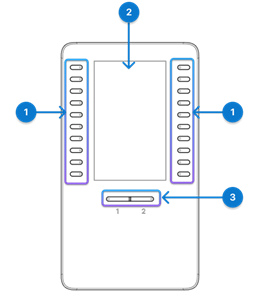
In de volgende tabel worden de functies van de sleuteluitbreidingsmodule beschreven.
| Hardware | Beschrijving |
|---|---|
| 1. Lijntoetsen |
Elke knop komt overeen met één regel. Het lampje op elke knop geeft als volgt de status van de corresponderende regel aan: Het lampje van de knop geeft als volgt de status van de corresponderende regel aan:
De LED's geven ook de status weer van de uitgebreide functies die aan de knoppen zijn toegewezen. |
| 2. LCD-scherm |
LCD-scherm: geeft het telefoonnummer, het snelkiesnummer (of de naam of een ander tekstlabel), de telefoondienst of de telefoonfunctie weer die aan elke knop is toegewezen. Pictogrammen die de lijnstatus aangeven lijken (zowel qua uiterlijk als functie) op de pictogrammen op de telefoon waarop de KEM is aangesloten. |
| 3. Shift-knoppen |
Shift-knoppen — twee knoppen. De knop voor pagina 1 is gelabeld als 1 en de knop voor pagina 2 is gelabeld als 2. De lampjes op elke knop geven de status van de pagina als volgt aan:
|
 Licht uit — de lijn is niet actief of niet geconfigureerd.
 Green Steady—line is in gebruik.
 Red Steady: een gedeelde lijn of bewaakte lijn wordt op afstand gebruikt.
 Oranje knippert — Line heeft een binnenkomend gesprek.
 Groene, constante LED: de pagina is zichtbaar.
 Licht uit. De pagina is niet zichtbaar.
 Oranje constante LED: de pagina wordt niet weergegeven met een of meer waarschuwingsoproepen op de pagina.
 Sleuteluitbreidingsmodule installeren
Verbind de Key Expansion Module (KEM) met de telefoon. Afhankelijk van het oproepsysteem waarmee uw telefoon is geregistreerd, moet u mogelijk contact opnemen met uw beheerder om de KEM in te schakelen voordat u deze kunt gebruiken.
| 1 |
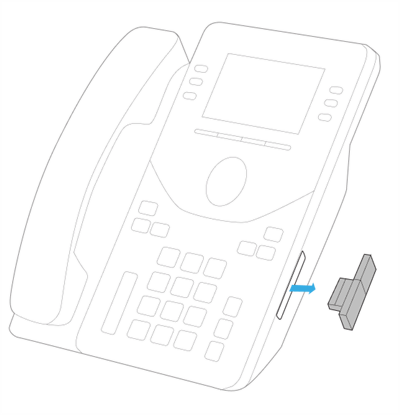
Verwijder het deksel van de connector van het accessoire.
|
| 2 |
Druk de USB-aansluiting die op de module is aangesloten stevig op de telefoon. 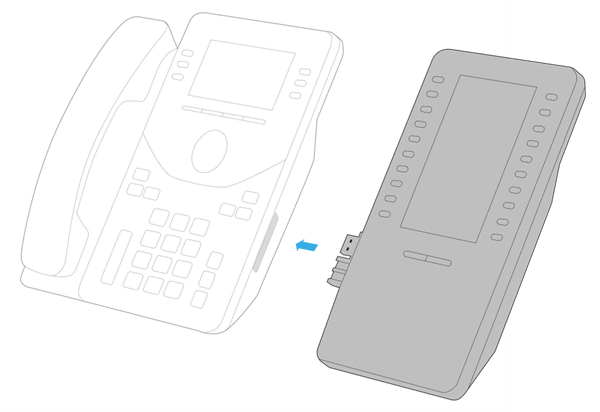
|
| 3 |
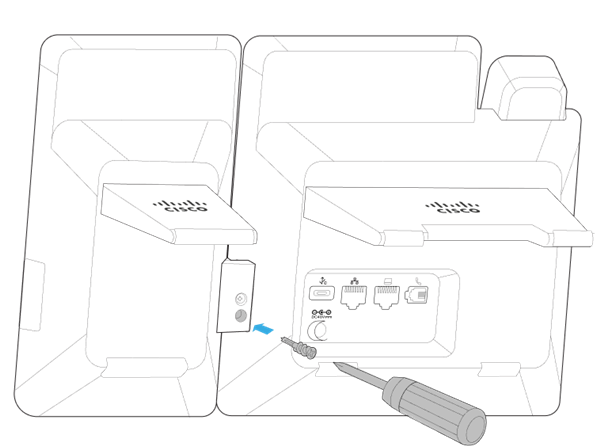
Bevestig de schroef in de telefoon.
Nadat u de module stevig op de telefoon hebt bevestigd, ziet het voorscherm van de telefoon en KEM er als volgt uit.
Er wordt een automatische upgrade gestart als de firmwareversie op de KEM lager is dan die op de telefoon. Wacht tot de update voltooid is.
|
Snelkiezen configureren op KEM
De lijntoetsen op de Key Expansion Module (KEM) werken op dezelfde manier als de lijntoetsen op de telefoon zelf. Afhankelijk van uw telefooninstellingen kunt u de toetsen voor de stationaire lijn configureren met snelkiezen.
Zie Snelkiezen gebruiken op uw telefoon voor meer informatie over het configureren en gebruiken van sneltoetsen op de lijntoetsen.
De instellingen van het KEM-scherm wijzigen
De instellingen voor achtergrond, kleur, thema en helderheid op de telefoon zijn ook van toepassing op het KEM-scherm.
Administratie voor KEM
Als uw Cisco Desk Phone 9800 Series is geregistreerdWebex Calling, volg dan de informatie in dit gedeelte om de lijntoetsen in te stellen op de bijgevoegde sleuteluitbreidingsmodules.
Cisco Desk Phone 9871 ondersteunt standaard maximaal 32 virtuele lijntoetsen op het touchscreen. Als een KEM is aangesloten, kunt u aangeven of u 4 of 8 lijnen op de telefoon wilt behouden en de extra lijnen naar de KEM wilt verplaatsen.
Voordat u begint
Verbind uw KEM met de telefoon.
| 1 | Ga vanuit het klantenoverzicht in Control Hub naar Apparaten en selecteer vervolgens uw telefoon. |
| 2 | Selecteer Alle configuraties. |
| 3 | Kies in de sectie Att Console 4 of 8 voor het maximum aantal lijnen op de telefoon met KEM. Het veld is standaard ingesteld op 4. De extra uitbreidingslijnen en functielijnen worden verplaatst naar de aangesloten KEM's. |
| 4 | Selecteer Volgende. |
| 5 | Controleer uw wijzigingen en selecteer Toepassen. |
| 6 | Selecteer Sluiten om de pagina te sluiten. |
De KEM-lijntoetsen kunnen worden geconfigureerd als primaire of gedeelde lijnen, maar ook als functietoetsen.
Gebruik de aangepaste indeling om de KEM-lijntoetsen individueel aan te passen.
Om u te helpen de indeling van uw telefoon aan te passen, waarschuwt het portaal u als de hoeveelheden op de lijst met gedeelde lijnen op het apparaat of op uw monitoringlijst niet overeenkomen met uw actieve indeling. De waarschuwingen worden adviezen genoemd en verschijnen net boven het indelingsgebied. Adviezen zijn uitsluitend informatieve berichten en beletten u niet om de lay-out die u maakt op te slaan. U kunt de adviezen wissen door ofwel meer PLK-posities van het gewenste type aan uw indeling toe te voegen, ofwel door het aantal vermeldingen in de lijst met gedeelde lijnen van het apparaat of de monitoringlijst van de gebruikers te beperken.
Voordat u begint
Verbind uw KEM met de telefoon.
| 1 | Ga vanuit het klantenoverzicht in Control Hub naar Apparaten en selecteer vervolgens uw telefoon. |
| 2 | Selecteer onder Apparaatbeheer de optie Indeling configureren en vervolgens Aangepaste indeling. |
| 3 | Voer een van de volgende handelingen uit op basis van uw telefoonmodel:
|
| 4 | Kies een van de volgende opties voor elke regeltoets die u wilt wijzigen:
|
| 5 | Selecteer Opslaan. |
 Selecteer onder aan de pagina de optie
  Ga naar stap 4.
In Control Hub kunt u een vooraf gedefinieerd nummer- of naamformaat kiezen dat als regellabel voor geconfigureerde regels wordt weergegeven.
De configuraties zijn ook van toepassing op de Key Expansion Module (KEM).
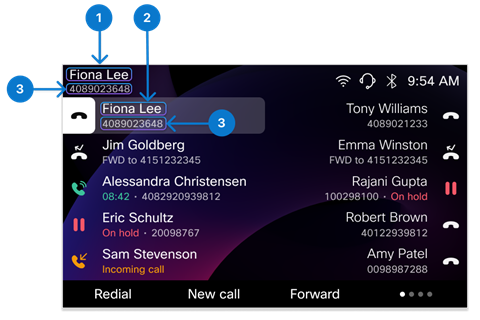
Het volgende voorbeeld toont de posities van de configureerbare labels voor lijntoetsen:
| Indexcijfer | Naam van het etiket | Beschrijving |
|---|---|---|
| 1 | Naam van het scherm | Alleen voor de hoofdlijn. Het wordt linksboven op het telefoonscherm weergegeven. |
| 2 | Label met lijnsleutel | Voor alle andere lijnen (behalve de hoofdlijn) op de telefoon met meerdere lijnen. Dat is de eerste regel wanneer het secundaire label is ingeschakeld. Het ondersteunt ook de meervoudige weergave van dezelfde regel (met als achtervoegsel een -1, -2, enzovoort). |
| 3 | Secundair label met lijnsleutel | Voor alle lijnen. Het wordt weergegeven als het label op de tweede regel voor de primaire regel en de lijntoetsen. |
| 1 | Ga vanuit het klantenoverzicht in Control Hub naar Apparaten en selecteer vervolgens uw telefoon. |
| 2 | Zorg ervoor dat de waarde van Line Label is ingesteld op standaard of leeg is. |
| 3 | Selecteer op de pagina met apparaatgegevens Alle configuraties in de sectie Configuraties. |
| 4 | Configureer in het gedeelte Telefoon de parameters Display Name, Line Key Label en Line Key Secondary Label. Voor meer informatie over de parameters, zie Parameters voor configureerbare lijntoetslabels op de Control Hub. |
| 5 | Klik op Volgende, bekijk uw wijzigingen en klik vervolgens op Toepassen. |
Parameters voor configureerbare labels met lijntoetsen op de Control Hub
| Parameter | Standaardinstellingen en opties | Beschrijving |
|---|---|---|
| Naam van het scherm | Standaard:
Opties:
|
Voor de optie Telefoonnummer van de gebruiker/locatienummer/gebruikersextensie is de weergaveprioriteit: Telefoonnummer van de gebruiker > Locatienummer > Gebruikersnummer. Als het telefoonnummer van de gebruiker leeg is, wordt het locatienummer op de telefoon weergegeven. Als het locatienummer ondertussen ook leeg is, wordt op de telefoon de User Extension weergegeven. Als de werkelijke waarden van „Display Name” en „Line Key Label” identiek zijn, wordt het secundaire regellabel op de primaire regel niet weergegeven. |
| Label met lijnsleutel | Standaard: gebruikersnaam (voornaam en achternaam) Opties:
|
Voor de optie User Extension/First Name is de weergaveprioriteit: Gebruikersextensie > Voornaam Als de gebruikersnaam leeg is, wordt op de telefoon First Name weergegeven. Als een regel is geconfigureerd met meerdere verschijningsvormen, wordt het achtervoegsel (-1, -2, enzovoort) toegevoegd aan het lijntoetslabel. |
| Secundair label met lijnsleutel | Standaard: Telefoonnummer van de gebruiker/locatienummer/gebruikersextensie Opties:
| Indien ingesteld op Geen, wordt op de telefoon niet het secundaire label op de lijntoets weergegeven. In dit geval wordt er slechts één regel op de telefoon weergegeven (inclusief de primaire regel in de linkerbovenhoek van het telefoonscherm). Als de werkelijke waarden van „Line Key Label” en „Line Key Secondary Label” identiek zijn, zal op het secundaire label op de lijntoets alleen de tekenreeks „Line” worden weergegeven. |
 Voor
9841/9851: Telefoonnummer van de gebruiker/locatienummer/gebruikersextensie
Voor
9841/9851: Telefoonnummer van de gebruiker/locatienummer/gebruikersextensie Voor
9861/9871/8875: gebruikersnaam (voornaam en achternaam)
Voor
9861/9871/8875: gebruikersnaam (voornaam en achternaam)Als uw Cisco Desk Phone 9800 Series geregistreerd is op Cisco Unified Communications Manager (Unified CM), volg dan de informatie in dit gedeelte om de bijgevoegde sleuteluitbreidingsmodules in te stellen.
Schakel de KEM's die op de telefoon zijn aangesloten aan Cisco Unified CM Administration voordat uw gebruikers ze kunnen gebruiken.
Voordat u begint
- Verbind uw KEM met uw telefoon.
- Controleer of de USB-poort aan de zijkant is ingeschakeld.
| 1 |
AanCisco Unified CM Administration, kies . |
| 2 |
Klik op Zoeken en gebruik de filters om naar uw telefoon te zoeken. |
| 3 |
Klik op de apparaatnaam van uw telefoon om de pagina Telefoonconfiguratie te openen. |
| 4 |
Kies in de sectie Informatie over de uitbreidingsmodule uw KEM in de keuzelijst van de module. De velden zijn standaard ingesteld op Geen. De module verschijnt alleen in de lijst als deze is verbonden met de telefoon.
|
| 5 |
Klik op Opslaan. |
| 6 |
Klik op Config toepassen. |
Cisco Desk Phone 9871 ondersteunt standaard maximaal 32 virtuele lijntoetsen op het touchscreen. Als er drie KEM's zijn aangesloten, kan hij tot 124 of 128 lijnen ondersteunen, afhankelijk van de Unified CM configuraties. Als een KEM is aangesloten, kunt u aangeven of u 4 of 8 lijnen op de telefoon wilt behouden en de extra lijnen naar de KEM wilt verplaatsen.
| 1 |
AanCisco Unified CM Administration, kies . |
| 2 |
Klik op Zoeken en gebruik de filters om naar uw telefoon te zoeken. |
| 3 |
Klik op de apparaatnaam van uw telefoon om de pagina Telefoonconfiguratie te openen. |
| 4 |
Kies 4 of 8 in het veld Maximaal aantal lijnen op telefoon met KEM. Het veld is standaard ingesteld op 4. De extra uitbreidingslijnen en functielijnen worden verplaatst naar de aangesloten KEM's.
|
| 5 |
Klik op Opslaan. |
| 6 |
Klik op Config toepassen. |
De lijntoetsen van de Key Expansion Module (KEM) werken op dezelfde manier als de lijntoetsen op de telefoon zelf. U kunt de KEM-lijntoetsen configureren door dezelfde stappen te volgen. Als het aantal lijnen groter is dan de maximale capaciteit van de telefoon, worden ze uitgebreid naar de aangesloten KEM's.
U kunt het sjabloon voor de telefoonknop gebruiken om de volgorde van de extensielijnen en functielijnen te rangschikken.
Cisco Unified Communications Manager(Unified CM) ondersteunt tot 126 SIP-lijnen op een telefoon. Als u drie KEM's hebt aangesloten op Cisco Desk Phone 9861 en 9871, houd dan rekening met de volgende beperking:
-
- 9861: Ken geen extensienummers toe aan de laatste vier regeltoetsen op de derde KEM. In plaats daarvan kunt u er functies aan toevoegen.
- 9871: Ken geen extensienummers toe aan de laatste twee regeltoetsen op de derde KEM. In plaats daarvan kunt u er functies aan toevoegen.
| 1 |
AanCisco Unified CM Administration, kies . |
| 2 |
Gebruik de filters om uw telefoon te vinden om te configureren. |
| 3 |
Klik op de apparaatnaam van uw telefoon om de pagina Telefoonconfiguratie te openen. |
| 4 |
Klik op Line [n] - Voeg een nieuwe DN toe in het associatievenster aan de linkerkant. |
| 5 |
Voer in het venster Directory Number Configuration een telefoonnummer in dat u kunt kiezen in het veld Telefoonnummer. |
| 6 |
(Optioneel) Selecteer een partitie in het veld Rout Partition. |
| 7 |
(Optioneel) Selecteer een zoekruimte voor oproepen in het veld Calling Search Space in het gedeelte Instellingen voor adresnummers. |
| 8 |
Klik op Opslaan. |
U kunt de functies in de volgende tabel toevoegen aan lijntoetsen op Cisco Desk Phone 9800 Series en de bijbehorende KEM's.
| Naam van de functie | Beschrijving |
|---|---|
| BLF met Call Park | Gebruik de Call Park BLF-functie in het sjabloon voor de telefoonknop om deze sneltoets te bedienen. |
| BLF met gespreksopname | Gebruik de functie Speed Dial BLF in het sjabloon voor de telefoonknop en schakel het selectievakje Call Pickup in het venster Busy Lamp Field Speed Dial Configuration in om deze sneltoets te bedienen. |
| BLF met snelkiezen | Gebruik de functie Speed Dial BLF in het sjabloon voor de telefoonknop om deze sneltoets te bedienen. |
| Call Park | Gebruik de Call Park-functie in het sjabloon voor de telefoonknop om deze sneltoets te bedienen. |
| Ophalen van gesprekken | Gebruik de functie voor het afhandelen van gesprekken in het sjabloon voor de telefoonknop om deze sneltoets te bedienen. |
| DND | Gebruik de functie Niet storen in het telefoonknopsjabloon om deze sneltoets te bedienen. |
| Ophalen in groep | Gebruik de functie voor afhalen van groepsgesprekken in het telefoonknopsjabloon om deze sneltoets te bedienen. |
| Hunt-groep | Gebruik de functie voor uitloggen van Hunt Group in het sjabloon voor de telefoonknop om deze sneltoets te bedienen. |
| Intercom | Gebruik de intercomfunctie in het sjabloon voor de telefoonknop om deze sneltoets te bedienen. |
| Identificatie van kwaadwillende gesprekken | Gebruik de functie voor het identificeren van schadelijke oproepen in het telefoonknopsjabloon om deze sneltoets te beheren. |
| Ontmoet me | Gebruik de Meet Me Conference-functie in het telefoonknopsjabloon om deze sneltoets te bedienen. |
| Andere ophaalservice | Gebruik de functie Other Pickup in het sjabloon voor de telefoonknop om deze sneltoets te bedienen. |
| Privacy | Gebruik de privacyfunctie in het sjabloon voor de telefoonknop om deze sneltoets te bedienen. |
| Status van de wachtrij | Gebruik de functie Queue Status in het telefoonknopsjabloon om deze sneltoets te bedienen. |
| Herhaling | Gebruik de functie Opnieuw kiezen in het sjabloon voor de telefoonknop om deze sneltoets te bedienen. |
| Snelkiezen | Gebruik de snelkiesfunctie in het sjabloon voor de telefoonknop om deze sneltoets te bedienen. |
| XSI-service | Gebruik de functie Service-URL in het sjabloon voor de telefoonknop om deze snelkoppeling te beheren. |
We raden aan om een sjabloon voor een telefoonknop te gebruiken om de KEM-lijntoetsen te configureren. Deze sjablonen zijn geschikt voor zowel telefoons als KEM's, zodat extra lijnen boven het maximum van de telefoon naar de KEM-lijntoetsen kunnen stromen.
Functielijntoetsen configureren met een sjabloon voor een telefoonknop
U kunt de telefoonknopsjabloon gebruiken Cisco Unified Communications Manager Administration om de functielijntoetsen voor verschillende functies te configureren. Elke functielijntoets neemt een lijnpositie in. U kunt de volgorde van de functie wijzigen.
| 1 |
Aan, kies Apparaat > Apparaatinstellingen > Sjabloon voor telefoonknoppen. |
| 2 |
Klik op Zoeken om een lijst met ondersteunde telefoonsjablonen weer te geven. |
| 3 |
Voer de volgende stappen uit als u een nieuw sjabloon voor een telefoonknop wilt maken; ga anders verder met de volgende stap. |
| 4 |
Voer de volgende stappen uit als u telefoonknoppen wilt toevoegen aan een bestaand sjabloon. |
| 5 |
Kies in de keuzelijst Line de functie die u aan de sjabloon wilt toevoegen. |
| 6 |
Klik op Opslaan. |
| 7 |
Voer een van de volgende taken uit:
|
Een knopsjabloon op een telefoon toepassen
| 1 |
Aan, kies Apparaat > Telefoon. |
| 2 |
Klik op Zoeken om de lijst met geconfigureerde telefoons weer te geven. |
| 3 |
Kies de telefoon waaraan u het sjabloon voor de telefoonknop wilt toevoegen. |
| 4 |
Kies in de keuzelijst Telefoonknopsjabloon het sjabloon voor de telefoonknop dat de nieuwe functieknop bevat. |
| 5 |
Klik op Opslaan. In een bericht wordt gevraagd op Reset te klikken om de telefooninstellingen bij te werken.
|
| 6 |
Klik op Reset. |
Het achtergrond- en kleurenthema op het telefoonscherm is ook van toepassing op de bijgevoegde Key Expansion Modules (KEM). Het logo wordt alleen op het telefoonscherm weergegeven en niet op het KEM-scherm.
Volg deze workflow om uw aangepaste achtergrond en logo op uw telefoons te implementeren:
- Bereid uw achtergrond- en logo-afbeeldingen voor
- Upload de beeldbestanden naar de TFTP-server
- Maak een algemeen beheerbestand List.xml
- Upload de List.xml naar de TFTP-server
- Start de TFTP-server opnieuw
- Configureer de achtergrondinstellingen op Cisco Unified Communications Manager Administration
Zie het volgende voor procedures:
Om de beste ervaring te krijgen, moet u rekening houden met de volgende tips bij het kiezen of ontwerpen van uw afbeeldingen:
- Vermijd het gebruik van geclusterde beelden die het voor u moeilijk kunnen maken om telefoonlijnen te identificeren op het startscherm. Eenvoud is essentieel bij het selecteren van achtergronden.
- Zorg ervoor dat de door u gekozen achtergronden overeenkomen met het kleurenschema van uw telefoon. Kies voor achtergronden die een aanvulling vormen op het donkere of lichte kleurenpalet. Donkere beelden zijn het meest geschikt voor de donkere modus, terwijl lichte beelden goed werken in de lichte modus.
- Vermijd het gebruik van beelden met een hoog contrast als achtergrond. Het extreme contrast kan het moeilijk maken om het logo en andere schermelementen tegen de achtergrond te zien.
- Vermijd het gebruik van dynamische afbeeldingen als achtergrond.
- Het logo wordt alleen op het telefoonscherm weergegeven, en niet op het KEM-scherm. Wanneer meerdere lijnen zijn geconfigureerd op Cisco Desk Phone 9841, 9851 en 9861, zijn het logo en de logo-instelling in het menu Instellingen niet beschikbaar.
- Als u aangepaste achtergrond wilt gebruiken op telefoons waarop Key Expansion Modules (KEM) zijn aangesloten, moet u zowel telefoonbehang als KEM-achtergrond voorbereiden.
| Afbeelding | Ondersteunde indeling (Unified CM) | Aanbevolen afmetingen (pixels) | Beschrijving |
|---|---|---|---|
| Logo | PNG |
Cisco-bureautelefoon 9851:190 x 125 Cisco-bureautelefoon 9861:380 x 250 Cisco-bureautelefoon 9871:494x325/418x275 Cisco videotelefoon 8875:380 x 250 | Afbeeldingen die niet overeenkomen met de aanbevolen afmetingen worden
proportioneel geschaald. U hoeft geen aparte miniatuurafbeelding te maken voor het logo. Het systeem schaalt de afbeelding van het logo automatisch naar de afmetingen van de miniatuur. |
| Achtergrond |
Cisco-bureautelefoon 9851:480 x 240 Cisco-bureautelefoon 9861:800 x 480 Cisco-bureautelefoon 9871:1280x720 Cisco Desk Phone 9800 sleuteluitbreidingsmodule: 480 x 800 Cisco videotelefoon 8875:1024x600 | Afbeeldingen die niet overeenkomen met de aanbevolen afmetingen kunnen worden geschaald zodat ze op het telefoonscherm passen, waardoor het beeld vervormd kan worden. | |
| Miniatuur van de achtergrond |
Cisco-bureautelefoon 9851:100x56 Cisco-bureautelefoon 9861:150x90 Cisco-bureautelefoon 9871:228x128 Cisco videotelefoon 8875:180x100 | Afbeeldingen die niet overeenkomen met de aanbevolen afmetingen kunnen bepaalde problemen veroorzaken op de telefoon. |
| Model van de telefoon | Maximale grootte per afbeelding | Maximaal aantal afbeeldingen | Omvang beperken |
|---|---|---|---|
| Cisco-bureautelefoon 9851 | 250KB | 10 | 250 KB x 10 |
| Cisco-bureautelefoon 9861 | 1MB | 20 | 1 MB x 20 |
| Cisco-bureautelefoon 9871 | 1MB | 20 | 1 MB x 20 |
| Cisco videotelefoon 8875 | 1MB | 20 | 1 MB x 20 |
| 1 |
Kies uw gewenste logo en achtergrondafbeeldingen. |
| 2 |
Formatteer de afbeeldingen zodat ze voldoen aan de vereiste specificaties, zoals beschreven in de bovenstaande tabel. |
| 3 |
Hernoem de bestanden met achtergrondafbeeldingen in dit formaat:
|
Het systeem gebruikt het bestand List.xml om de achtergrond- en logobestanden te beheren. In het bestand kunt u de achtergronden en het logo opgeven die beschikbaar zijn in de aangepaste achtergrondinstellingen van de telefoon. Het bestand List.xml moet worden geüpload naar de opslagplaats waar u de beeldbestanden voor een bepaald telefoonmodel opslaat.
Hier is een voorbeeld van de definities in een algemeen managementdossier:
<CiscoIPPhoneImageList version="1.0">
<!-- Please Add Images to the end of the list-->

<ImageItem Name="Blue"
Image="TFTP:Desktops/DP-9871/wallpaper-blue.png"
Thumbnail="TFTP:Desktops/DP-9871/thumbnail-blue.png"
Theme = "dark"/>

<ImageItem Name="Purple"
Image="TFTP:Desktops/DP-9871/wallpaper-purple.png"
Thumbnail="TFTP:Desktops/DP-9871/thumbnail-purple.png"
Theme = "dark"/>

<ImageItem Name="logo"
Image="TFTP:Desktops/DP-9871/logo.png"/>

</CiscoIPPhoneImageList>| Element | Beschrijving | Voorbeeld |
|---|---|---|
| Hoofdelement |
Zorg ervoor dat u het hoofdelement Als u een nieuw XML-bestand uploadt of een bestaand XML-bestand bijwerkt, zorg er dan voor dat u de volgende acties uitvoert:
|
|
| Element voor het achtergrondetitem |
U kunt meerdere
|
|
| Itemelement met logo | Uw telefoon ondersteunt slechts één logo dat kan worden toegevoegd. Het item met het logo maakt ook gebruik van het ImageItem-element, maar heeft de volgende twee parameters.
|
|
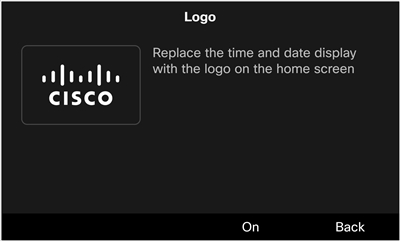
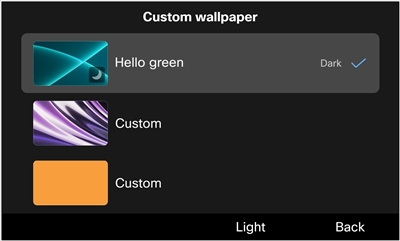
De volgende afbeelding toont de instellingenschermen voor Logo en Custom wallpaper:
Voordat u begint
Verkrijg het bestandspad op de TFTP-server waarnaar u de achtergrond- en logo-afbeeldingen hebt geüpload.
| 1 |
Maak een nieuw bestand met uw teksteditor of XML-editor. |
| 2 |
Voeg de elementen toe, inclusief de informatie van uw beeldbestanden. Het bestandspad en de bestandsnamen zijn hoofdlettergevoelig. Zorg ervoor dat u ze correct invoert. |
| 3 |
Sla het bestand op als List.xml. |
Upload het bestand List.xml en al uw achtergrondafbeeldingen en logo-afbeeldingen naar de TFTP-server. Nadat u de aangepaste achtergrondinstellingen hebt ingeschakeldCisco Unified Communications Manager, downloadt uw telefoon de afbeeldingen van de server.
Desktops/modelnaamUpload de achtergrondafbeeldingen van uw telefoon, de afbeelding van het logo en het bestand List.xml naar de modelspecifieke map. Controleer of de mapnaam overeenkomt met het model van uw telefoon. U vindt de modelnaam op de achterkant van uw telefoon. Bijvoorbeeld DP-9851, DP-9861, DP-9861NR, DP-9871, DP-9871NR.
Desktops/480x800x24Upload uw KEM-achtergrondafbeeldingen naar deze map.
| 1 |
AanCisco Unified Communications Manager Administration, selecteer Cisco Unified OS Administrationin het navigatieveld en klik op Go. 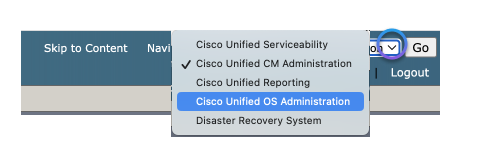
|
| 2 |
Selecteer . |
| 3 |
Klik op Bestand kiezen en selecteer het bestand dat u wilt uploaden naar uw lokale schijf. |
| 4 |
Specificeer de uploadmap voor de achtergrondafbeelding. |
| 5 |
Klik op Bestand uploaden. |
| 6 |
Herhaal stap 3 tot en met stap 5 om meer bestanden te uploaden. |
Wat nu te doen
Start de TFTP-server opnieuw.
Start de TFTP-server opnieuw om de wijzigingen toe te passen die u hebt aangebracht.
| 1 |
AanCisco Unified Communications Manager Administration, selecteer Cisco Unified Serviceabilityin het navigatieveld en klik op Go. |
| 2 |
Navigeer naar . |
| 3 |
Selecteer uw server en klik op Go. |
| 4 |
Selecteer Cisco TFTP in de sectie CM Services. |
| 5 |
Klik op Opnieuw opstarten. |
Als beheerder kunt u de achtergrondafbeelding aanwijzen die wordt toegepast op de gebruikte telefoons. Als u gebruikers toegang geeft tot de weergave-instellingen op hun telefoon, kunnen ze kiezen of ze het logo willen weergeven en de gewenste achtergrond selecteren uit de beschikbare opties. Als u ze echter geen toegang verleent, worden de weergave-instellingen op de telefoons verborgen.
Voordat u begint
Voordat u begint met het configureren van de achtergrondinstellingen aanCisco Unified Communications Manager Administration, moet u eerst de volgende handelingen uitvoeren:
- Bereid uw achtergrond- en logo-afbeeldingen voor
- Een algemeen beheerdossier aanmaken (List.xml)
- Upload het bestand List.xml en de beeldbestanden naar de TFTP-server
| 1 |
Meld u aan bijCisco Unified Communications Manager Administration. |
| 2 |
Navigeer naar . |
| 3 |
Zoek het profiel dat uw telefoon gebruikt en klik erop. |
| 4 |
Vink in het gedeelte Algemene telefoonprofielinformatie het selectievakje Enable End User Access to Phone Background Image Setting aan als u gebruikers de mogelijkheid wilt geven de achtergrondafbeelding van het telefoonscherm te wijzigen. Laat anders het selectievakje niet aangevinkt. |
| 5 |
Ga naar de sectie Productspecifieke configuratie-indeling en voer de bestandsnaam van het achtergrondafbeeldingsbestand in het veld Achtergrondafbeelding in. Het is belangrijk om de exacte bestandsnaam in te voeren die u hebt opgegeven in het bestand List.xml. Als u een verkeerde bestandsnaam invoert, kan het systeem de achtergrond niet laden. |
| 6 |
Klik op Opslaan en vervolgens op Config toepassen. |
| 7 |
Start de telefoons opnieuw op. |
Naast het uploaden van een voorbereid XML-bestand naar een TFTP-server, kunt u ook rechtstreeks een XML-aanvraag naar de telefoon sturen om de achtergrond van de telefoon en de KEM-schermen aan te passen.
| 1 |
Meld u aan bijCisco Unified Communications Manager Administration. | |||||||||||||||||||||
| 2 |
Voer indien nodig een van de volgende acties uit:
| |||||||||||||||||||||
| 3 |
Stel telefoonpersonalisatie in op Ingeschakeld. | |||||||||||||||||||||
| 4 |
Koppel de telefoon aan de gebruiker. | |||||||||||||||||||||
| 5 |
Bereid een HTML-bestand voor dat de XML-informatie bevat die is gespecificeerd voor aangepaste achtergrond. Hier is een voorbeeld van het HTML-bestand:
| |||||||||||||||||||||
| 6 |
Sla het bestand op uw lokale schijf op, open het met een webbrowser en klik vervolgens op de knop. Het behang wordt naar de telefoon gestuurd. Wanneer de configuratie is voltooid, kunnen de gebruikers de achtergrond op de gebruikelijke manier op het telefoonscherm bekijken en instellen.
| |||||||||||||||||||||
| 7 |
(Optioneel) Ga als volgt te werk om de aangepaste achtergrond van de telefoon te verwijderen: |
Als uw Cisco Desk Phone 9800 Series is geregistreerd bij Cisco BroadWorks, volg dan de informatie in dit gedeelte om de bijgevoegde sleuteluitbreidingsmodules in te stellen.
De 9851-telefoon ondersteunt één Key Expansion Module (KEM); de telefoons 9861 en 9871 ondersteunen maximaal drie KEM's. U kunt het aantal KEM's specificeren dat kan worden gebruikt op de telefoons 9861 en 9871. U kunt ook de gekoppelde KEM's uitschakelen.
Voordat u begint
- Open de webinterface van de telefoon.
- Controleer of de USB-poort aan de zijkant van de telefoon is ingeschakeld.
| 1 |
Selecteer . |
| 2 |
Selecteer in de sectie Algemeen een optie in de keuzelijst met Aantal eenheden. Als u de waarde instelt op 0, worden alle aangesloten KEM's uitgeschakeld. Als u de waarde instelt op 2 voor een telefoon met drie KEM's, wordt de derde KEM uitgeschakeld. Standaard: 1 (voor 9851); 3 (voor 9861 en 9871) Opties voor 9851:0, 1 Opties voor 9861 en 9871:0, 1, 2, 3 U kunt deze parameter ook configureren in het telefoonconfiguratiebestand (cfg.xml). Voer een tekenreeks in dit formaat in:
|
| 3 |
Klik op Alle wijzigingen indienen. |
Cisco Desk Phone 9871 ondersteunt standaard maximaal 32 virtuele lijntoetsen op het touchscreen. Als er drie KEM's zijn aangesloten, kan hij tot 124 of 128 lijnen ondersteunen, afhankelijk van de Unified CM configuraties. Als een KEM is aangesloten, kunt u aangeven of u 4 of 8 lijnen op de telefoon wilt behouden en de extra lijnen naar de KEM wilt verplaatsen.
Voordat u begint
Ga naar de webpagina voor telefoonadministratie.
| 1 |
Selecteer . |
| 2 |
Kies 4 of 8 in het veld Aantal telefoonlijnen. Het veld is standaard ingesteld op 4. De extra uitbreidingslijnen en functielijnen worden verplaatst naar de aangesloten KEM's. U kunt deze parameter ook configureren in het telefoonconfiguratiebestand (cfg.xml). Voer een tekenreeks in dit formaat in:
|
| 3 |
Klik op Alle wijzigingen indienen. |
U kunt een extensienummer toekennen aan een lijnsleutel voor een belangrijke uitbreidingsmodule, zodat de lijnsleutel als SIP-lijn kan worden gebruikt.
Voordat u begint
Ga naar de webpagina voor telefoonadministratie.
| 1 |
Open de KEM-instellingen op de manier die van toepassing is op uw telefoonmodel.
|
| 2 |
Ga naar het gedeelte van de KEM-lijnsleutel dat u wilt configureren. |
| 3 |
Selecteer een getal tussen 1 en 16 in de keuzelijst Extensie. U kunt deze parameter ook configureren in het telefoonconfiguratiebestand (cfg.xml). Voer een tekenreeks in dit formaat in:
waarbij, vervang de n en m door het corresponderende eenheidsnummer en het regelsleutelnummer.
waarbij n het sleutelnummer van de regel is. |
| 4 |
Klik op Alle wijzigingen indienen. |
U kunt een functie toevoegen aan een lijnsleutel van de bijgevoegde KEM. Vervolgens kan de gebruiker op de lijntoets drukken om toegang te krijgen tot de functie. Voor de ondersteunde functies, zie Programmeerbare functies op lijntoetsen.
Voordat u begint
Ga naar de webpagina voor telefoonadministratie.
| 1 |
Open de KEM-instellingen op de manier die van toepassing is op uw telefoonmodel.
|
| 2 |
Ga naar het gedeelte van de KEM-lijnsleutel dat u wilt configureren. |
| 3 |
Voer in dit formaat een tekenreeks in het veld Extended Function in: Voor de ondersteunde functies op lijntoetsen en de geldige tekenreekssyntaxis, zie Programmeerbare functies op lijntoetsen. U kunt deze parameter ook configureren in het telefoonconfiguratiebestand (cfg.xml). Voer een tekenreeks in dit formaat in:
waarbij, vervang de n en m door het corresponderende eenheidsnummer en het regelsleutelnummer. </Extended_Funcction_n_> waar, vervang n door het sleutelnummer van de KEM-lijn. |
| 4 |
Klik op Alle wijzigingen indienen. |
U kunt de gebruiker de mogelijkheid geven om functies te configureren op de lijntoetsen van de sleuteluitbreidingsmodule. De gebruiker heeft toegang tot de lijst met beschikbare functies door op de lijntoets te drukken en deze met de gewenste functie te configureren.
Voordat u begint
Ga naar de webpagina voor telefoonadministratie.
| 1 |
Selecteer . | ||||||||||||||||||||||||
| 2 |
Configureer in het gedeelte Algemeen de parameter Aanpasbare PLK-opties met de codes van de gewenste functies. U kunt meerdere functies configureren voor lijntoetsen en elke functiecode van elkaar scheiden met een puntkomma. De gebruiker kan een functie toevoegen aan een lege regeltoets en de bestaande functie bewerken of verwijderen.
U kunt deze parameter ook configureren in het telefoonconfiguratiebestand (cfg.xml). Voer een tekenreeks in dit formaat in:
| ||||||||||||||||||||||||
| 3 |
Klik op Alle wijzigingen indienen. |
U kunt een lijntoets op een KEM uitschakelen door deze in te stellen op de inerte modus via de webpagina van de telefoon. Als een KEM-lijntoets in de inerte modus staat, is deze volledig uitgeschakeld. De LED op de lijntoets is bijvoorbeeld uitgeschakeld, er worden geen pictogrammen of tekst weergegeven naast de lijntoets en de lijnknop reageert niet. Kortom, het is volledig niet beschikbaar.
Voordat u begint
Open de webinterface voor telefoonbeheer.
| 1 |
Open de KEM-instellingen op de manier die van toepassing is op uw telefoonmodel.
|
| 2 |
Ga naar het gedeelte van de KEM-lijnsleutel dat u wilt uitschakelen. |
| 3 |
Voer
U kunt deze parameter ook configureren in het telefoonconfiguratiebestand (cfg.xml). Voer een tekenreeks in dit formaat in:
waarbij, vervang de n en m door het corresponderende eenheidsnummer en het regelsleutelnummer.
waar, vervang n door het sleutelnummer van de KEM-lijn. |
| 4 |
Klik op Alle wijzigingen indienen. |


