- Home
- /
- Articolo

Grazie per il feedback.

 In questo articolo
 Feedback?
Il Cisco Desk Phone 9800 Key Expansion Module (KEM) migliora il telefono fornendo linee di estensione aggiuntive e pulsanti programmabili. Questi pulsanti possono essere configurati come tasti di linea, pulsanti di selezione rapida o altri pulsanti delle funzioni del telefono supportati.
Panoramica del Key Expansion Module

Ogni Cisco Desk Phone 9800 Key Expansion Module (KEM) Il Cisco Desk Phone 9800 Key Expansion Module (KEM) supporta 40 righe, con due pagine di 20 pulsanti ciascuna.
Può utilizzare più di un modulo di espansione per telefono sui modelli 9861 e 9871. Ma ogni modulo deve essere dello stesso tipo. La tabella seguente elenca i telefoni e il numero di moduli di espansione chiave supportati da ciascun modello.
|
Modello di telefono |
Numero totale supportato di KEM e linee |
|---|---|
|
Telefono da tavolo Cisco 9851 |
Supporta 1 KEM e 46 linee (6 linee sul telefono) |
|
Telefono da tavolo Cisco 9861 |
Supporta fino a 3 KEM e 130 linee (10 linee sul telefono) |
|
Telefono da tavolo Cisco 9871 |
Supporta fino a 3 KEM e 124-128 linee, a seconda della configurazione (4 o 8 righe sullo schermo del telefono) |
-
Quando i suoi telefoni 9861 e 9871 sono alimentati tramite Ethernet (PoE), può connettere solo un KEM a ciascun telefono. Per collegare due o tre KEM, usi un adattatore per alimentare il telefono da una presa elettrica.
-
Il sistema di chiamata con cui è registrato il suo telefono limita il numero massimo di linee SIP disponibili sul telefono. Le righe supportate nella tabella precedente includono sia le linee SIP che le feature line keys (PLK).
Pulsanti e hardware del modulo di espansione chiave
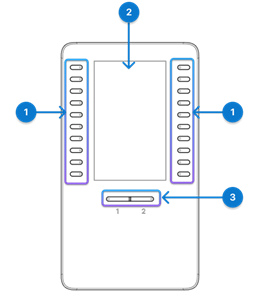
La tabella seguente descrive le funzionalità del modulo di espansione chiave.
| Hardware | Descrizione |
|---|---|
| 1. Tasti di riga |
Ogni pulsante corrisponde a una riga. La luce di ogni pulsante indica lo stato della riga corrispondente come segue: La luce del pulsante indica lo stato della riga corrispondente come segue:
I LED riflettono anche lo stato delle funzioni estese assegnate ai pulsanti. |
| 2. schermo LCD |
Schermo LCD: visualizza il numero di telefono, il numero di chiamata rapida (o il nome o un'altra etichetta di testo), il servizio telefonico o la funzione telefonica assegnata a ciascun pulsante. Le icone che indicano lo stato della linea assomigliano (sia nell'aspetto che nella funzione) alle icone del telefono a cui è collegato il KEM. |
| 3. Tasti del cambio |
Tasti del cambio: 2 pulsanti. Il pulsante per la pagina 1 è etichettato come 1 e il pulsante per la pagina 2 è etichettato come 2. Le luci in ogni pulsante indicano lo stato della pagina come segue:
|
 Luce spenta: la linea è inattiva o non configurata.
 Green Steady—line è in uso.
 Red Steady: la linea condivisa o la linea monitorata viene utilizzata da remoto.
 Amber Blinking—Line ha una chiamata in arrivo.
 LED verde fisso: la pagina è in vista.
 Luce spenta: la pagina non è in vista.
 LED ambrato fisso: la pagina non è in vista con una o più chiamate di avviso sulla pagina.
 Installa il modulo di espansione chiave
Colleghi il Key Expansion Module (KEM) al telefono. A seconda del sistema di chiamata con cui è registrato il suo telefono, potrebbe dover contattare il suo amministratore per abilitare il KEM prima di poterlo utilizzare.
| 1 |
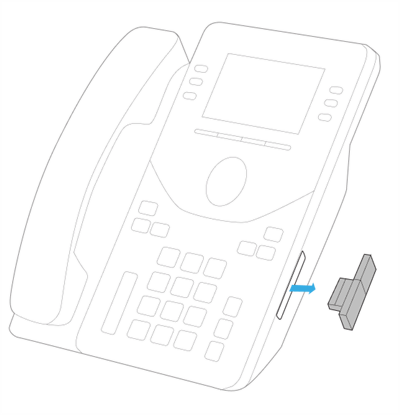
Rimuovere il coperchio del connettore degli accessori.
|
| 2 |
Premere con decisione il connettore USB collegato al modulo sul telefono. 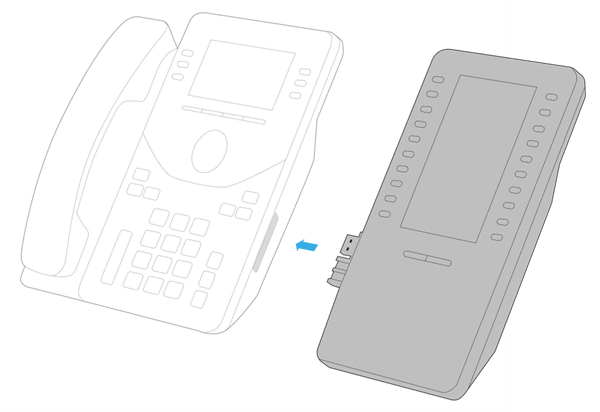
|
| 3 |
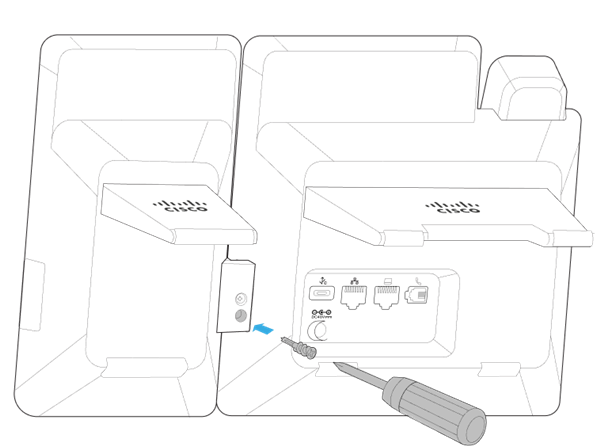
Fissi la vite nel telefono.
Dopo aver collegato saldamente il modulo al telefono, lo schermo anteriore del telefono e del KEM appare come segue.
Verrà avviato un aggiornamento automatico se la versione del firmware sul KEM è inferiore a quella sul telefono. Attendi il completamento dell'aggiornamento.
|
Configurare le chiamate rapide su KEM
I tasti di linea del Key Expansion Module (KEM) funzionano in modo simile ai tasti di linea del telefono stesso. A seconda delle impostazioni del telefono, può configurare i tasti della linea inattiva con chiamate rapide.
Per ulteriori informazioni su come configurare e utilizzare le chiamate rapide sui tasti di linea, veda Usare le chiamate rapide sul suo telefono.
Modificare le impostazioni dello schermo KEM
Le impostazioni dello sfondo, del tema dei colori e della luminosità del telefono si applicano anche allo schermo KEM.
Per informazioni su come regolare la luminosità dello schermo e modificare l'aspetto dello schermo, vedere Personalizzare le impostazioni dello schermo del telefono.
Amministrazione per KEM
Se il suo telefono da tavolo Cisco serie 9800 è registrato perWebex Calling, segua le informazioni in questa sezione per impostare i tasti di riga sui moduli di espansione chiave allegati.
Cisco Desk Phone 9871 supporta nativamente fino a 32 tasti di linea virtuali sul touchscreen. Quando è collegato un KEM, può specificare se mantenere 4 o 8 righe sul telefono e spostare le linee aggiuntive nel KEM.
Prima che Lei cominci
Colleghi il suo KEM al telefono.
| 1 | Dalla visualizzazione clienti in Control Hub, vada su Dispositivi e quindi selezioni il suo telefono. |
| 2 | Seleziona Tutte le configurazioni. |
| 3 | Nella sezione Att Console, scelga 4 o 8 per il numero massimo di linee telefoniche con KEM. Per impostazione predefinita, il campo è impostato su 4. Le linee di estensione e le linee di funzionalità aggiuntive vengono spostate nei KEM allegati. |
| 4 | Seleziona Avanti. |
| 5 | Riveda le sue modifiche e selezioni Applica. |
| 6 | Seleziona Chiudi per chiudere la pagina. |
Le chiavi di linea KEM possono essere configurate come linee primarie o condivise, nonché come tasti funzione.
Usa il layout personalizzato per personalizzare individualmente i tasti di riga KEM.
Per aiutarla a personalizzare il layout del suo telefono, il portale La avvisa se le quantità nell'elenco delle linee condivise del dispositivo o nel suo elenco di monitoraggio non corrispondono al layout attivo. Gli avvisi si chiamano avvisi e vengono visualizzati appena sopra l'area del layout. Gli avvisi sono solo messaggi informativi e non Le impediscono di salvare il layout che crea. Può cancellare gli avvisi aggiungendo altre posizioni PLK del tipo richiesto al suo layout o riducendo le voci nell'elenco delle linee condivise del dispositivo o nell'elenco di monitoraggio dell'utente.
Prima che Lei cominci
Colleghi il suo KEM al telefono.
| 1 | Dalla visualizzazione clienti in Control Hub, vada su Dispositivi e quindi selezioni il suo telefono. |
| 2 | In Gestione dispositivi, seleziona Configura layout e quindi seleziona Layout personalizzato. |
| 3 | Effettui una delle seguenti azioni in base al modello del suo telefono:
|
| 4 | Scelga una delle seguenti opzioni per ogni chiave di riga che desidera modificare:
|
| 5 | Seleziona Salva. |
 In fondo alla pagina, seleziona
  Andare al passaggio 4.
In Control Hub, può scegliere un numero o un formato di nome predefinito da visualizzare come etichetta di riga per le linee configurate.
Le configurazioni sono applicabili anche per il Key Expansion Module (KEM).
L'esempio seguente mostra le posizioni delle etichette dei tasti di riga configurabili:
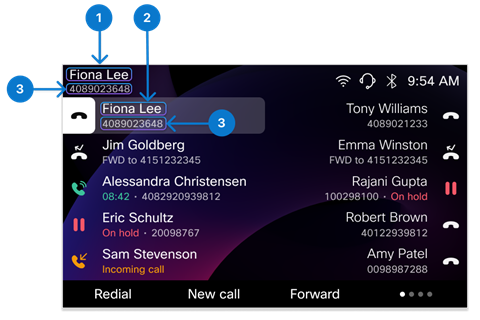
| Indice | Nome dell'etichetta | Descrizione |
|---|---|---|
| 1 | Nome visualizzato | Solo per la linea principale. Viene visualizzato in alto a sinistra sullo schermo del telefono. |
| 2 | Etichetta Line Key | Per qualsiasi altra linea (ad eccezione della linea principale) sul telefono con più linee. È la prima riga in cui l'etichetta secondaria è abilitata. Supporta anche le apparizioni multiple per una stessa riga (con il suffisso -1, -2 e così via). |
| 3 | Etichetta secondaria Line Key | Per tutte le linee. Viene visualizzata come etichetta della seconda riga per la riga principale e i tasti di riga. |
| 1 | Dalla visualizzazione clienti in Control Hub, vada su Dispositivi e quindi selezioni il suo telefono. |
| 2 | Si assicuri che il valore di Line Label sia impostato su predefinito o vuoto. |
| 3 | Nella pagina dei dettagli del dispositivo, seleziona Tutte le configurazioni nella sezione Configurazioni. |
| 4 | Nella sezione Telefono, configuri i parametri Nome visualizzato, Etichetta chiave di riga ed Etichetta secondaria chiave di riga. Per ulteriori informazioni sui parametri, vedere Parametri per le etichette dei tasti di linea configurabili su Control Hub. |
| 5 | Faccia clic su Avanti, riveda le modifiche e poi faccia clic su Applica. |
Parametri per le etichette dei tasti di riga configurabili su Control Hub
| Parametro | Impostazioni predefinite e opzioni | Descrizione |
|---|---|---|
| Nome visualizzato | Predefinito:
Opzioni:
|
Per l'opzione Numero di telefono utente/Numero di posizione/Estensione utente, la priorità di visualizzazione è: Numero di telefono dell'utente > Numero di posizione > Estensione utente. Se il numero di telefono dell'utente è vuoto, sul telefono verrà visualizzato il numero di posizione. Nel frattempo, se anche il numero di posizione è vuoto, sul telefono verrà visualizzata l' estensione utente. Se i valori effettivi di «Nome visualizzato» e «Etichetta chiave di riga» sono identici, l'etichetta della riga secondaria sulla riga principale non viene visualizzata. |
| Etichetta Line Key | Predefinito: Nome utente (Nome Cognome) Opzioni:
|
Per l'opzione Estensione utente/Nome, la priorità di visualizzazione è: Estensione utente > Nome Se l'estensione utente è vuota, sul telefono verrà visualizzato il nome. Se una riga è configurata con più apparenze, il suffisso (-1, -2 e così via) viene aggiunto all'etichetta Line Key. |
| Etichetta secondaria Line Key | Predefinito: numero di telefono utente/numero di posizione/estensione utente Opzioni:
| Se impostato su Nessuno, il telefono non visualizza l'etichetta secondaria sul tasto di linea. In questo caso, sul telefono viene visualizzata solo l'etichetta di una riga (inclusa la riga principale nell'angolo in alto a sinistra dello schermo del telefono). Se i valori effettivi di «Line Key Label» e «Line Key Secondary Label» sono identici, l'etichetta secondaria sul tasto di linea mostrerà solo la stringa «Line». |
 Per
9841/9851: numero di telefono utente/numero di posizione/estensione utente
Per
9841/9851: numero di telefono utente/numero di posizione/estensione utente Per
9861/9871/8875: Nome utente (Nome Cognome)
Per
9861/9871/8875: Nome utente (Nome Cognome)Se il suo telefono da tavolo Cisco serie 9800 è registrato su Cisco Unified Communications Manager (Unified CM), segua le informazioni in questa sezione per configurare i moduli di espansione chiave allegati.
Attivi i KEM collegati al telefono Cisco Unified CM Administration prima che i suoi utenti possano utilizzarli.
Prima che Lei cominci
- Colleghi il suo KEM al suo telefono.
- Si assicuri che la porta USB laterale sia abilitata.
| 1 |
SìCisco Unified CM Administration, scelga . |
| 2 |
Faccia clic su Trova e usi i filtri per cercare il suo telefono. |
| 3 |
Faccia clic sul nome del dispositivo del suo telefono per aprire la pagina di configurazione del telefono. |
| 4 |
Nella sezione Informazioni sul modulo di espansione, scelga il suo KEM nell'elenco a discesa del modulo. Per impostazione predefinita, i campi sono impostati su Nessuno. Il modulo appare nell'elenco solo quando è connesso al telefono.
|
| 5 |
Faccia clic su Salva. |
| 6 |
Faccia clic su Applica configurazione. |
Cisco Desk Phone 9871 supporta nativamente fino a 32 tasti di linea virtuali sul touchscreen. Con tre KEM collegati, può supportare fino a 124 o 128 linee a seconda delle Unified CM configurazioni. Quando è collegato un KEM, può specificare se mantenere 4 o 8 righe sul telefono e spostare le linee aggiuntive nel KEM.
| 1 |
SìCisco Unified CM Administration, scelga . |
| 2 |
Faccia clic su Trova e usi i filtri per cercare il suo telefono. |
| 3 |
Faccia clic sul nome del dispositivo del suo telefono per aprire la pagina di configurazione del telefono. |
| 4 |
Nel campo Numero massimo di righe sul telefono con KEM, scelga 4 o 8. Per impostazione predefinita, il campo è impostato su 4. Le linee di estensione e le linee di funzionalità aggiuntive vengono spostate nei KEM allegati.
|
| 5 |
Faccia clic su Salva. |
| 6 |
Faccia clic su Applica configurazione. |
I tasti di linea del Key Expansion Module (KEM) funzionano in modo simile ai tasti di linea del telefono stesso. Può configurare i tasti di linea KEM seguendo gli stessi passaggi. Quando il numero di linee supera la capacità massima del telefono, si estendono ai KEM collegati.
Può utilizzare il modello del pulsante del telefono per disporre la sequenza delle linee di estensione e delle linee caratteristiche.
Cisco Unified Communications Manager(Unified CM) supporta fino a 126 linee SIP su un telefono. Se ha tre KEM collegati a Cisco Desk Phone 9861 e 9871, tenga presente la seguente limitazione:
-
- 9861: Non assegni numeri interni ai tasti delle ultime quattro righe del terzo KEM. Può invece aggiungere funzionalità su di essi.
- 9871: Non assegni numeri interni agli ultimi due tasti di riga del terzo KEM. Può invece aggiungere funzionalità su di essi.
| 1 |
SìCisco Unified CM Administration, scelga . |
| 2 |
Usa i filtri per trovare il suo telefono da configurare. |
| 3 |
Faccia clic sul nome del dispositivo del suo telefono per aprire la pagina di configurazione del telefono. |
| 4 |
Fai clic su Riga [n] - Aggiungi un nuovo DN nel riquadro Associazioni a sinistra. |
| 5 |
Nella finestra di configurazione del numero di elenco, inserire un numero di telefono chiamabile nel campo Numero di rubrica. |
| 6 |
(Facoltativo) Seleziona una partizione nel campo Rout Partition. |
| 7 |
(Facoltativo) Seleziona uno spazio di ricerca chiamante nel campo Spazio di ricerca chiamante nell'area Impostazioni dei numeri di rubrica. |
| 8 |
Faccia clic su Salva. |
Può aggiungere le funzionalità elencate nella seguente tabella ai tasti di riga del telefono da tavolo Cisco serie 9800 e dei relativi KEM allegati.
| Nome della funzionalità | Descrizione |
|---|---|
| BLF con Call Park | Usa la funzione Call Park BLF nel modello di pulsante del telefono per controllare questa scorciatoia. |
| BLF con risposta alle chiamate | Usa la funzione Speed Dial BLF nel modello del pulsante del telefono e abilita la casella di controllo Risposta chiamata nella finestra Busy Lamp Field Speed Dial Configuration per controllare questa scorciatoia. |
| BLF con chiamata rapida | Usa la funzione Speed Dial BLF nel modello di pulsante del telefono per controllare questa scorciatoia. |
| Chiama Park | Usa la funzione Call Park nel modello di pulsante del telefono per controllare questa scorciatoia. |
| Risposta alle chiamate | Usa la funzione Risposta chiamata nel modello di pulsante del telefono per controllare questa scorciatoia. |
| DND | Usa la funzione Non disturbare nel modello di pulsante del telefono per controllare questa scorciatoia. |
| Ritiro di gruppo | Usa la funzione di risposta alle chiamate di gruppo nel modello di pulsante del telefono per controllare questa scorciatoia. |
| Gruppo Hunt | Usa la funzione Hunt Group Logout nel modello di pulsante del telefono per controllare questa scorciatoia. |
| Citofono | Usa la funzione Intercom nel modello del pulsante del telefono per controllare questa scorciatoia. |
| Identificazione delle chiamate dannose | Usa la funzione Malicious Call Identification nel modello del pulsante del telefono per controllare questa scorciatoia. |
| Incontriamoci | Usa la funzione Meet Me Conference nel modello di pulsante del telefono per controllare questa scorciatoia. |
| Altro ritiro | Usa la funzione Altro ritiro nel modello di pulsante del telefono per controllare questa scorciatoia. |
| Privacy | Usa la funzione Privacy nel modello del pulsante del telefono per controllare questa scorciatoia. |
| Stato della coda | Usa la funzione Stato della coda nel modello di pulsante del telefono per controllare questa scorciatoia. |
| Ricomposizione | Usa la funzione di ricomposizione nel modello del pulsante del telefono per controllare questa scorciatoia. |
| Chiamata rapida | Usa la funzione Speed Dial nel modello di pulsante del telefono per controllare questa scorciatoia. |
| Servizio XSI | Usa la funzione URL del servizio nel modello del pulsante del telefono per controllare questa scorciatoia. |
Si consiglia di utilizzare un modello di pulsante telefonico per configurare i tasti di linea KEM. Questi modelli funzionano sia per i telefoni che per i KEM, consentendo a linee aggiuntive oltre il numero massimo del telefono di passare ai tasti di linea KEM.
Configura i tasti della riga delle funzioni con un modello di pulsante del telefono
Può utilizzare il modello Phone Button Cisco Unified Communications Manager Administration per configurare i tasti di linea delle funzioni per diverse funzioni. Ogni tasto di linea caratteristica occupa una posizione di riga. Può modificare l'ordine della funzione.
| 1 |
Sì, scelga Dispositivo > Impostazioni dispositivo > Modello pulsante telefono. |
| 2 |
Faccia clic su Trova per visualizzare l'elenco dei modelli di telefono supportati. |
| 3 |
Effettui i seguenti passaggi se desidera creare un nuovo modello di pulsante del telefono; in caso contrario, proceda al passaggio successivo. |
| 4 |
Esegua i seguenti passaggi se desidera aggiungere i pulsanti del telefono a un modello esistente. |
| 5 |
Dall'elenco a discesa Linea, scelga la funzione che desidera aggiungere al modello. |
| 6 |
Faccia clic su Salva. |
| 7 |
Esegua una delle seguenti attività:
|
Applicare un modello di pulsante a un telefono
| 1 |
Sì, scelga Dispositivo > Telefono. |
| 2 |
Faccia clic su Trova per visualizzare l'elenco dei telefoni configurati. |
| 3 |
Scelga il telefono a cui desidera aggiungere il modello del pulsante del telefono. |
| 4 |
Nell'elenco a discesa Modello pulsante telefono, scelga il modello di pulsante telefonico che contiene il nuovo pulsante funzione. |
| 5 |
Faccia clic su Salva. Un messaggio richiede di fare clic su Ripristina per aggiornare le impostazioni del telefono.
|
| 6 |
Fai clic su Reimposta. |
Lo sfondo e il tema dei colori sullo schermo del telefono si applicano anche ai Key Expansion Modules (KEM) allegati. Il logo viene visualizzato solo sullo schermo del telefono e non sullo schermo KEM.
Per distribuire lo sfondo e il logo personalizzati sui suoi telefoni, segua questo flusso di lavoro:
- Prepara la carta da parati e le immagini del logo
- Carica i file di immagini sul server TFTP
- Creare un file di gestione generale List.xml
- Carichi il file List.xml sul server TFTP
- Riavvii il server TFTP
- Configura le impostazioni dello sfondo su Cisco Unified Communications Manager Administration
Per le procedure, vedere quanto segue:
Per ottenere la migliore esperienza, tenga presente i seguenti suggerimenti quando sceglie o progetta le sue immagini:
- Eviti l'uso di immagini raggruppate che possono rendere difficile l'identificazione delle linee telefoniche nella schermata principale. La semplicità è fondamentale nella selezione degli sfondi.
- Si assicuri che gli sfondi scelti corrispondano alla combinazione di colori del suo telefono. Optare per sfondi che completino le tavolozze di colori chiari o scuri. Le immagini scure sono più adatte per la modalità oscura, mentre le immagini chiare funzionano bene per la modalità luce.
- Eviti di usare immagini ad alto contrasto come sfondi. L'estremo contrasto può rendere difficile vedere il logo e altri elementi dello schermo sullo sfondo.
- Eviti di usare immagini dinamiche come sfondi.
- Il logo viene visualizzato solo sullo schermo del telefono e non sullo schermo KEM. Quando sono configurate più linee su Cisco Desk Phone 9841, 9851 e 9861, il logo e l'impostazione del logo nel menu Impostazioni non sono disponibili.
- Per utilizzare uno sfondo personalizzato sui telefoni con i Key Expansion Modules (KEM) collegati, prepari sia lo sfondo del telefono che lo sfondo KEM.
| Immagine | Formato supportato (Unified CM) | Dimensioni consigliate (pixel) | Descrizione |
|---|---|---|---|
| Logo | PNG |
Telefono da tavolo Cisco 9851:190x125 Telefono da tavolo Cisco 9861:380x250 Telefono da tavolo Cisco 9871:494x325/418x275 Videotelefono Cisco 8875:380x250 | Le immagini che non corrispondono alle dimensioni consigliate verranno ridimensionate
proporzionalmente. Non è necessario creare un'immagine di anteprima separata per il logo. Il sistema ridimensiona automaticamente l'immagine del logo per adattarla alle dimensioni della miniatura. |
| Carta da parati |
Telefono da tavolo Cisco 9851:480x240 Telefono da tavolo Cisco 9861:800x480 Telefono da tavolo Cisco 9871:1280x720 Modulo di espansione chiave Cisco Desk Phone 9800:480x800 Videotelefono Cisco 8875:1024x600 | Le immagini che non corrispondono alle dimensioni consigliate possono essere ridimensionate per adattarsi allo schermo del telefono, il che potrebbe causare una distorsione dell'immagine. | |
| Miniatura dello sfondo |
Telefono da tavolo Cisco 9851:100x56 Telefono da tavolo Cisco 9861:150x90 Telefono da tavolo Cisco 9871:228x128 Videotelefono Cisco 8875:180x100 | Le immagini che non corrispondono alle dimensioni consigliate possono causare alcuni problemi al telefono. |
| Modello di telefono | Dimensione massima per immagine | Numero massimo di immagini | Dimensione limite |
|---|---|---|---|
| Telefono da tavolo Cisco 9851 | 250KB | 10 | 250 KB x 10 |
| Telefono da tavolo Cisco 9861 | 1MB | 20 | 1 MB x 20 |
| Telefono da tavolo Cisco 9871 | 1MB | 20 | 1 MB x 20 |
| Videotelefono Cisco 8875 | 1MB | 20 | 1 MB x 20 |
| 1 |
Scelga il logo e le immagini dello sfondo che desidera. |
| 2 |
Formattare le immagini per soddisfare le specifiche richieste come descritto nella tabella precedente. |
| 3 |
Rinomina i file delle immagini dello sfondo in questo formato:
|
Il sistema utilizza il file List.xml per gestire i file dello sfondo e del logo. Nel file, può specificare gli sfondi e il logo disponibili nelle impostazioni dello sfondo personalizzato del telefono. Il file List.xml deve essere caricato nell'archivio in cui memorizza i file di immagine per un particolare modello di telefono.
Ecco un esempio delle definizioni contenute in un file di gestione generale:
<CiscoIPPhoneImageList version="1.0">
<!-- Please Add Images to the end of the list-->

<ImageItem Name="Blue"
Image="TFTP:Desktops/DP-9871/wallpaper-blue.png"
Thumbnail="TFTP:Desktops/DP-9871/thumbnail-blue.png"
Theme = "dark"/>

<ImageItem Name="Purple"
Image="TFTP:Desktops/DP-9871/wallpaper-purple.png"
Thumbnail="TFTP:Desktops/DP-9871/thumbnail-purple.png"
Theme = "dark"/>

<ImageItem Name="logo"
Image="TFTP:Desktops/DP-9871/logo.png"/>

</CiscoIPPhoneImageList>| Elemento | Descrizione | Esempio |
|---|---|---|
| Elemento radice |
Si assicuri di includere l'elemento principale Se carica un nuovo file XML o aggiorna quello esistente, si assicuri di eseguire le seguenti azioni:
|
|
| Elemento dell'elemento dello sfondo |
Può aggiungere più elementi
|
|
| Elemento dell'elemento del logo | Il suo telefono supporta l'aggiunta di un solo logo. L'elemento logo item utilizza anche l'elemento imageItem ma ha i due parametri seguenti.
|
|
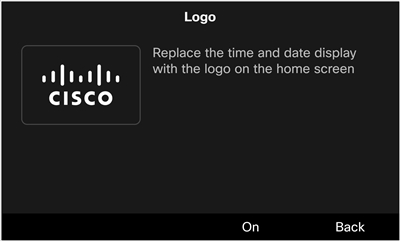
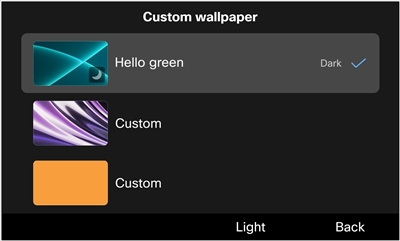
La figura seguente mostra le schermate di impostazione del logo e dello sfondo personalizzato:
Prima che Lei cominci
Ottenga il percorso del file sul server TFTP su cui ha caricato lo sfondo e le immagini del logo.
| 1 |
Crei un nuovo file con il suo editor di testo o editor XML. |
| 2 |
Aggiunga gli elementi con le informazioni dei suoi file di immagine incluse. Il percorso e i nomi dei file fanno distinzione tra maiuscole e minuscole. Si assicuri di inserirli correttamente. |
| 3 |
Salva il file come List.xml. |
Carichi il file List.xml e tutti i file di immagine dello sfondo e del logo sul server TFTP. Dopo aver applicato le impostazioni personalizzate dello sfondoCisco Unified Communications Manager, i suoi telefoni scaricano le immagini dal server.
Desktop/nome del modelloCarichi le immagini dello sfondo del suo telefono, l'immagine del logo e il file List.xml nella cartella specifica del modello. Si assicuri che il nome della cartella corrisponda al modello del suo telefono. Può trovare il nome del modello sul retro del suo telefono. Ad esempio, DP-9851, DP-9861, DP-9861NR, DP-9871, DP-9871NR.
Desktop/480x800x24Carichi le sue immagini di sfondo KEM in questa cartella.
| 1 |
SìCisco Unified Communications Manager Administration, selezioni Cisco Unified OS Administrationnel campo Navigazione e faccia clic su Vai. 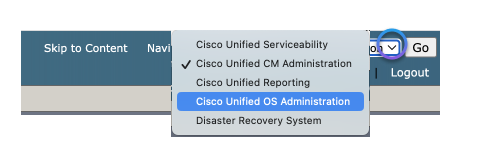
|
| 2 |
Seleziona . |
| 3 |
Faccia clic su Scegli file e selezioni il file da caricare nel suo disco locale. |
| 4 |
Specifichi la directory di caricamento per l'immagine di sfondo. |
| 5 |
Faccia clic su Carica file. |
| 6 |
Ripetere i passaggi da 3 a 5 per caricare altri file. |
Cosa fare dopo
Riavvii il server TFTP.
Per applicare le modifiche apportate, riavvii il server TFTP.
| 1 |
SìCisco Unified Communications Manager Administration, selezioni Cisco Unified Serviceabilitynel campo Navigazione e faccia clic su Vai. |
| 2 |
Accedere a . |
| 3 |
Seleziona il suo server e faccia clic su Vai. |
| 4 |
Seleziona Cisco TFTP nella sezione Servizi CM. |
| 5 |
Faccia clic su Riavvia. |
In qualità di amministratore, può designare l'immagine dello sfondo che verrà applicata ai telefoni utilizzati. Se concede agli utenti l'accesso alle impostazioni dell'aspetto sui loro telefoni, possono scegliere se visualizzare il logo e selezionare lo sfondo preferito tra le opzioni fornite. Tuttavia, se non concede loro l'accesso, le impostazioni dell'aspetto saranno nascoste sui telefoni.
Prima che Lei cominci
Prima di iniziare a configurare le impostazioni dello sfondoCisco Unified Communications Manager Administration, completi prima le seguenti azioni:
- Prepara la carta da parati e le immagini del logo
- Creare un file di gestione generale (List.xml)
- Carichi il file List.xml e i file di immagine sul server TFTP
| 1 |
Effettui il login aCisco Unified Communications Manager Administration. |
| 2 |
Accedere a . |
| 3 |
Individui e faccia clic sul profilo utilizzato dai suoi telefoni. |
| 4 |
Nella sezione Informazioni comuni sul profilo del telefono, seleziona la casella di controllo Abilita l'accesso dell'utente finale alle impostazioni dell'immagine di sfondo del telefono se desidera consentire agli utenti di modificare l'immagine di sfondo dello schermo del telefono. Altrimenti, lasci la casella di controllo deselezionata. |
| 5 |
Vai alla sezione Layout di configurazione specifico del prodotto e inserisca il nome del file di immagine dello sfondo nel campo Immagine di sfondo. È importante inserire il nome esatto del file che Lei ha specificato nel file List.xml. Se inserisce un nome di file sbagliato, il sistema non riuscirà a caricare lo sfondo. |
| 6 |
Faccia clic su Salva e poi su Applica configurazione. |
| 7 |
Riavvii i telefoni. |
Oltre a caricare un file XML preparato su un server TFTP, può anche inviare direttamente una richiesta XML al telefono per personalizzare lo sfondo del telefono e degli schermi KEM.
| 1 |
Effettui il login aCisco Unified Communications Manager Administration. | |||||||||||||||||||||
| 2 |
Se necessario, esegua una delle seguenti azioni:
| |||||||||||||||||||||
| 3 |
Imposta la personalizzazione del telefono su Attivata. | |||||||||||||||||||||
| 4 |
Associare il telefono all'utente. | |||||||||||||||||||||
| 5 |
Prepara un file HTML che contenga le informazioni XML specificate per lo sfondo personalizzato. Ecco un esempio del file HTML:
| |||||||||||||||||||||
| 6 |
Salva e archivia sul suo disco locale, lo apra con un browser web, quindi faccia clic sul pulsante. Lo sfondo verrà inviato al telefono. Una volta completata la configurazione, gli utenti possono visualizzare e impostare lo sfondo come al solito sullo schermo del telefono.
| |||||||||||||||||||||
| 7 |
(Facoltativo) Per rimuovere lo sfondo personalizzato dal telefono, proceda come segue: |
Se il suo telefono da tavolo Cisco serie 9800 è registrato presso Cisco BroadWorks, segua le informazioni in questa sezione per configurare i moduli di espansione chiave allegati.
Il telefono 9851 supporta un Key Expansion Module (KEM); i telefoni 9861 e 9871 supportano fino a tre KEM. Può specificare il numero di KEM che possono essere utilizzati sui telefoni 9861 e 9871. Può anche disattivare i KEM allegati.
Prima che Lei cominci
- Accedere all'interfaccia web del telefono.
- Si assicuri che la porta USB laterale del telefono sia abilitata.
| 1 |
Seleziona . |
| 2 |
Nella sezione Generale, selezioni un'opzione dall'elenco a discesa di Numero di unità. L'impostazione del valore su 0 disabilita tutti i KEM connessi. L'impostazione del valore su 2 per un telefono con tre KEM disabilita il terzo KEM. Predefinito: 1 (per 9851); 3 (per 9861 e 9871) Opzioni per 9851:0, 1 Opzioni per 9861 e 9871:0, 1, 2, 3 Può configurare questo parametro anche nel file di configurazione del telefono (cfg.xml). Inserisca una stringa in questo formato:
|
| 3 |
Faccia clic su Invia tutte le modifiche. |
Cisco Desk Phone 9871 supporta nativamente fino a 32 tasti di linea virtuali sul touchscreen. Con tre KEM collegati, può supportare fino a 124 o 128 linee a seconda delle Unified CM configurazioni. Quando è collegato un KEM, può specificare se mantenere 4 o 8 righe sul telefono e spostare le linee aggiuntive nel KEM.
Prima che Lei cominci
Accedere alla pagina web di amministrazione del telefono.
| 1 |
Seleziona . |
| 2 |
Nel campo Numero di linee telefoniche, scelga 4 o 8. Per impostazione predefinita, il campo è impostato su 4. Le linee di estensione e le linee di funzionalità aggiuntive vengono spostate nei KEM allegati. Può configurare questo parametro anche nel file di configurazione del telefono (cfg.xml). Inserisca una stringa in questo formato:
|
| 3 |
Faccia clic su Invia tutte le modifiche. |
Può assegnare un numero interno a una chiave di linea del modulo di espansione in modo che la chiave di linea possa essere utilizzata come linea SIP.
Prima che Lei cominci
Accedere alla pagina web di amministrazione del telefono.
| 1 |
Accedi alle impostazioni KEM nel modo applicabile al suo modello di telefono.
|
| 2 |
Vada alla sezione del tasto di riga KEM che desidera configurare. |
| 3 |
Seleziona un numero compreso tra 1 e 16 nell'elenco a discesa Estensione. Può configurare questo parametro anche nel file di configurazione del telefono (cfg.xml). Inserisca una stringa in questo formato:
dove, sostituisca n e m con il numero dell'unità e il numero della chiave di riga corrispondenti.
dove, n è il numero della chiave di riga. |
| 4 |
Faccia clic su Invia tutte le modifiche. |
Può aggiungere una funzione a un tasto di linea del KEM allegato. Quindi, l'utente può premere il tasto di linea per accedere alla funzione. Per le funzioni supportate, vedere Funzioni programmabili sui tasti di linea.
Prima che Lei cominci
Accedere alla pagina web di amministrazione del telefono.
| 1 |
Accedi alle impostazioni KEM nel modo applicabile al suo modello di telefono.
|
| 2 |
Vada alla sezione del tasto di riga KEM che desidera configurare. |
| 3 |
Inserisca una stringa nel campo Funzione estesa in questo formato: Per le funzionalità supportate sui tasti di linea e la sintassi delle stringhe valida, vedere Funzioni programmabili sui tasti di linea. Può configurare questo parametro anche nel file di configurazione del telefono (cfg.xml). Inserisca una stringa in questo formato:
dove, sostituisca n e m con il numero dell'unità e il numero della chiave di riga corrispondenti. </Extended_Funcction_n_> dove, sostituisca n con il numero della chiave di riga KEM. |
| 4 |
Faccia clic su Invia tutte le modifiche. |
Può consentire all'utente di configurare le funzionalità sui tasti di riga del modulo di espansione dei tasti. L'utente può accedere all'elenco delle funzioni disponibili premendo il tasto di linea e configurarlo con la funzione desiderata.
Prima che Lei cominci
Accedere alla pagina web di amministrazione del telefono.
| 1 |
Seleziona . | ||||||||||||||||||||||||
| 2 |
Nella sezione Generale, configuri il parametro Opzioni PLK personalizzabili con i codici delle funzionalità desiderate. Può configurare più funzionalità per i tasti di riga e separare ogni codice funzione con un punto e virgola. L'utente può aggiungere una funzione a una chiave di riga vuota, nonché modificare o rimuovere la funzione esistente.
Può configurare questo parametro anche nel file di configurazione del telefono (cfg.xml). Inserisca una stringa in questo formato:
| ||||||||||||||||||||||||
| 3 |
Faccia clic su Invia tutte le modifiche. |
Può disattivare un tasto di linea su un KEM impostandolo sulla modalità Inert tramite la pagina web del telefono. Quando una chiave di linea KEM è in modalità inerte, è completamente disabilitata. Ad esempio, il LED sul tasto di linea è spento, non sono visualizzate icone o testo accanto al tasto di linea e il pulsante di linea non risponde. In breve, non è completamente disponibile.
Prima che Lei cominci
Accedere all'interfaccia web di amministrazione del telefono.
| 1 |
Accedi alle impostazioni KEM nel modo applicabile al suo modello di telefono.
|
| 2 |
Vada alla sezione del tasto di linea KEM che desidera chiudere. |
| 3 |
Inserisca
Può configurare questo parametro anche nel file di configurazione del telefono (cfg.xml). Inserisca una stringa in questo formato:
dove, sostituisca n e m con il numero dell'unità e il numero della chiave di riga corrispondenti.
dove, sostituisca n con il numero della chiave di riga KEM. |
| 4 |
Faccia clic su Invia tutte le modifiche. |


