- Početak
- /
- Članak

Hvala na povratnim informacijama.

 U ovom članku
 Povratne informacije?
Cisco Desk Phone 9800 Key Expansion Module (KEM) poboljšava telefon pružanjem dodatnih linija za proširenje i programabilnih tastera. Ovi tasteri se mogu konfigurisati kao linijski tasteri, tasteri za brzo biranje ili druga podržana dugmad za funkcije telefona.
Pregled modula za proširenje ključa

Svaki Cisco Desk Phone 9800 modul za proširenje ključeva (KEM) Cisco Desk Phone 9800 Key Expansion Modul (KEM) podržava 40 linija, sa dve stranice od po 20 tastera.
Možete koristiti više modula za proširenje po telefonu na modelima 9861 i 9871. Ali svaki modul mora biti istog tipa. U sledećoj tabeli su navedeni telefoni i broj ključnih modula za proširenje koje svaki model podržava.
|
Model telefona |
Podržani ukupan broj KEM-a i linija |
|---|---|
|
Cisco Desk telefon 9851 |
Podržava 1 KEM i 46 linija (6 linija na telefonu) |
|
Cisco Desk telefon 9861 |
Podržava do 3 KEM-a i 130 linija (10 linija na telefonu) |
|
Cisco stolni telefon 9871 |
Podržava do 3 KEM-a i 124-128 linija, u zavisnosti od konfiguracije (4 ili 8 linija na ekranu telefona) |
-
Kada se vaši telefoni 9861 i 9871 napajaju preko Etherneta (PoE), možete povezati samo jedan KEM na svaki telefon. Da biste povezali dva ili tri KEM-a, koristite adapter za napajanje telefona iz električne utičnice.
-
Sistem pozivanja sa kojim je vaš telefon registrovan ograničava maksimalni broj SIP linija dostupnih na telefonu. Podržane linije u gornjoj tabeli uključuju i SIP linije i tastere linija karakteristika (PLK).
Tasteri i hardver modula za proširenje ključa
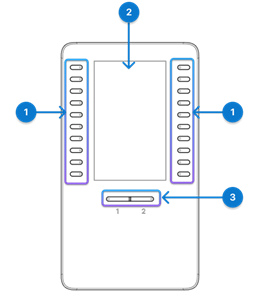
Sledeća tabela opisuje karakteristike modula za proširenje ključa.
| Hardver | Opis |
|---|---|
| 1. Linijski tasteri |
Svako dugme odgovara jednoj liniji. Svetlo svakog dugmeta označava stanje odgovarajuće linije na sledeći način: Svetlo dugmeta označava stanje odgovarajuće linije na sledeći način:
LED diode takođe odražavaju status proširenih funkcija dodeljenih taster ima. |
| 2. LCD ekran |
LCD ekran — prikazuje broj telefona, broj brzog biranja (ili ime ili drugu tekstualnu oznaku), telefonsku uslugu ili funkciju telefona dodeljenu svakom tasteru. Ikone koje označavaju status linije podsećaju (i po izgledu i po funkciji) na ikone na telefonu na koje je priključen KEM. |
| 3. Tasteri za pomeranje |
Dugmad za pomeranje - 2 dugmeta. Dugme za stranicu 1 označeno je kao 1, a dugme za stranicu 2 je označeno kao 2. Svetla u svakom dugmetu označavaju stanje stranice na sledeći način:
|
 Isključeno svetlo - linija je u praznom hodu ili nije konfigurisana.
 Zelena stabilna linija je u upotrebi.
 Red Steadi - deljena linija ili nadgledana linija se koristi na daljinu.
 Amber Blinking — linija ima dolazni poziv.
 Zelena stabilna LED - stranica je na vidiku.
 Isključeno svetlo - stranica nije vidljiva.
 Amber stabilni LED - stranica nije vidljiva sa jednim ili više poziva upozorenja na stranici.
 Instalirajte modul za proširenje ključa
Povežite modul za proširenje ključa (KEM) sa telefonom. U zavisnosti od sistema za pozivanje u kojem je vaš telefon registrovan, možda ćete morati da kontaktirate svog administratora da biste omogućili KEM pre nego što ga možete koristiti.
| 1 |
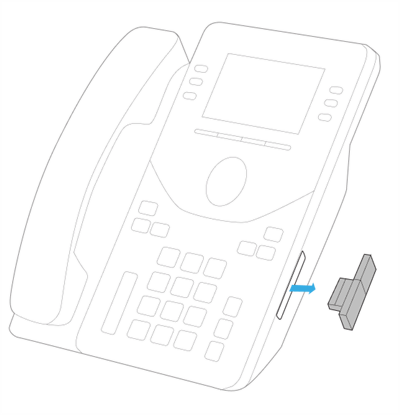
Uklonite poklopac priključka za dodatnu opremu.
|
| 2 |
Čvrsto pritisnite USB konektor priključen na modul na telefon. 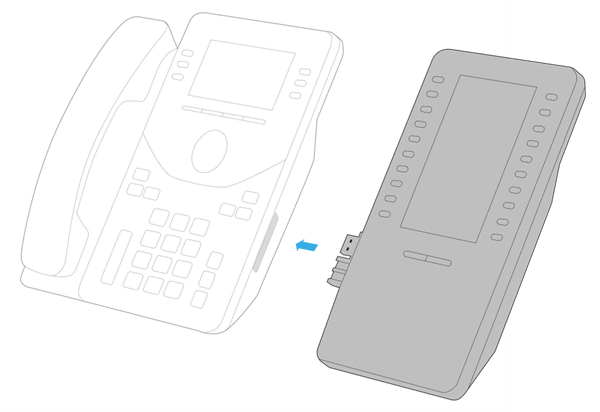
|
| 3 |
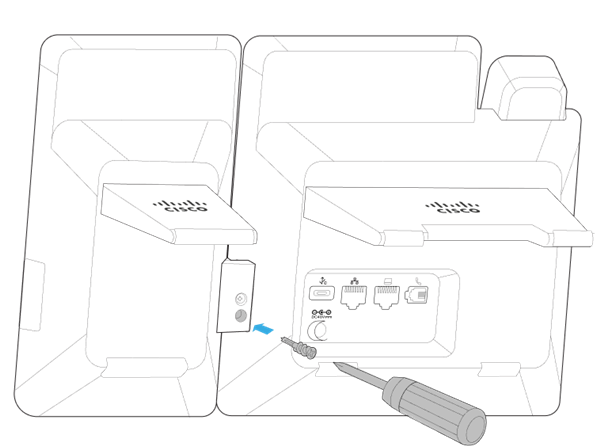
Pričvrstite vijak u telefon.
Nakon što čvrsto pričvrstite modul na telefon, prednji ekran telefona i KEM pojavljuju se na sledeći način.
Automatska nadogradnja će pokrenuti ako je verzija firmvera na KEM-u niža od verzije na telefonu. Sačekajte dok se ažuriranje ne završi.
|
Konfigurišite biranje brzog biranja na KEM-u
Linijski tasteri na modulu za proširenje ključeva (KEM) funkcionišu slično linijskim tasterima na samom telefonu. U zavisnosti od podešavanja telefona, možete da konfigurišete tastere u praznom hodu pomoću brzog biranja.
Više informacija o tome kako da konfigurišete i koristite brzine biranja na linijskim tasterima potražite u odeljku Korišćenje brzog biranja na telefonu.
Promenite postavke ekrana KEM
Pozadina, tema boja i podešavanja osvetljenosti na telefonu takođe se primenjuju na KEM ekran.
Informacije o tome kako da podesite osvetljenost ekrana i promenite izgled ekrana potražite u odeljku Prilagođavanje postavki ekrana telefona.
Administracija za KEM
Ako je vaš Cisco Desk Phone 9800 Series registrovanWebex Calling, sledite informacije u ovom odeljku da biste podesili linijske tastere na priloženim modulima za proširenje ključeva.
Cisco Desk Phone 9871 izvorno podržava do 32 virtuelna linija tastera na ekranu osetljivom na dodir. Kada je priključen KEM, možete odrediti da li ćete zadržati 4 linije ili 8 linija na telefonu i premjestiti dodatne linije na KEM.
Pre nego što počnete
Povežite svoj KEM sa telefonom.
| 1 | U prikazu korisnika u Control Hub- u idite na Uređaji, a zatim izaberite telefon. |
| 2 | Izaberite Sve konfiguracije. |
| 3 | U odelj ku Att Console izaberite 4 ili 8 za maksimalne linije na telefonu sa KEM-om. Podrazumevano je polje postavljeno na 4. Dodatne produžne linije i linije karakteristika pomeraju se na priložene KEM-ove. |
| 4 | Izaberite Slede će. |
| 5 | Pregledajte svoje promene i izaberite Primeni. |
| 6 | Izaberite Zat vori da biste zatvorili stranicu. |
KEM linijski tasteri mogu se konfigurisati kao primarne ili zajedničke linije, kao i tasteri funkcija.
Koristite prilagođeni izgled da biste pojedinačno prilagodili tastere KEM linije.
Da bi vam pomogao da prilagodite izgled telefona, portal vas upozorava ako količine na listi deljenih linija uređaja ili na listi za nadgledanje ne odgovaraju vašem aktivnom rasporedu. Upozorenja se nazivaju saveti i pojavljuju se odmah iznad područja rasporeda. Saveti su samo informativne poruke i ne sprečavaju vas da sačuvate izgled koji kreirate. Možete da obrišete savete dodavanjem više PLK pozicija potrebnog tipa u vaš izgled ili smanjenjem unosa na listi deljenih linija uređaja ili na listi za praćenje korisnika.
Pre nego što počnete
Povežite svoj KEM sa telefonom.
| 1 | U prikazu korisnika u Control Hub- u idite na Uređaji, a zatim izaberite telefon. |
| 2 | U odelj ku Upravljanje uređ ajima izaberite Konfiguriši raspored, a zatim izaberite Prilagođeni raspored. |
| 3 | Uradite jednu od sledećih radnji na osnovu modela telefona:
|
| 4 | Izaberite jednu od sledećih opcija za svaki taster linije koji želite da izmenite:
|
| 5 | Izaberite Sačuvaj. |
 Na dnu stranice izaberite
  Idite na korak 4.
U kontrolnom čvorištu možete da izaberete unapred definisani broj ili format imena koji će se prikazati kao oznaka linije za konfigurisane linije.
Konfiguracije su takođe primenljive za modul za proširenje ključa (KEM).
Sledeći primer prikazuje položaje oznaka linijskih tastera koje se mogu podesiti:
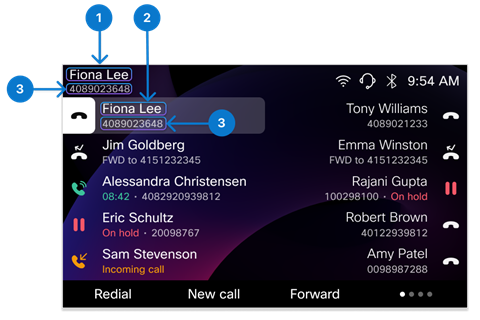
| Indeks | Naziv etikete | Opis |
|---|---|---|
| 1 | Prikaz imena | Samo za primarnu liniju. Prikazuje se u gornjem levom uglu ekrana telefona. |
| 2 | Oznaka linijskog ključa | Za bilo koje druge linije (osim primarne linije) na telefonu sa više linija. To je prvi red kada je sekundarna oznaka omogućena. Takođe podržava višestruke pojave za istu liniju (sufiksirano sa -1, -2 i tako dalje). |
| 3 | Sekundarna oznaka linijskog ključa | Za sve linije. Prikazuje se kao oznaka drugog reda za primarnu liniju i linijske tastere. |
| 1 | U prikazu korisnika u Control Hub- u idite na Uređaji, a zatim izaberite telefon. |
| 2 | Uverite se da je vrednost oznake linije postav ljena na podrazumevanu ili praznu. |
| 3 | Na stranici sa detaljima uređaja izaberite Sve konfiguracije u odeljku Konfiguracije. |
| 4 | U odeljku Telefon konfigurišite parametre Ime prikaza, Ozn aka linijskog ključa i Sekundarna ozn aka linijskog ključa. Više informacija o parametrima potražite u odeljku Par ametri za podesive oznake linijskih tastera na kontrolnom čvorištu. |
| 5 | Kliknite na dugme Dal je, pregledajte promene, a zatim kliknite na dugme Primeni. |
Parametri za podesive oznake linijskih tastera na Control Hub-u
| Parametar | Podrazumevano i opcije | Opis |
|---|---|---|
| Prikaz imena | Podrazumevano:
Opcije:
|
Za opciju Korisnički telefonski broju/Broj lokacije/Korisničko proši renje, prioritet prikaza je: Korisnički telefonski broj > Broj lokacije > Korisničko proširenje. Ako je korisnički telefonski broj prazan, telefon će prikazati broj lokacije. U međuvremenu, ako je i broj lokacije prazan, telefon će prikazati korisničko proširenje. Ako su stvarne vrednosti „Ime prikaza“ i „Oznaka ključa linije“ identične, oznaka sekundarne linije na primarnoj liniji se ne prikazuje. |
| Oznaka linijskog ključa | Podrazumevano: Korisničko ime (Ime Prezime) Opcije:
|
Za opciju Korisničko proširenje/Ime, prioritet prikaza je: Korisničko proširenje > Ime Ako je korisničko proširenje prazno, telefon će prikazati Ime. Ako je linija konfigurisana sa više izgleda, sufiks (-1, -2 i tako dalje) se dodaje oznaci linijskog ključa. |
| Sekundarna oznaka linijskog ključa | Podrazumevano: Korisnički telefonski broju/Broj lokacije/Korisničko proširenje Opcije:
| Ako je podešeno na None, telefon ne prikazuje sekundarnu oznaku na linijskom tasteru. U ovom slučaju, na telefonu se prikazuje samo jedna oznaka linije (uključujući primarnu liniju u gornjem levom uglu ekrana telefona). Ako su stvarne vrednosti „Oznaka linijskog ključa“ i „Sekundarna oznaka linijskog ključa“ identične, sekundarna oznaka na linijskom ključu će prikazati samo niz „Linija“. |
 Za
9841/9851: Korisnički telefonski broje/broj lokacije/korisničko proširenje
Za
9841/9851: Korisnički telefonski broje/broj lokacije/korisničko proširenje Za
9861/9871/8875: Korisničko ime (Ime i prezime)
Za
9861/9871/8875: Korisničko ime (Ime i prezime)Ako je vaš Cisco Desk Phone 9800 Series registrovan na Cisco Unified Communications Manager (Unified CM), sledite informacije u ovom odeljku da biste podesili priložene module za proširenje ključeva.
Omogućite KEM-ove koji su priključeni na telefon Cisco Unified CM Administration pre nego što ih korisnici mogu koristiti.
Pre nego što počnete
- Povežite svoj KEM sa telefonom.
- Uverite se da je bočni USB port omogućen.
| 1 |
Uklju Cisco Unified CM Administration čeno, izaberite . |
| 2 |
Kliknite na Pron ađi i koristite filtere za pretragu telefona. |
| 3 |
Kliknite na ime uređaja telefona da biste otvorili stranicu Kon figuracija telefona. |
| 4 |
U odeljku Informacije o modulu proši renja izaberite svoj KEM na padajućoj listi modula. Polja su podrazumevano podešena na None. Modul se pojavljuje na listi samo kada je povezan sa telefonom.
|
| 5 |
Kliknite na dugme Sačuvaj. |
| 6 |
Kliknite Pri meni konfiguraciju. |
Cisco Desk Phone 9871 izvorno podržava do 32 virtuelna linija tastera na ekranu osetljivom na dodir. Sa tri povezana KEM-a, može podržati do 124 ili 128 linija u zavisnosti od Unified CM konfiguracija. Kada je priključen KEM, možete odrediti da li ćete zadržati 4 linije ili 8 linija na telefonu i premjestiti dodatne linije na KEM.
| 1 |
Uklju Cisco Unified CM Administration čeno, izaberite . |
| 2 |
Kliknite na Pron ađi i koristite filtere za pretragu telefona. |
| 3 |
Kliknite na ime uređaja telefona da biste otvorili stranicu Kon figuracija telefona. |
| 4 |
U polju Maksimalne linije na telefonu sa KEM izaberite 4 ili 8. Podrazumevano je polje postavljeno na 4. Dodatne produžne linije i linije karakteristika pomeraju se na priložene KEM-ove.
|
| 5 |
Kliknite na dugme Sačuvaj. |
| 6 |
Kliknite Pri meni konfiguraciju. |
Linijski tasteri modula za proširenje ključeva (KEM) funkcionišu slično linijskim tasterima na samom telefonu. Možete da konfigurišete tastere KEM linije prateći iste korake. Kada broj linija premaši maksimalni kapacitet telefona, oni se protežu na priložene KEM-ove.
Možete koristiti šablon dugmeta telefona da biste uredili redosled linija proširenja i linija karakteristika.
Cisco Unified Communications Manager(Unified CM) podržava do 126 SIP linija na telefonu. Ako imate tri KEM-a priključena na Cisco Desk Phone 9861 i 9871, imajte na umu sledeća ograničenja:
-
- 9861: Ne dodeljujte brojeve proširenja poslednja četiri tastera na trećem KEM-u. Umesto toga, možete da dodate funkcije na njih.
- 9871: Ne dodeljujte brojeve proširenja poslednja dva retka na trećem KEM-u. Umesto toga, možete da dodate funkcije na njih.
| 1 |
Uklju Cisco Unified CM Administration čeno, izaberite . |
| 2 |
Koristite filtere da biste pronašli telefon za konfigurisanje. |
| 3 |
Kliknite na ime uređaja telefona da biste otvorili stranicu Kon figuracija telefona. |
| 4 |
Kliknite na Linija [n] - Dodajte novi DN u oknu Asocij acije na levoj strani. |
| 5 |
U prozoru Konfiguracija broja direktori juma unesite telefonski broj koji se može birati u polje Broj direktorijuma. |
| 6 |
(Opcionalno) Izaberite particiju u pol ju Rut Partition. |
| 7 |
(Opcionalno) Izaberite prostor za pretragu poziva u polju Prostor za pretragu poziva u oblasti Podešavanja broja direktori juma. |
| 8 |
Kliknite na dugme Sačuvaj. |
Funkcije navedene u sledećoj tabeli možete dodati u linijske tastere na Cisco Desk Phone 9800 Series i njihovim priloženim KEM-ovima.
| Naziv funkcije | Opis |
|---|---|
| BLF sa Call Parkom | Koristite funkciju C all Park BLF u predlošku dugmeta telefona da biste kontrolisali ovu prečicu. |
| BLF sa preuzimanjem poziva | Koristite funkciju Brzo biranje BLF u predlošku dugmeta telefona i omogućite potvrdni okvir Pre uzimanje poziva u prozoru Konfiguracija brzog biranja polja zauz ete lampe da biste kontrolisali ovu prečicu. |
| BLF sa brzim biranjem | Koristite funkciju Speed Dial BLF u predlošku dugmeta telefona da biste kontrolisali ovu prečicu. |
| Pozovite park | Koristite funkciju C all Park u predlošku dugmeta telefona da biste kontrolisali ovu prečicu. |
| Preuzimanje poziva | Koristite funkciju Preuzimanje poziva u predlošku dugmeta telefona da biste kontrolisali ovu prečicu. |
| DND | Koristite funkciju Ne uznemira vaj u predlošku dugmeta telefona da biste kontrolisali ovu prečicu. |
| Grupno preuzimanje | Koristite funkciju Preuzimanje grupnog poziva u predlošku dug meta telefona da biste kontrolisali ovu prečicu. |
| Hunt Group | Koristite funkciju Od javljivanje grupe Hunt u predlošku dugmeta telefona da biste kontrolisali ovu prečicu. |
| Interfon | Koristite funkciju Interkom u predlošku dugmeta telefona da biste kontrolisali ovu prečicu. |
| Identifikacija zlonamernog poziva | Koristite funkciju identifikacije zlonamer nog poziva u predlo šku dugmeta telefona da biste kontrolisali ovu prečicu. |
| Upoznaj me | Koristite funkciju Meet Me Conference u predlošku dugmeta telefona da biste kontrolisali ovu prečicu. |
| Drugi kamionet | Koristite funkciju Drugo preuzimanje u predlošku dugmeta telefona da biste kontrolisali ovu prečicu. |
| Privatnost | Koristite funkciju Privat nost u predlošku dugmeta telefona da biste kontrolisali ovu prečicu. |
| Status reda čekanja | Koristite funkciju Status ček anja u predlošku dugmeta telefona da biste kontrolisali ovu prečicu. |
| Ponovno biranje | Koristite funkciju Ponovno bir anje u predlošku dugmeta telefona da biste kontrolisali ovu prečicu. |
| Brzo biranje | Koristite funkciju brzog bir anja u predlošku dugmeta telefona da biste kontrolisali ovu prečicu. |
| KSSI servis | Koristite funkciju URL usluge u predlošku dugmeta telefona da biste kontrolisali ovu prečicu. |
Preporučujemo korišćenje šablona dugmeta telefona za konfigurisanje tastera KEM linije. Ovi predlošci rade i za telefone i za KEM-ove, omogućavajući dodatnim linijama izvan maksimuma telefona da teku do tastera KEM linije.
Konfigurišite tastere linije funkcija pomoću šablona dugmeta telefona
Možete da koristite šablon dugmeta telefona Cisco Unified Communications Manager Administration da biste konfigurisali tastere linije funkcija za različite funkcije. Svaki taster linije funkcije zauzima pozi ciju linije. Možete promeniti redosled funkcije.
| 1 |
Uklju čeno, izaberite U ređ aj > Podešavanja uređaja > Šablon dugmeta telefona. |
| 2 |
Kliknite na Pronađ i da biste prikazali listu podržanih šablona telefona. |
| 3 |
Izvršite sledeće korake ako želite da kreirate novi obrazac dugmeta telefona; u suprotnom pređite na sledeći korak. |
| 4 |
Izvršite sledeće korake ako želite da dodate dugmad telefona postojećem šablonu. |
| 5 |
Na padajućoj listi Linija izaberite funkciju koju želite da dodate šablonu. |
| 6 |
Kliknite na dugme Sačuvaj. |
| 7 |
Izvršite jedan od sledećih zadataka:
|
Primenite šablon dugmeta na telefon
| 1 |
Uklju čeno, izaberite Uređ aj > Telefon. |
| 2 |
Kliknite na Pron ađi da biste prikazali listu konfigurisanih telefona. |
| 3 |
Izaberite telefon na koji želite da dodate šablon dugmeta telefona. |
| 4 |
Na padaju ćoj listi Predložak dug meta telefona izaberite šablon dugmeta telefona koji sadrži dugme nove funkcije. |
| 5 |
Kliknite na dugme Sačuvaj. U poruci se traži da kliknete Resetuj da biste ažurirali postavke telefona.
|
| 6 |
Kliknite Resetuj. |
Tema pozadine i boja na ekranu telefona takođe se odnose na priložene module za proširenje ključeva (KEM). Logotip se prikazuje samo na ekranu telefona i ne pojavljuje se na ekranu KEM.
Da biste primenili prilagođenu pozadinu i logotip na svoje telefone, sledite ovaj tok rada:
- Pripremite slike pozadine i logotipa
- Otpremite datoteke slika na TFTP server
- Kreirajte datoteku opšte upravljanja List.xml
- Otpremite List.xml na TFTP server
- Ponovo pokrenite TFTP server
- Konfigurišite postavke pozadine Cisco Unified Communications Manager Administration
Pogledajte sledeće za procedure:
Da biste dobili najbolje iskustvo, imajte na umu sledeće savete prilikom izbora ili dizajniranja slika:
- Izbegavajte korišćenje grupisanih slika koje vam mogu otežati identifikaciju telefonskih linija na početnom ekranu. Jednostavnost je ključna pri odabiru pozadina.
- Uverite se da odabrane pozadine odgovaraju šemi boja vašeg telefona. Odlučite se za pozadine koje dopunjuju tamne ili svetle palete boja. Tamne slike su najpogodnije za tamni režim, dok svetle slike dobro funkcionišu za svetlosni režim.
- Izbegavajte korišćenje slika visokog kontrasta kao pozadine. Ekstremni kontrast može otežati gledanje logotipa i drugih elemenata ekrana u pozadini.
- Izbegavajte korišćenje dinamičkih slika kao pozadina.
- Logotip se prikazuje samo na ekranu telefona i ne prikazuje se na ekranu KEM. Kada je na Cisco Desk Phone 9841, 9851 i 9861 konfigurisano više linija, logotip i postavka logotipa u meniju Podešavanja nisu dostupni.
- Da biste koristili prilagođenu pozadinu na telefonima sa priloženim modulima za proširenje ključeva (KEM), pripremite pozadinu telefona i KEM pozadinu.
| Slika | Podržani format (Unified CM) | Preporučene dimenzije (pikseli) | Opis |
|---|---|---|---|
| Logo | PNG |
Cisco stolni telefon 9851:190k125 Cisco Desk telefon 9861:380k250 Cisco Desk telefon 9871:494k325-4k275 Cisco Video telefon 8875:380k250 | Slike koje ne odgovaraju preporučenim dimenzijama biće
proporcionalno skalirane. Ne morate da kreirate zasebnu sličicu za logotip. Sistem automatski skalira sliku logotipa tako da odgovara dimenzijama sli čice. |
| Pozadina |
Cisco stolni telefon 9851:480k240 Cisco Desk telefon 9861:800k480 Cisco Desk telefon 9871:1280k720 Cisco Desk Phone 9800 Modul za proširenje ključa: 480k800 Cisco Video telefon 8875:1024k600 | Slike koje ne odgovaraju preporučenim dimenzijama mogu se skalirati tako da odgovaraju ekranu telefona, što može dovesti do izobličenja slike. | |
| Sličica pozadine |
Cisco Desk telefon 9851:100k56 Cisco stolni telefon 9861:150k90 Cisco Desk telefon 9871:228k128 Cisco Video telefon 8875:180k100 | Slike koje se ne podudaraju sa preporučenim dimenzijama mogu izazvati određene probleme na telefonu. |
| Model telefona | Maksimalna veličina po slici | Maksimalni broj slika | Ograničite veličinu |
|---|---|---|---|
| Cisco Desk telefon 9851 | 250KB | 10 | 250KB k 10 |
| Cisco Desk telefon 9861 | 1MB | 20 | 1MB k 20 |
| Cisco stolni telefon 9871 | 1MB | 20 | 1MB k 20 |
| Cisco video telefon 8875 | 1MB | 20 | 1MB k 20 |
| 1 |
Izaberite željeni logotip i slike pozadine. |
| 2 |
Formatirajte slike tako da ispune potrebne specifikacije kao što je opisano u gornjoj tabeli. |
| 3 |
Preimenujte datoteke slika pozadine u ovom formatu:
|
Sistem koristi datoteku List.xml za upravljanje datotekama pozadine i logotipa. U datoteci možete odrediti pozadine i logotip dostupni u prilagođenim podešavanjima pozadine telefona. Dat oteka List.xml mora biti postavljena u spremište gde čuvate datoteke slika za određeni model telefona.
Evo primera definicija u opštoj datoteci upravljanja:
<CiscoIPPhoneImageList version="1.0">
<!-- Please Add Images to the end of the list-->

<ImageItem Name="Blue"
Image="TFTP:Desktops/DP-9871/wallpaper-blue.png"
Thumbnail="TFTP:Desktops/DP-9871/thumbnail-blue.png"
Theme = "dark"/>

<ImageItem Name="Purple"
Image="TFTP:Desktops/DP-9871/wallpaper-purple.png"
Thumbnail="TFTP:Desktops/DP-9871/thumbnail-purple.png"
Theme = "dark"/>

<ImageItem Name="logo"
Image="TFTP:Desktops/DP-9871/logo.png"/>

</CiscoIPPhoneImageList>| Element | Opis | Primer |
|---|---|---|
| Korenski element |
Obavezno uključite korijenski element Ako otpremite novu KSML datoteku ili ažurirate postojeću, obavezno izvršite sledeće radnje:
|
|
| Element stavke pozadine |
Možete dodati više elemenata
|
|
| Element stavke logotipa | Vaš telefon podržava samo jedan logotip koji treba dodati. Element stavke logotipa takođe koristi element ImageItem, ali ima sledeća dva parametra.
|
|
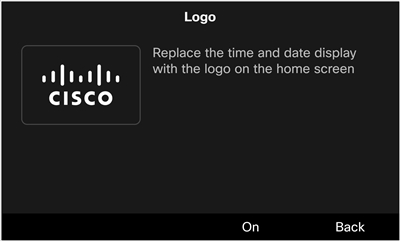
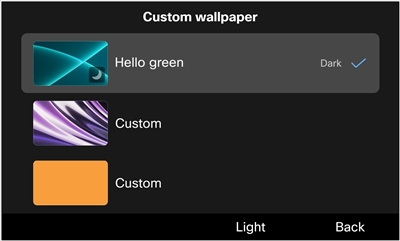
Sledeća slika prikazuje ekrane za podešavanje logotipa i prilagođenih pozadina:
Pre nego što počnete
Nabavite putanju datoteke na TFTP serveru na koji ste postavili slike pozadine i logotipa.
| 1 |
Napravite novu datoteku pomoću uređivača teksta ili KSML uređivača. |
| 2 |
Dodajte elemente sa uključenim informacijama o vašim slikovnim datotekama. Put datoteke i imena datoteka su osetljivi na velika i mala slova. Obavezno ih unesite ispravno. |
| 3 |
Sačuvajte datoteku kao List.xml. |
Otpremite datoteku List.xml i sve datoteke slika pozadine i logotipa na TFTP server. Nakon što primenite prilagođena podešavanja pozad Cisco Unified Communications Manager ine, vaši telefoni preuzimaju slike sa servera.
Desktop/ime modelaOtpremite slike pozadine telefona, sliku logotipa i datoteku List.xml u fasciklu specifičnu za model. Uverite se da se naziv fascikle podudara sa vašim modelom telefona. Naziv modela možete pronaći na poleđini telefona. Na primer, DP-9851, DP-9861, DP-9861NR, DP-9871, DP-9871NR.
Desktop/480k800k24Otpremite svoje slike pozadine KEM u ovu fasciklu.
| 1 |
Uklju Cisco Unified Communications Manager Administration čeno, izaberite Cisco Unified OS Administrationu polju Navigacija i kliknite na dugme I di. 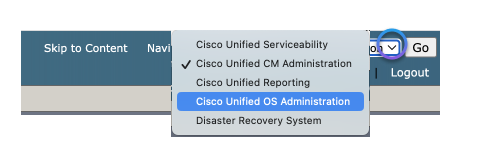
|
| 2 |
Izaberite . |
| 3 |
Kliknite na Izaberi datote ku i izaberite datoteku koju želite otpremiti na lokalni disk. |
| 4 |
Navedite direktorijum za otpremanje slike pozadine. |
| 5 |
Kliknite na Otpremi datoteku. |
| 6 |
Ponovite korak 3 do korak 5 da biste otpremili više datoteka. |
Šta dalje raditi
Ponovo pokrenite TFTP server.
Da biste primenili promene koje ste izvršili, ponovo pokrenite TFTP server.
| 1 |
Uklju Cisco Unified Communications Manager Administration čeno, izaberite Cisco Unified Serviceabilityu polju Navigacija i kliknite na dugme I di. |
| 2 |
Idite na A . |
| 3 |
Izaberite svoj server i kliknite na dugme Idi. |
| 4 |
Izaberite Cisco TFTP u odeljku CM Services. |
| 5 |
Kliknite na Pon ovo pok reni. |
Kao administrator, možete odrediti sliku pozadine koja će se primeniti na raspoređene telefone. Ako korisnicima omogućite pristup podešavanjima izgleda na njihovim telefonima, oni mogu da izaberu da li će prikazati logotip i izabrati željenu pozadinu iz ponuđenih opcija. Međutim, ako im ne odobrite pristup, postavke izgleda će biti skrivene na telefonima.
Pre nego što počnete
Pre nego što počnete da konfigurišete postavke pozad Cisco Unified Communications Manager Administration ine, prvo završite sledeće radnje:
- Pripremite slike pozadine i logotipa
- Kreirajte datoteku opšte upravljanja (List.xml)
- Otprem ite datoteku List.xml i datoteke slika na TFTP server
| 1 |
Prijavite se naCisco Unified Communications Manager Administration. |
| 2 |
Idite na U . |
| 3 |
Pronađite i kliknite na profil koji koriste vaši telefoni. |
| 4 |
U odeljku Informacije o zajedničkom profilu telefona potvrdite potvrdni okvir Omogući pristup krajnjem korisniku podešavanje pozadinske slike telefona ako želite da dozvolite korisnicima da promene pozadinsku sliku ekrana telefona. U suprotnom, ostavite polje za potvrdu neoznačenim. |
| 5 |
Idite na odeljak R aspored konfiguracije specifičnog za proizvod i unesite ime datoteke slike pozadine u polje Pozadinska slika. Važno je da unesete tačno ime datoteke koje ste naveli u datoteci List.xml. Ako unesete pogrešno ime datoteke, sistem neće uspeti da učita pozadinu. |
| 6 |
Kliknite na dug me Sačuvaj, a zatim Primeni konfiguraciju. |
| 7 |
Ponovo pokrenite telefone. |
Pored otpremanja pripremljene KSML datoteke na TFTP server, takođe možete direktno poslati KSML zahtev na telefon da biste prilagodili pozadinu telefona i KEM ekrana.
| 1 |
Prijavite se naCisco Unified Communications Manager Administration. | |||||||||||||||||||||
| 2 |
Uradite jednu od sledećih radnji po potrebi:
| |||||||||||||||||||||
| 3 |
Podesite personalizaciju telefona na O mogućeno. | |||||||||||||||||||||
| 4 |
Povežite telefon sa korisnikom. | |||||||||||||||||||||
| 5 |
Pripremite HTML datoteku koja sadrži KSML informacije navedene za prilagođenu pozadinu. Evo primera HTML datoteke:
| |||||||||||||||||||||
| 6 |
Sačuvajte i datoteku na lokalni disk i otvorite ga pomoću veb pregledača, a zatim kliknite na dugme. Pozadina će biti gurnuta na telefon. Kada je konfiguracija završena, korisnici mogu pregledati i postaviti pozadinu kao i obično na ekranu telefona.
| |||||||||||||||||||||
| 7 |
(Opcionalno) Da biste uklonili prilagođenu pozadinu sa telefona, uradite sledeće: |
Ako je vaš Cisco Desk Phone 9800 Series registrovan na Cisco BroadVorks, sledite informacije u ovom odeljku da biste podesili priložene module za proširenje ključeva.
Telefon 9851 podržava jedan modul za proširenje ključeva (KEM); telefoni 9861 i 9871 podržavaju do tri KEM-a. Možete odrediti broj KEM-a koji se mogu koristiti na telefonima 9861 i 9871. Takođe možete onemogućiti priložene KEM-ove.
Pre nego što počnete
- Pristupite veb interfejsu telefona.
- Uverite se da je bočni USB port na telefonu omogućen.
| 1 |
Izaberite . |
| 2 |
U od eljku Op šte izaberite opciju sa padajuće liste Broj jedinica. Postavljanje vrednosti na 0 onemo gućava sve povezane KEM-ove. Postavljanje vrednosti na 2 za telefon sa tri KEM-a onemogućava treći KEM. Podrazumevano: 1 (za 9851); 3 (za 9861 i 9871) Opcije za 9851:0, 1 Opcije za 9861 i 9871:0, 1, 2, 3 Ovaj parametar možete da konfigurišete i u konfiguracionoj datoteci telefona (cfg.xml). Unesite niz u ovom formatu:
|
| 3 |
Kliknite na dug me Pošalji sve promene. |
Cisco Desk Phone 9871 izvorno podržava do 32 virtuelna linija tastera na ekranu osetljivom na dodir. Sa tri povezana KEM-a, može podržati do 124 ili 128 linija u zavisnosti od Unified CM konfiguracija. Kada je priključen KEM, možete odrediti da li ćete zadržati 4 linije ili 8 linija na telefonu i premjestiti dodatne linije na KEM.
Pre nego što počnete
Pristupite veb stranici administracije telefona.
| 1 |
Izaberite . |
| 2 |
U pol ju Broj telefonskih linija izaberite 4 ili 8. Podrazumevano je polje postavljeno na 4. Dodatne produžne linije i linije karakteristika pomeraju se na priložene KEM-ove. Ovaj parametar možete da konfigurišete i u konfiguracionoj datoteci telefona (cfg.xml). Unesite niz u ovom formatu:
|
| 3 |
Kliknite na dug me Pošalji sve promene. |
Možete dodeliti broj proširenja linijskom ključu modula za proširenje ključa tako da se linijski ključ može koristiti kao SIP linija.
Pre nego što počnete
Pristupite veb stranici administracije telefona.
| 1 |
Pristupite KEM podešavanjima na način koji je primenljiv na vaš model telefona.
|
| 2 |
Idite na odeljak tastera KEM linije koji želite da konfigurišete. |
| 3 |
Izaberite broj od 1 do 16 na padajućoj listi Proširenje. Ovaj parametar možete da konfigurišete i u konfiguracionoj datoteci telefona (cfg.xml). Unesite niz u ovom formatu:
gde zamenite n i m odgovarajućim brojem jedinice i brojem ključa linije.
gde, n je broj linijskog ključa. |
| 4 |
Kliknite na dug me Pošalji sve promene. |
Možete dodati funkciju linijskom tasteru priloženog KEM-a. Zatim, korisnik može pritisnuti linijski taster da bi pristupio funkciji. Za podržane funkcije pogledajte Programabilne funkcije na linijskim tasterima.
Pre nego što počnete
Pristupite veb stranici administracije telefona.
| 1 |
Pristupite KEM podešavanjima na način koji je primenljiv na vaš model telefona.
|
| 2 |
Idite na odeljak tastera KEM linije koji želite da konfigurišete. |
| 3 |
Unesite niz u polje Proširena funkcija u ovom formatu: Za podržane funkcije linijskih tastera i važeću sintaksu nizova pogledajte Programabilne funkcije na linijskim tasterima. Ovaj parametar možete da konfigurišete i u konfiguracionoj datoteci telefona (cfg.xml). Unesite niz u ovom formatu:
gde zamenite n i m odgovarajućim brojem jedinice i brojem ključa linije. </Extended_Funcction_n_> gde zamenite n brojem ključa linije KEM. |
| 4 |
Kliknite na dug me Pošalji sve promene. |
Možete omogućiti korisniku da konfiguriše funkcije na linijskim tasterima modula za proširenje ključa. Korisnik može pristupiti listi dostupnih funkcija pritiskom na linijski taster i konfigurirati ga željenom funkcijom.
Pre nego što počnete
Pristupite veb stranici administracije telefona.
| 1 |
Izaberite . | ||||||||||||||||||||||||
| 2 |
U odeljku Op šte konfigurišite parametar Prilagodljive PLK opcije sa kodovima željenih funkcija. Možete da konfigurišete više funkcija za linijske tastere i odvojite svaki kod funkcije tačkom i tačkom. Korisnik može dodati funkciju praznom linijskom tasteru, kao i da izmeni ili ukloni postojeću funkciju.
Ovaj parametar možete da konfigurišete i u konfiguracionoj datoteci telefona (cfg.xml). Unesite niz u ovom formatu:
| ||||||||||||||||||||||||
| 3 |
Kliknite na dug me Pošalji sve promene. |
Možete isključiti linijski taster na KEM-u tako što ćete ga postaviti na inertni režim preko veb stranice telefona. Kada je taster KEM linije u inertnom režimu, potpuno je onemogućen. Na primer, LED na linijskom tasteru je isključen, pored linijskog tastera se ne prikazuju ikone ili tekst, a dugme linije ne reaguje. Ukratko, potpuno je nedostupan.
Pre nego što počnete
Pristupite veb interfejsu administracije telefona.
| 1 |
Pristupite KEM podešavanjima na način koji je primenljiv na vaš model telefona.
|
| 2 |
Idite na odeljak tastera KEM linije koji želite da isključite. |
| 3 |
Unesite
Ovaj parametar možete da konfigurišete i u konfiguracionoj datoteci telefona (cfg.xml). Unesite niz u ovom formatu:
gde zamenite n i m odgovarajućim brojem jedinice i brojem ključa linije.
gde zamenite n brojem ključa linije KEM. |
| 4 |
Kliknite na dug me Pošalji sve promene. |


