- Ana Sayfa
- /
- Makale

Geri bildiriminiz için teşekkürler.

 Bu makalede
 Geri Bildirim?
Cisco Masa Telefonu 9800 Anahtar Genişletme Modülü (KEM), ek uzatma hatları ve programlanabilir düğmeler sağlayarak telefonu geliştirir. Bu düğmeler hat tuşları, hızlı arama düğmeleri veya diğer desteklenen telefon özellik düğmeleri olarak yapılandırılabilir.
Key Expansion Module'ye genel bakış

Her Cisco Masa Telefonu 9800 Anahtar Genişletme Modülü (KEM) Cisco Masa Telefonu 9800 Anahtar Genişletme Modülü (KEM), her biri 20 düğmeli iki sayfa ile 40 satırı destekler.
9861 ve 9871 modellerinde telefon başına birden fazla genişletme modülü kullanabilirsiniz. Ancak her modül aynı tip olmalıdır. Aşağıdaki tablo, telefonları ve her modelin desteklediği anahtar genişletme modüllerinin sayısını listeler.
|
Telefon modeli |
Desteklenen toplam KEM ve hat sayısı |
|---|---|
|
Cisco Masa Telefonu 9851 |
1 KEM ve 46 hattı destekler (telefonda 6 hat) |
|
Cisco Masa Telefonu 9861 |
En fazla 3 KEM ve 130 hattı destekler (telefonda 10 hat) |
|
Cisco Masa Telefonu 9871 |
Yapılandırmaya bağlı olarak 3 KEM'e ve 124-128 hattına kadar destekler (telefon ekranında 4 veya 8 hat ) |
-
9861 ve 9871 telefonlarınız Ethernet üzerinden (PoE) güç aldığında, her telefona yalnızca bir KEM bağlayabilirsiniz. İki veya üç KEM'i bağlamak için, telefonunuza elektrik prizinden güç sağlamak için bir adaptör kullanın.
-
Telefonunuzun kayıtlı olduğu arama sistemi, telefonda bulunan maksimum SIP hattı sayısını kısıtlar. Yukarıdaki tabloda desteklenen satırlar hem SIP hatlarını hem de özellik çizgisi tuşlarını (PLK) içerir.
Anahtar Genişletme Modülü düğmeleri ve donanımı
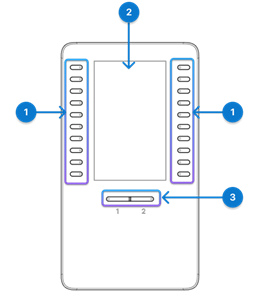
Aşağıdaki tabloda anahtar genişletme modülünün özellikleri açıklanmaktadır.
| Donanım | Açıklama |
|---|---|
| 1. Satır tuşları |
Her düğme bir satıra karşılık gelir. Her düğmenin ışığı, ilgili sat ırın durumunu aşağıdaki gibi gösterir: Düğmenin ışığı, ilgili satırın durumunu aşağıdaki gibi gösterir:
LED'ler ayrıca düğmelere atanan genişletilmiş özelliklerin durumunu da yansıtır. |
| 2. LCD ekran |
LCD ekran—Her düğmeye atanan telefon numarasını, hızlı arama numarasını (veya adı veya başka bir metin etiketini), telefon servisini veya telefon özelliğini görüntüler. Satır durumunu gösteren simgeler (hem görünüm hem de işlev açısından) KEM'in bağlı olduğu telefondaki simgelere benzer. |
| 3. Shift düğmeleri |
Shift düğmeleri - 2 düğme. Sayfa 1'in düğmesi 1 olarak etiketlenir ve sayfa 2 için düğme 2 olarak etiketlenir. Her düğmedeki ışıklar sayfanın durumunu aşağıdaki gibi gösterir:
|
 Işık kapalı — Hat boşta veya yapılandırılmamış.
 Green Steady-line kullanımda.
 Kırmızı Sabit - Paylaşılan hat veya izlenen hat uzaktan kullanılıyor.
 Amber Blinking—Line gelen bir çağrıya sahip.
 Yeşil sabit LED - Sayfa görünürde.
 Işık Kapalı - Sayfa görünmüyor.
 Amber sabit LED—Sayfa, sayfada bir veya daha fazla uyarı çağrısıyla görünmüyor.
 Anahtar Genişletme Modülünü Yükle
Anahtar Genişletme Modülünü (KEM) telefona bağlayın. Telefonunuzun kayıtlı olduğu arama sistemine bağlı olarak, KEM'i kullanmadan önce etkinleştirmek için yöneticinizle iletişime geçmeniz gerekebilir.
| 1 |
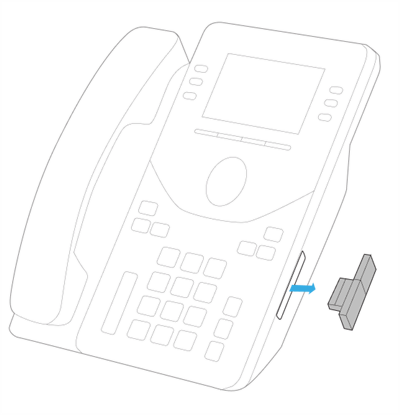
Aksesuar konektörü kapağını çıkarın.
|
| 2 |
Modüle bağlı USB konektörünü telefona sıkıca bastırın. 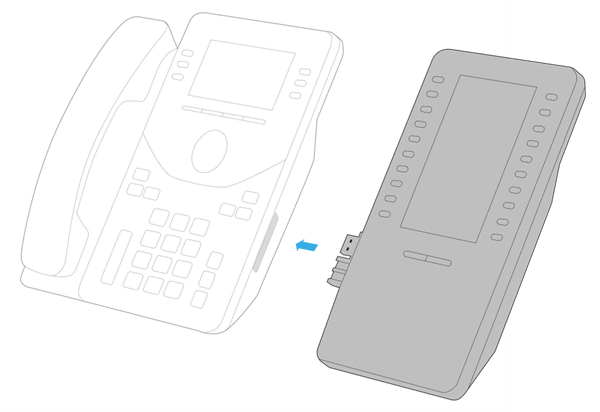
|
| 3 |
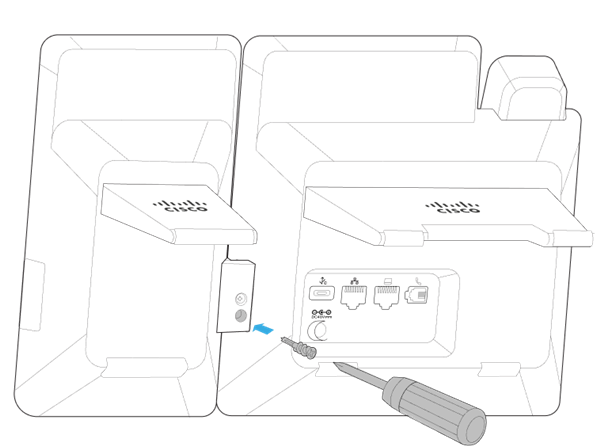
Vidayı telefona sabitleyin.
Modülü telefona sıkıca taktıktan sonra, telefonun ön ekranı ve KEM aşağıdaki gibi görünür.
KEM'deki ürün yazılımı sürümü telefondakinden daha düşükse otomatik bir yükseltme başlatılır. Güncelleme tamamlanana kadar bekleyin.
|
KEM'de hızlı aramaları yapılandırın
Anahtar Genişletme Modülü (KEM) üzerindeki hat tuşları, telefonun kendisindeki hat tuşlarına benzer şekilde çalışır. Telefon ayarlarınıza bağlı olarak, boş hat tuşlarını hızlı aramalarla yapılandırabilirsiniz.
Hat tuşlarında hızlı aramaların nasıl yapılandırılacağı ve kullanılacağı hakkında daha fazla bilgi için bkz. Telefonunuzda hızlı aramaları kullanma.
KEM ekran ayarlarını değiştirme
Telefondaki duvar kağıdı, renk teması ve parlaklık ayarları KEM ekranına da uygulanır.
Ekran parlaklığını ayarlama ve ekran görünümünü değiştirme hakkında bilgi için bkz. Telefon ekran ayarlarını özelleştirme.
KEM için yönetim
Cisco Masa Telefonunuz 9800 Serisi kayıtlıysaWebex Calling, ekli Anahtar Genişletme Modülleri üzerindeki hat tuşlarını ayarlamak için bu bölümdeki bilgileri izleyin.
Cisco Masa Telefonu 9871, dokunmatik ekranda 32'ye kadar sanal hat tuşunu yerel olarak destekler. Bir KEM eklendiğinde, telefonda 4 satır mı yoksa 8 satır mı tutulacağını belirleyebilir ve ek hatları KEM'e taşıyabilirsiniz.
Başlamadan önce
KEM'inizi telefona bağlayın.
| 1 | Control Hub'daki müşteri görünümünden A yg ıt lar'a gidin ve ardından telefonunuzu seçin. |
| 2 | Tüm yapılandırmalar'ı seçin. |
| 3 | Att Console bölümünde KEM'li Telefonda Maksimum Hat için 4 veya 8 'i seçin. Varsayılan olarak, alan 4 olarak ayarlanmıştır. Ek uzatma çizgileri ve özellik çizgileri ekli KEM'lere taşınır. |
| 4 | İleri 'yi seçin. |
| 5 | Değişikliklerinizi gözden geçirin ve Uygula'yı seçin. |
| 6 | Sayfayı kapat mak için Kapat'ı seçin. |
KEM satır tuşları birincil veya paylaşılan hatlar ve özellik tuşları olarak yapılandırılabilir.
KEM satır tuşlarını ayrı ayrı özelleştirmek için özel düzeni kullanın.
Telefon düzeninizi özelleştirmenize yardımcı olmak için portal, cihazın paylaşılan hat listesindeki veya izleme listenizdeki miktarlar etkin düzeninizle eşleşmiyorsa sizi uyarır. Uyarılara tavsiyeler denir ve yerleşim alanının hemen üzerinde görünür. Tavsiyeler yalnızca bilgilendirme mesajlarıdır ve oluşturduğunuz düzeni kaydetmenizi engellemez. Düzeninize gerekli türden daha fazla PLK konumu ekleyerek veya cihazın paylaşılan satır listesindeki veya kullanıcının izleme listesindeki girişleri azaltarak tavsiyeleri temizleyebilirsiniz.
Başlamadan önce
KEM'inizi telefona bağlayın.
| 1 | Control Hub'daki müşteri görünümünden A yg ıt lar'a gidin ve ardından telefonunuzu seçin. |
| 2 | Ayg ıt Yönetimi altında, Düz eni Yapılandır 'ı seçin ve ardından Özel Düzeni seçin. |
| 3 | Telefon modelinize göre aşağıdaki işlemlerden birini yapın:
|
| 4 | Değiştirmek istediğiniz her satır anahtarı için aşağıdaki seçeneklerden birini seçin:
|
| 5 | Kaydet'i seçin. |
 Sayfanın alt kısmında
  4. Adıma gidin.
Control Hub'da, yapılandırılmış satırlar için satır etiketi olarak görüntülenecek önceden tanımlanmış bir sayı veya ad biçimi seçebilirsiniz.
Yapılandırmalar Anahtar Genişletme Modülü (KEM) için de geçerlidir.
Aşağıdaki örnek, yapılandırılabilir satır anahtarı etiketlerinin konumlarını gösterir:
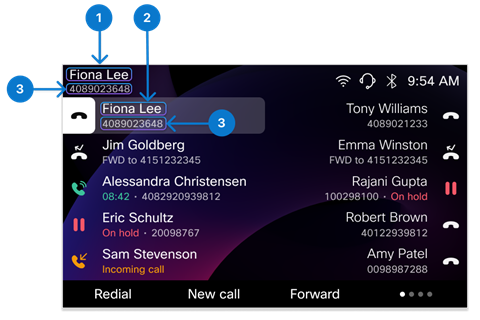
| Dizin | Etiket Adı | Açıklama |
|---|---|---|
| 1 | Görünen Ad | Sadece birincil hat için. Telefon ekranının sol üst köşesinde gösterilir. |
| 2 | Satır Anahtarı Etiketi | Telefondaki birden çok hatlı diğer hatlar için (birincil hat hariç). İkincil etiket etkinleştirildiğinde ilk satırdır. Aynı satır için çoklu görünümleri de destekler (-1, -2 vb. Soneklerle eklenir). |
| 3 | Satır Anahtarı İkincil Etiketi | Tüm satırlar için. Birincil satır ve satır tuşları için ikinci satır etiketi olarak gösterilir. |
| 1 | Control Hub'daki müşteri görünümünden A yg ıt lar'a gidin ve ardından telefonunuzu seçin. |
| 2 | Satır Etiketi değerinin varsay ılan veya boş olarak ayarlandığından emin olun. |
| 3 | Cihaz ayrıntıları sayfasında, Yapılandırmalar bölümünde Tüm Yapılandır malar 'ı seçin. |
| 4 | Telefon bölümünde, Görüntü Adı, Satır Anahtarı Etiket i ve Sat ır Anahtarı İkincil Etiketi parametrelerini yapılandırın. Parametreler hakkında daha fazla bilgi için bkz. Control Hub'da yapılandırılabilir satır tuşu etiketleri için paramet reler. |
| 5 | İleri 'yi tıklatın, değişikliklerinizi inceleyin ve ardından Uygula'yı tıklayın. |
Control Hub'da yapılandırılabilir hat anahtarı etiketleri için parametreler
| Parametre | Varsayılan ve seçenekler | Açıklama |
|---|---|---|
| Görünen Ad | Varsayılan:
Seçenekler:
|
Kullanıcı Telefon Numarası/Konum Numarası/Kullanıcı Uz antısı seçeneği için, ekran önceliği şöyledir: Kullanıcı Telefon Numarası > Konum Numarası > Kullanıcı Uzantısı. Kullanıcı Telefon Numarası boşsa, telefon Konum Numarasını görüntüler. Bu arada, Konum Numarası da boşsa, telefon Kullanıcı Uzantısını görüntüleyecektir. “Görünen Ad” ve “Satır Anahtarı Etiketi” gerçek değerleri aynıysa, birincil satırdaki ikincil satır etiketi görüntülenmez. |
| Satır Anahtarı Etiketi | Varsayılan: Kullanıcı Adı (Ad Soyadı) Seçenekler:
|
Kullanıcı Uzantısı/İlk Ad seçeneği için, görüntüleme önceliği şöyledir: Kullanıcı Uzantısı> Ad Kullanıcı Uzantısı boşsa, telefon İlk Adı görüntüleyecektir. Bir satır birden çok görünümle yapılandırılmışsa, son ek (-1, -2 vb.) Satır Anahtarı Etiketine eklenir. |
| Satır Anahtarı İkincil Etiketi | Varsayılan: Kullanıcı Telefon Numarası/Konum Numarası/Kullanıcı Uzantısı Seçenekler:
| Yok olarak ayarlanırsa, telefon hat tuşunda ikincil etiketi göstermez. Bu durumda, telefonda yalnızca bir hat etiketi görüntülenir (telefon ekranının sol üst köşesindeki birincil hat dahil). “Satır Anahtarı Etiketi” ve “Satır Anahtarı İkincil Etiketi” gerçek değerleri aynıysa, satır tuşundaki ikincil etiket yalnızca “Satır” dizesini görüntüler. |
 9841/9851 için: Kullanıcı Telefon Numarası/Konum Numarası/Kullanıcı Uzantısı
 9861/9871/8875 için: Kullanıcı Adı (Ad Soyadı)
Cisco Masa Telefonunuz 9800 Serisi Cisco Unified Communications Manager (Unified CM) 'e kayıtlıysa, ekli Anahtar Genişletme Modüllerini ayarlamak için bu bölümdeki bilgileri izleyin.
Kullanıcılarınız kullanmadan Cisco Unified CM Administration önce telefona bağlı KEM'leri etkinleştirin.
Başlamadan önce
- KEM"inizi telefonunuza bağlayın.
- Yan USB bağlantı noktasının etkin olduğundan emin olun.
| 1 |
AçıkCisco Unified CM Administration, Ayg seçin. |
| 2 |
Telefon unuzu aramak için Bul'u tıklayın ve filtreleri kullanın. |
| 3 |
Telefon Yapılandırması sayfasını açmak için telefon unuzun cihaz adını tıklayın. |
| 4 |
Gen işletme Modülü Bilgileri bölümünde, modül açılır listesinden KEM'nizi seçin. Varsayılan olarak alanlar Yok olarak ayar lanmıştır. Modül listede yalnızca telefona bağlandığında görünür.
|
| 5 |
Kaydet'i tıklayın. |
| 6 |
Yapılandır mayı Uygula'yı tıklayın. |
Cisco Masa Telefonu 9871, dokunmatik ekranda 32'ye kadar sanal hat tuşunu yerel olarak destekler. Bağlı üç KEM ile Unified CM yapılandırmalara bağlı olarak 124 veya 128 satıra kadar destekleyebilir. Bir KEM eklendiğinde, telefonda 4 satır mı yoksa 8 satır mı tutulacağını belirleyebilir ve ek hatları KEM'e taşıyabilirsiniz.
| 1 |
AçıkCisco Unified CM Administration, Ayg seçin. |
| 2 |
Telefon unuzu aramak için Bul'u tıklayın ve filtreleri kullanın. |
| 3 |
Telefon Yapılandırması sayfasını açmak için telefon unuzun cihaz adını tıklayın. |
| 4 |
KEM' li telefonda maksimum hat alanında 4 veya 8 'i seçin. Varsayılan olarak, alan 4 olarak ayarlanmıştır. Ek uzatma çizgileri ve özellik çizgileri ekli KEM'lere taşınır.
|
| 5 |
Kaydet'i tıklayın. |
| 6 |
Yapılandır mayı Uygula'yı tıklayın. |
Anahtar Genişletme Modülü (KEM) hat tuşları, telefonun kendisindeki hat tuşlarına benzer şekilde çalışır. Aynı adımları izleyerek KEM satır tuşlarını yapılandırabilirsiniz. Hat sayısı telefonun maksimum kapasitesini aştığında, bağlı KEM'lere kadar uzanır.
Uzatma hatlarının ve özellik çizgilerinin sırasını düzenlemek için telefon düğmesi şablonunu kullanabilirsiniz.
Cisco Unified Communications Manager(Unified CM) bir telefonda 126 adede kadar SIP hattını destekler. Cisco Masa Telefonu 9861 ve 9871'e bağlı üç KEM'iniz varsa, aşağıdaki sınırlamayı aklınızda bulundurun:
-
- 9861: Üçüncü KEM'deki son dört satır tuşuna uzantı numaraları atamayın. Bunun yerine, bunlara özellikler ekleyebilirsiniz.
- 9871: Üçüncü KEM'deki son iki satır tuşuna uzantı numaraları atamayın. Bunun yerine, bunlara özellikler ekleyebilirsiniz.
| 1 |
AçıkCisco Unified CM Administration, Ayg seçin. |
| 2 |
Yapılandırmak üzere telefonunuzu bulmak için filtreleri kullanın. |
| 3 |
Telefon Yapılandırması sayfasını açmak için telefon unuzun cihaz adını tıklayın. |
| 4 |
Sat ır [n] - Soldaki İlişkilen dirme bölmesinde Yeni bir DN ekle'yi tıklatın. |
| 5 |
Dizin Numarası Yapılandır ması penceresinde, Dizin Numarası alanına çevirilebilir bir telefon numarası girin. |
| 6 |
(İsteğe bağlı) Rut Partition alanında bir bölüm seçin. |
| 7 |
(İsteğe bağlı) Dizin Numarası Ayarları alan ındaki Arama Arama Alan ı alanında bir arama arama alanı seçin. |
| 8 |
Kaydet'i tıklayın. |
Aşağıdaki tabloda listelenen özellikleri Cisco Masa Telefonu 9800 Serisi'ndeki satır tuşlarına ve bağlı KEM'lerine ekleyebilirsiniz.
| Özellik adı | Açıklama |
|---|---|
| Call Park ile BLF | Bu kısayolu kontrol etmek için telefon düğmesi şablonundaki Call Park BLF özelliğini kullanın. |
| Çağrı Alım özellikli BLF | Telefon düğmesi şablon undaki Hızlı Arama BLF özelliğini kullanın ve bu kısayolu kontrol etmek için Meş gul Lamba Alan ı Hızlı Arama Yapılandırması penceresinde Arama Alma onay kutusunu etkinleştirin. |
| Hızlı Arama ile BLF | Bu kısay olu kontrol etmek için telefon düğmesi şablonundaki Hızlı Arama BLF özelliğini kullanın. |
| Çağrı Parkı | Bu kısayolu kontrol etmek için telefon düğmesi şablonundaki Ç ağrı Parkı özelliğini kullanın. |
| Çağrı Alma | Bu kısay olu kontrol etmek için telefon düğ mesi şablonundaki Arama Alma özelliğini kullanın. |
| DND | Bu kısay olu kontrol etmek için telefon düğmesi şablonundaki Rahatsız Etmeyin özelliğini kullanın. |
| Grup Teslim Alma | Bu kısay olu kontrol etmek için telefon düğmesi şablonundaki Grup Araması Alma özelliğini kullanın. |
| Av Grubu | Bu kısayolu kontrol etmek için telefon düğmesi şablonundaki Hunt Group Logout özelliğini kullanın. |
| İnterkom | Bu kısayolu kontrol etmek için telefon düğmesi şablonundaki İnterkom özelliğini kullanın. |
| Kötü Amaçlı Çağrı Tanımlama | Bu kısay olu kontrol etmek için telefon düğmesi şablonundaki Kötü Amaçlı Arama Tanımlama özelliğini kullanın. |
| Benimle Tanış | Bu kısayolu kontrol etmek için telefon düğmesi şablonundaki Meet Me Conference özelliğini kullanın. |
| Diğer Pickup | Bu kısayolu kontrol etmek için telefon düğmesi şablonundaki Diğer Alım özelliğini kullanın. |
| Gizlilik | Bu kısayolu kontrol etmek için telefon düğmesi şablonundaki Gizlilik özelliğini kullanın. |
| Kuyruk Durumu | Bu kısay olu kontrol etmek için telefon düğmesi şablonundaki Kuyruk Dur umu özelliğini kullanın. |
| Tekrar ara | Bu kısay olu kontrol etmek için telefon düğmesi şablonundaki Yeniden Ara özelliğini kullanın. |
| Hızlı Arama | Bu kısay olu kontrol etmek için telefon düğmesi şablonundaki Hızlı Arama özelliğini kullanın. |
| XSI Hizmeti | Bu kısayolu kontrol etmek için telefon düğmesi şablonundaki Hizmet URL' si özelliğini kullanın. |
KEM hat tuşlarını yapılandırmak için bir telefon düğmesi şablonu kullanmanızı öneririz. Bu şablonlar hem telefonlar hem de KEM'ler için çalışır ve telefonun maksimumunun ötesindeki ek hatların KEM hat tuşlarına akmasına izin verir.
Özellik satırı tuşlarını bir telefon düğmesi şablonuyla yapılandırma
Farklı özellikler için özellik satırı tuşlarını yapılandır Cisco Unified Communications Manager Administration mak için Telefon Düğmesi Şablonunu kullanabilirsiniz. Her bir özellik çizgisi tuşu bir çizgi konumunu alır. Özelliğin sırasını değiştirebilirsiniz.
| 1 |
Açık, Aygıt > Ayg ıt Ayarları > Telefon Düğmesi Şablonu'nu seçin. |
| 2 |
Desteklenen telefon şablonlarının listesini görüntülemek için Bul 'u tıklayın. |
| 3 |
Yeni bir telefon düğmesi şablonu oluşturmak istiyorsanız aşağıdaki adımları uygulayın; aksi takdirde, bir sonraki adıma geçin. |
| 4 |
Varolan bir şablona telefon düğmeleri eklemek istiyorsanız aşağıdaki adımları uygulayın. |
| 5 |
Sat ır açılır listesinden şablona eklemek istediğiniz özelliği seçin. |
| 6 |
Kaydet'i tıklayın. |
| 7 |
Aşağıdaki görevlerden birini gerçekleştirin:
|
Telefona düğme şablonu uygulama
| 1 |
Açık, Ayg ıt > Telefon'u seçin. |
| 2 |
Yapıl andır ılmış telefonların listesini görüntülemek için Bul'u tıklatın. |
| 3 |
Telefon düğmesi şablonunu eklemek istediğiniz telefonu seçin. |
| 4 |
Telefon Düğmesi Şablonu açılır listesinde, yeni özellik düğmesini içeren telefon düğmesi şablonunu seçin. |
| 5 |
Kaydet'i tıklayın. Telefon ayarlarını güncellemek için Sı fır la'yı tıklamanız istenir.
|
| 6 |
Sı fırla'yı tıklayın. |
Telefon ekranındaki duvar kağıdı ve renk teması, ekli Anahtar Genişletme Modülleri (KEM) için de geçerlidir. Logo yalnızca telefon ekranında görüntülenir ve KEM ekranında görünmez.
Özel duvar kağıdınızı ve logonuzu telefonlarınıza dağıtmak için şu iş akışını izleyin:
- Duvar kağıdınızı ve logo resimlerinizi hazırlayın
- Resim dosyalarını TFTP sunucusuna yükleyin
- Genel bir yönetim dosyası oluşturun List.xml
- List.xml dosyasını TFTP sunucusuna yükleyin
- TFTP sunucusunu yeniden başlatın
- Duvar kağıdı ayarlarını yapılandırın Cisco Unified Communications Manager Administration
Prosedürler için aşağıdakilere bakın:
En iyi deneyimi elde etmek için resimlerinizi seçerken veya tasarlarken aşağıdaki ipuçlarını aklınızda bulundurun:
- Ana ekranda telefon hatlarını tanımlamanızı zorlaştırabilecek kümelenmiş görüntüler kullanmaktan kaçının. Duvar kağıtlarını seçerken basitlik anahtardır.
- Seçtiğiniz duvar kağıtlarının telefonunuzun renk şemasına uyduğundan emin olun. Koyu veya açık renk paletlerini tamamlayan duvar kağıtlarını tercih edin. Karanlık görüntüler karanlık mod için en uygun olanıdır, açık görüntüler ise ışık modu için iyi çalışır.
- Duvar kağıdı olarak yüksek kontrastlı görüntüler kullanmaktan kaçının. Aşırı kontrast, logoyu ve diğer ekran öğelerini arka plana karşı görmeyi zorlaştırabilir.
- Dinamik görüntüleri duvar kağıdı olarak kullanmaktan kaçının.
- Logo yalnızca telefon ekranında görüntülenir ve KEM ekranında görüntülenmez. Cisco Masa Telefonu 9841, 9851 ve 9861'de birden fazla hat yapılandırıldığında, Ayarlar menüsündeki logo ve logo ayarı kullanılamaz.
- Anahtar Genişletme Modülleri (KEM) ekli telefonlarda özel duvar kağıdı kullanmak için hem telefon duvar kağıdını hem de KEM duvar kağıdını hazırlayın.
| Görüntü | Desteklenen biçim (Unified CM) | Önerilen boyutlar (piksel) | Açıklama |
|---|---|---|---|
| Logo | PNG |
Cisco Masa Telefonu 9851:190x125 Cisco Masa Telefonu 9861:380x250 Cisco Masa Telefonu 9871:494x325/418x275 Cisco Görüntülü Telefon 8875:380x250 | Önerilen boyutlarla eşleşmeyen görüntüler orantılı olarak ölçeklendirilir
. Logo için ayrı bir küçük resim oluşturmanıza gerek yoktur. Sistem, logo görüntüsünü küçük resmin boyutlarına uyacak şekilde otomatik olarak ölçeklendiri r. |
| Duvar Kağıdı |
Cisco Masa Telefonu 9851:480x240 Cisco Masa Telefonu 9861:800x480 Cisco Masa Telefonu 9871:1280x720 Cisco Masa Telefonu 9800 Anahtar Genişletme Modülü: 480x800 Cisco Görüntülü Telefon 8875:1024x600 | Önerilen boyutlarla eşleşmeyen görüntüler telefon ekranına uyacak şekilde ölçeklenebilir ve bu da görüntünün bozulmasına neden olabilir. | |
| Duvar kağıdı küçük resmi |
Cisco Masa Telefonu 9851:100x56 Cisco Masa Telefonu 9861:150x90 Cisco Masa Telefonu 9871:228x128 Cisco Görüntülü Telefon 8875:180x100 | Önerilen boyutlarla eşleşmeyen görüntüler telefonda bazı sorunlara neden olabilir. |
| Telefon Modeli | Resim başına maksimum boyut | Maksimum resim sayısı | Sınır boyutu |
|---|---|---|---|
| Cisco Masa Telefonu 9851 | 250KB | 10 | 250 KB x 10 |
| Cisco Masa Telefonu 9861 | 1MB | 20 | 1 MB x 20 |
| Cisco Masa Telefonu 9871 | 1MB | 20 | 1 MB x 20 |
| Cisco Görüntülü Telefon 8875 | 1MB | 20 | 1 MB x 20 |
| 1 |
İstediğiniz logo ve duvar kağıdı resimlerini seçin. |
| 2 |
Görüntüleri yukarıdaki tabloda açıklandığı gibi gerekli özellikleri karşılayacak şekilde biçimlendirin. |
| 3 |
Duvar kağıdı görüntü dosyalarını bu formatta yeniden adlandırın:
|
Sistem, duvar kağıdı ve logo dosyalarını yönetmek için List.xml dosyasını kullanır. Dosyada, telefon özel duvar kağıdı ayarlarında bulunan duvar kağıtlarını ve logoyu belirtebilirsiniz. List.xml dosyası, belirli bir telefon modeli için görüntü dosyalarını depoladığınız depoya yüklenmelidir.
İşte genel bir yönetim dosyasındaki tanımlara bir örnek:
<CiscoIPPhoneImageList version="1.0">
<!-- Please Add Images to the end of the list-->

<ImageItem Name="Blue"
Image="TFTP:Desktops/DP-9871/wallpaper-blue.png"
Thumbnail="TFTP:Desktops/DP-9871/thumbnail-blue.png"
Theme = "dark"/>

<ImageItem Name="Purple"
Image="TFTP:Desktops/DP-9871/wallpaper-purple.png"
Thumbnail="TFTP:Desktops/DP-9871/thumbnail-purple.png"
Theme = "dark"/>

<ImageItem Name="logo"
Image="TFTP:Desktops/DP-9871/logo.png"/>

</CiscoIPPhoneImageList>| Eleman | Açıklama | Örnek |
|---|---|---|
| Kök elemanı |
XML dosyanıza Yeni bir XML dosyası yüklerseniz veya mevcut olanı güncelleştirirseniz, aşağıdaki işlemleri yaptığınızdan emin olun:
|
|
| Duvar kağıdı öğesi öğesi |
Birden çok
|
|
| Logo öğesi öğesi | Telefonunuz eklenecek yalnızca bir logoyu destekler. Logo öğesi öğesi ayrıca ImageItem öğesini kullanır ancak aşağıdaki iki parametreye sahiptir.
|
|
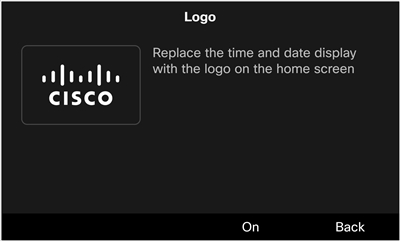
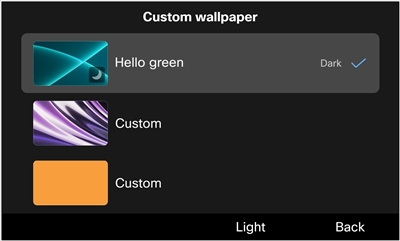
Aşağıdaki şekil Logo ve Özel duvar kağıdı ayar ekranlarını göstermektedir:
Başlamadan önce
Duvar kağıdını ve logo resimlerini yüklediğiniz TFTP sunucusundaki dosya yolunu edinin.
| 1 |
Metin düzenleyiciniz veya XML düzenleyicinizle yeni bir dosya oluşturun. |
| 2 |
İçerdiği görüntü dosyalarınızın bilgilerini içeren öğeleri ekleyin. Dosya yolu ve dosya adları büyük/küçük harfe duyarlıdır. Bunları doğru girdiğinizden emin olun. |
| 3 |
Dosyayı List.xml olarak kaydedin. |
List.xml dosyasını ve tüm duvar kağıdı ve logo resim dosyalarınızı TFTP sunucusuna yükleyin. Özel duvar kağıdı ayarlarını uyguladıktan sonraCisco Unified Communications Manager, telefonlarınız görüntüleri sunucudan indirir.
Masaüstü/model adıTelefonunuzun duvar kağıdı resimlerini, logo resmini ve List.xml dosyasını modele özel klasöre yükleyin. Klasör adının telefon modelinizle eşleştiğinden emin olun. Model adını telefonunuzun arkasında bulabilirsiniz. Örneğin, DP-9851, DP-9861, DP-9861NR, DP-9871, DP-9871NR.
Masaüstüler/480x800x24KEM duvar kağıdı resimlerinizi bu klasöre yükleyin.
| 1 |
AçıkCisco Unified Communications Manager Administration, Gez Cisco Unified OS Administrationinme alanında seçin ve Git 'i tıklayın. 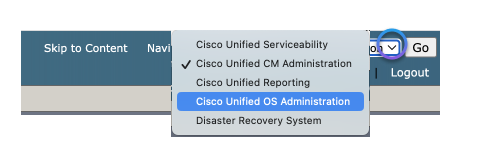
|
| 2 |
seçin. |
| 3 |
Dosya Seç'i tıklayın ve yerel sürücünüze yüklenecek dosyayı seçin. |
| 4 |
Duvar kağıdı görüntüsü için yükleme dizinini belirtin. |
| 5 |
Dosya Yükle'yi tıklayın. |
| 6 |
Daha fazla dosya yüklemek için 3. adımdan 5. adıma kadar tekrarlayın. |
Bundan sonra ne yapmalı
TFTP sunucusunu yeniden başlatın.
Yaptığınız değişiklikleri uygulamak için TFTP sunucusunu yeniden başlatın.
| 1 |
AçıkCisco Unified Communications Manager Administration, Gez Cisco Unified Serviceabilityinme alanında seçin ve Git 'i tıklayın. |
| 2 |
Ara . |
| 3 |
Sunucunuzu seçin ve Git 'i tıklayın. |
| 4 |
CM Hizmetleri bölümünde Cisco TFT P'yi seçin. |
| 5 |
Yeniden Başlat'ı tıklayın. |
Yönetici olarak, dağıtılan telefonlara uygulanacak duvar kağıdı görüntüsünü belirleyebilirsiniz. Kullanıcılara telefonlarındaki görünüm ayarlarına erişim izni verirseniz, logonun görüntülenip görüntülenmeyeceğini seçebilir ve sağlanan seçeneklerden tercih ettikleri duvar kağıdını seçebilirler. Ancak, onlara erişim izni vermezseniz, görünüm ayarları telefonlarda gizlenir.
Başlamadan önce
Duvar kağıdı ayarlarını yapılandırmaya başlamadan önceCisco Unified Communications Manager Administration, önce aşağıdaki işlemleri tamamlayın:
- Duvar kağıdınızı ve logo resimlerinizi hazırlayın
- Genel bir yönetim dosyası oluşturun (List.xml)
- List.xml dosyasını ve görüntü dosyalarını TFTP sunucusuna yükleyin
| 1 |
Oturum açCisco Unified Communications Manager Administration. |
| 2 |
Cihaz . |
| 3 |
Telefonlarınızın kullandığı profili bulun ve tıklayın. |
| 4 |
Kullanıcıların telefon ekranı arka plan görüntüsünü değiştirmesine izin vermek istiyorsanız, Ortak Telefon Profili Bilgileri bölümünde Son Kullanıcı Erişimini Telefon Arka Plan Resmi Ayarına Etkin leştir onay kutusunu işaretleyin. Aksi takdirde, onay kutusunu işaretsiz bırakın. |
| 5 |
Ürüne Özel Yapılandırma Düzeni bölümüne gidin ve Arka Plan Görüntüsü alanına duvar kağıdı görüntü dosyasının dosya adını girin. List.xml dosyasında belirttiğiniz tam dosya adını girmeniz önemlidir. Yanlış bir dosya adı girerseniz, sistem duvar kağıdını yükleyemez. |
| 6 |
Kay det'i ve ardından Yapılandır mayı Uygula'yı tıklayın. |
| 7 |
Telefonları yeniden başlatın. |
Hazırlanan bir XML dosyasını bir TFTP sunucusuna yüklemeye ek olarak, telefonun duvar kağıdını ve KEM ekranlarını özelleştirmek için doğrudan telefona bir XML isteği gönderebilirsiniz.
| 1 |
Oturum açCisco Unified Communications Manager Administration. | |||||||||||||||||||||
| 2 |
Gerektiği gibi aşağıdaki işlemlerden birini yapın:
| |||||||||||||||||||||
| 3 |
Telefon Kişiselleştirmesini Et kin olarak ayarlayın. | |||||||||||||||||||||
| 4 |
Telefonu kullanıcıya bağlayın. | |||||||||||||||||||||
| 5 |
Özelleştirilmiş duvar kağıdı için belirtilen XML bilgilerini içeren bir HTML dosyası hazırlayın. İşte HTML dosyasına bir örnek:
| |||||||||||||||||||||
| 6 |
Yerel diskinize kaydedin ve dosyalayın ve bir web tarayıcısı ile açın ve ardından düğmeyi tıklayın. Duvar kağıdı telefona itilecektir. Yapılandırma tamamlandığında, kullanıcılar duvar kağıdını telefon ekranında her zamanki gibi görüntüleyebilir ve ayarlayabilir.
| |||||||||||||||||||||
| 7 |
(İsteğe bağlı) Özel duvar kağıdını telefondan kaldırmak için aşağıdakileri yapın: |
Cisco Masa Telefonunuz 9800 Serisi Cisco BroadWorks'e kayıtlıysa, ekli Anahtar Genişletme Modüllerini ayarlamak için bu bölümdeki bilgileri izleyin.
9851 telefon bir Anahtar Genişletme Modülünü (KEM) destekler; 9861 ve 9871 telefonları en fazla üç KEM'i destekler. 9861 ve 9871 telefonlarında kullanılabilecek KEM'lerin sayısını belirleyebilirsiniz. Ekli KEM'leri de devre dışı bırakabilirsiniz.
Başlamadan önce
- Telefon web arayüzüne erişin.
- Telefondaki yan USB bağlantı noktasının etkin olduğundan emin olun.
| 1 |
seçin. |
| 2 |
Genel bölümünde, Birim Sayısı açılır listesinden bir seçenek seçin. Değeri 0 olarak ayarlamak, bağlı tüm KEM'leri devre dışı bırakır. Üç KEM'li bir telefon için değeri 2 olarak ayarlamak üçüncü KEM'i devre dışı bırakır. Varsayılan: 1 (9851 için); 3 (9861 ve 9871 için) 9851 için seçenekler: 0, 1 9861 ve 9871 için seçenekler: 0, 1, 2, 3 Bu parametreyi telefon yapılandırma dosyasında da yapılandırabilirsiniz (cfg.xml). Bu formatta bir dize girin:
|
| 3 |
Tüm Değişiklikleri Gönder'i tıklayın. |
Cisco Masa Telefonu 9871, dokunmatik ekranda 32'ye kadar sanal hat tuşunu yerel olarak destekler. Bağlı üç KEM ile Unified CM yapılandırmalara bağlı olarak 124 veya 128 satıra kadar destekleyebilir. Bir KEM eklendiğinde, telefonda 4 satır mı yoksa 8 satır mı tutulacağını belirleyebilir ve ek hatları KEM'e taşıyabilirsiniz.
Başlamadan önce
Telefon yönetimi web sayfasına erişin.
| 1 |
seçin. |
| 2 |
Telefon Hatları Say ısı alanında 4 veya 8 'i seçin. Varsayılan olarak, alan 4 olarak ayarlanmıştır. Ek uzatma çizgileri ve özellik çizgileri ekli KEM'lere taşınır. Bu parametreyi telefon yapılandırma dosyasında da yapılandırabilirsiniz (cfg.xml). Bu formatta bir dize girin:
|
| 3 |
Tüm Değişiklikleri Gönder'i tıklayın. |
Satır anahtarının SIP hattı olarak kullanılabilmesi için bir anahtar genişletme modülü hat anahtarına bir uzantı numarası atayabilirsiniz.
Başlamadan önce
Telefon yönetimi web sayfasına erişin.
| 1 |
KEM ayarlarına telefon modeliniz için geçerli olan şekilde erişin.
|
| 2 |
Yapılandırmak istediğiniz KEM satır anahtarının bölümüne gidin. |
| 3 |
Uzantı açılır listesinde 1'den 16'ya kadar bir sayı seçin. Bu parametreyi telefon yapılandırma dosyasında da yapılandırabilirsiniz (cfg.xml). Bu formatta bir dize girin:
nerede, n ve m'yi karşılık gelen birim numarası ve satır tuşu numarası ile değiştirin.
burada n, satır anahtar numarasıdır. |
| 4 |
Tüm Değişiklikleri Gönder'i tıklayın. |
Ekli KEM'in satır tuşuna bir özellik ekleyebilirsiniz. Ardından, kullanıcı özelliğe erişmek için satır tuşuna basabilir. Desteklenen özellikler için bkz. Satır tuşlarında programlanabilir özellikler.
Başlamadan önce
Telefon yönetimi web sayfasına erişin.
| 1 |
KEM ayarlarına telefon modeliniz için geçerli olan şekilde erişin.
|
| 2 |
Yapılandırmak istediğiniz KEM satır anahtarının bölümüne gidin. |
| 3 |
Genişletilmiş İş lev alanına şu biçimde bir dize girin: Satır tuşlarında desteklenen özellikler ve geçerli dize sözdizimi için bkz. Satır tuşlarında programlanabilir özellikler. Bu parametreyi telefon yapılandırma dosyasında da yapılandırabilirsiniz (cfg.xml). Bu formatta bir dize girin:
nerede, n ve m'yi karşılık gelen birim numarası ve satır tuşu numarası ile değiştirin. </Extended_Funcction_n_> nerede, n'yi KEM satır anahtarı numarasıyla değiştirin. |
| 4 |
Tüm Değişiklikleri Gönder'i tıklayın. |
Kullanıcının anahtar genişletme modülünün hat tuşlarındaki özellikleri yapılandırmasını sağlayabilirsiniz. Kullanıcı, satır tuşuna basarak mevcut özelliklerin listesine erişebilir ve istediği özellik ile yapılandırabilir.
Başlamadan önce
Telefon yönetimi web sayfasına erişin.
| 1 |
seçin. | ||||||||||||||||||||||||
| 2 |
Genel bölümünde, Özelleştirilebilir PLK Seçenekleri parametresini istediğiniz özelliklerin kodlarıyla yapılandırın. Satır tuşları için birden çok özellik yapılandırabilir ve her özellik kodunu noktalı virgülle ayırabilirsiniz. Kullanıcı boş bir satır anahtarına bir özellik ekleyebilir ve mevcut özelliği düzenleyebilir veya kaldırabilir.
Bu parametreyi telefon yapılandırma dosyasında da yapılandırabilirsiniz (cfg.xml). Bu formatta bir dize girin:
| ||||||||||||||||||||||||
| 3 |
Tüm Değişiklikleri Gönder'i tıklayın. |
KEM'deki bir hat tuşunu telefonun web sayfasından İnert moduna ayarlayarak kapatabilirsiniz. KEM satır anahtarı İnert modundayken, tamamen devre dışı bırakılır. Örneğin, satır tuşundaki LED kapalıdır, satır tuşunun yanında hiçbir simge veya metin görüntülenmez ve satır düğmesi yanıt vermez. Kısacası, tamamen kullanılamaz.
Başlamadan önce
Telefon yönetimi web arayüzüne erişin.
| 1 |
KEM ayarlarına telefon modeliniz için geçerli olan şekilde erişin.
|
| 2 |
KEM satır anahtarının kapatmak istediğiniz bölümüne gidin. |
| 3 |
Gen işle tilmiş İşlev alanına
Bu parametreyi telefon yapılandırma dosyasında da yapılandırabilirsiniz (cfg.xml). Bu formatta bir dize girin:
nerede, n ve m'yi karşılık gelen birim numarası ve satır tuşu numarası ile değiştirin.
nerede, n'yi KEM satır anahtarı numarasıyla değiştirin. |
| 4 |
Tüm Değişiklikleri Gönder'i tıklayın. |


